動画をライブフォト壁紙に変換する方法(動画を変換)
更新日 2026-11-12
2Liveを無料でダウンロード要点だけ
- iOSで壁紙にできるのは写真かライブフォトだけ。動画は先にライブフォトにします。
- 2Liveで「Live」タブの「動画を変換」をタップし、使いたい部分を切り出して「ライブフォトを作成」。
- できあがりは「写真」に入ります。「共有」から「壁紙に設定」で設定し、モーションのスイッチはオンのままにします。
iPhoneでは、動画をそのまま壁紙にできません。iOSが受け付けるのは写真かライブフォトだけなので、お気に入りの動画はライブラリに眠ったままになりがちです。
「動画を変換」はその間を埋めます。動画を選び、使いたい部分を切り出すと、2Liveがライブフォトとして保存。あとは「写真」から壁紙に設定します。
手順
- 1
「動画を変換」を開く
2Liveを開いて下のバーの「Live」をタップし、「動画を変換」をタップします。先に試したいときは「Try a sample」をタップします。

「動画を変換」はLiveタブの一番上。 - 2
動画を選んで切り出す
ライブラリから動画を選びます。Video Editorでタイムラインの両端をドラッグして、使いたい部分に合わせます。4秒ほどまでの長さが目安です。ロック画面は、iPhoneを手に取ったときに一度だけ再生するからです。

タイムラインで切り出して、ライブフォトを作成。 - 3
「ライブフォトを作成」をタップ
「ライブフォトを作成」をタップします。2Liveが処理して、「写真」ライブラリにライブフォトとして保存します。
- 4
壁紙に設定する
「写真」アプリでできたライブフォトを開き、「共有」をタップして「壁紙に設定」を選びます。左下のモーションのスイッチに再生マークが出ているのを確認して、「追加」をタップします。
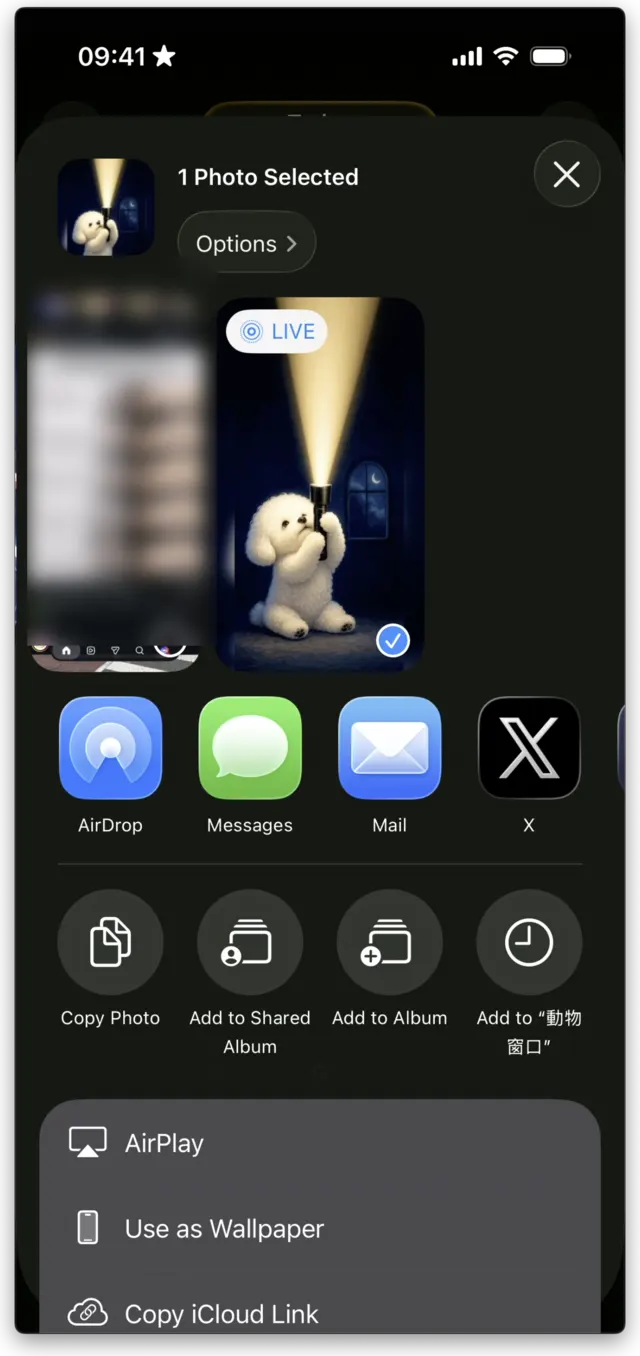
「写真」の共有シートにある「壁紙に設定」。 - 5
ロックして、手に取る
iPhoneをロックして、もう一度手に取ります。ロック画面で動画の部分が再生されます。ホーム画面には止まった画面が表示されます。
iOSが動画を受け付けない理由
壁紙の選択画面に並ぶのは写真とライブフォトだけです。動画はどちらでもないので、そもそも表示されません。ライブフォトは、止まった1枚と短い動画のセットで、手に取ったときに再生されるのがその短い動画です。
「動画を変換」は、動画からそのセットを作ります。あとはふつうのライブフォト壁紙の手順です。
モーションが使えないと表示されたとき
壁紙の編集画面でモーションが使えないと出るのは、iOSがキー写真を受け付けなかったときです。確認する点は、下にリンクした解説にまとめています。
よくある質問
iPhoneで動画をライブフォトにするには?
2Liveで「Live」タブの「動画を変換」をタップします。動画を選び、使いたい部分を切り出して「ライブフォトを作成」。できあがりは「写真」ライブラリに保存されます。
動画の長さはどれくらいまで?
アプリ内のヘルプでは、好きな長さに切り出して最大4秒までとされています。
動画をそのまま壁紙にできますか?
できません。iOSで壁紙にできるのは写真かライブフォトだけなので、先に変換します。
できたライブフォトはどこに入りますか?
「写真」ライブラリに入り、そのまま「共有」から「壁紙に設定」で設定できます。
2Liveは無料でダウンロードできますか?
はい、2LiveはiPhoneで無料でダウンロードできます。
何千もの無料4Kライブ壁紙を手に入れよう
2Live 2.11の新機能まとめ:シーン、動くウィジェット、動画変換
