写真1枚からライブフォト壁紙を作る方法(シーン)
更新日 2026-11-12
2Liveを無料でダウンロード写真1枚からライブフォト壁紙を作る方法(シーン)
要点だけ
- シーン(Scenes)は2Liveの「Live」タブにあります。シーンを選び、写真を入れて、ロック画面用のライブフォトとして保存します。
- シーンは50種類以上。Family Wall、Best Friends、Scrapbook、Pet Pals、Ceiling Fanなどがあります。
- 動きはiPhoneを手に取ったときに再生されます。保存したら、ふつうのライブフォトと同じように「写真」から壁紙に設定し、モーションのスイッチはオンのままにします。
ロック画面は、時計の後ろに動かない写真が1枚、という人がほとんどです。シーンは、自分の写真を動くライブフォトにするテンプレート。iPhoneを手に取るたびに、ロック画面が動きます。
動画やライブフォトを用意する必要はありません。「Live」タブからロック画面が仕上がるまでを、順番に説明します。
手順
- 1
「Live」タブを開く
2Liveを開いて、下のバーの「Live」をタップします。Scenesの行はタブの上のほうにあります。横の「See all」をタップすると、シーンの一覧が開きます。

Liveタブ。上がScenes、その下がLive Widgets。 - 2
シーンを選ぶ
一覧を見るか、「family」「friends」「birthday」のような言葉で検索します。気に入ったシーンをタップ。Family Wall、Best Friends、Scrapbook、Pet Pals、Ceiling Fanなど、50種類以上あります。

Scenes:写真を入れて、ロック画面用のライブフォトを保存。 - 3
写真を入れる
シーンに写真を追加します。顔やペットなど、主役がはっきりした写真が向いています。動かすのはシーンの役目です。
- 4
ライブフォトとして保存する
保存します。2Liveがロック画面用のライブフォトを作り、「写真」ライブラリに入れます。
- 5
壁紙に設定する
「写真」アプリでそのライブフォトを開き、「共有」をタップして「壁紙に設定」を選びます。「追加」を押す前に、左下のモーションのスイッチを確認。再生マークが出ていて、斜線の入ったアイコンではないことが大事です。
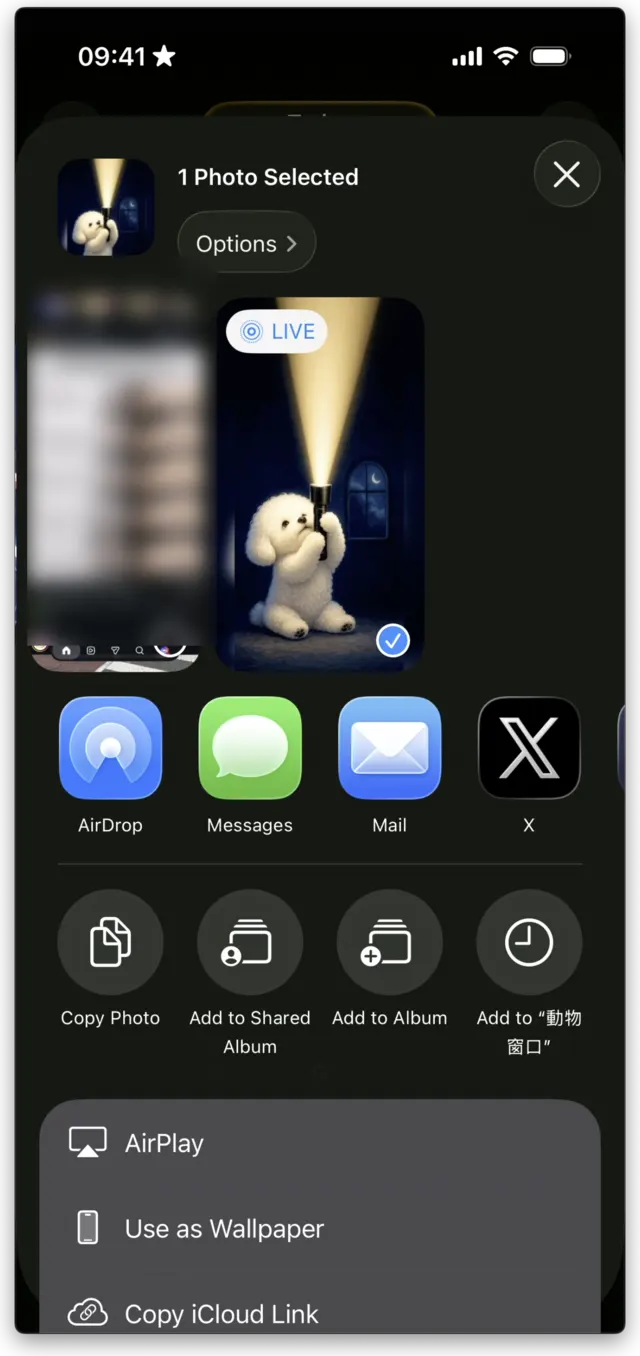
「写真」の共有シートにある「壁紙に設定」。 - 6
ロックして、手に取る
iPhoneをロックして、もう一度手に取ります。ロック画面でシーンが再生されます。ホーム画面には止まった画面が表示されます。iOSが壁紙の動きを再生するのはロック画面だけだからです。
ふつうの写真ではなく、シーンを使う理由
ふつうの写真の壁紙は動かず、ほかの人の写真壁紙と似てしまいます。シーンは同じ写真にレイアウトと少しの動きを足すので、家族の写真の壁、スクラップブックの1ページ、親友カードのように、作り込んだ壁紙になります。
動画から始めたいときは、同じタブの「動画を変換」を使います。手順は下にリンクした解説にあります。
動きが再生されないとき
シーンは保存するとふつうのライブフォトなので、原因も同じです。「追加」を押したときにモーションのスイッチがオフだった、またはiOSがキー写真を受け付けなかった、のどちらかが多いです。下にリンクした2つの解説で確認できます。
よくある質問
2Liveのシーンとは?
「Live」タブにあるテンプレートです。写真を入れると、ロック画面用のライブフォトとして保存でき、iPhoneを手に取ると動きます。
先にライブフォトを撮る必要はありますか?
ありません。写真をシーンに入れると、シーンがライブフォトを作ります。
シーンはホーム画面でも動きますか?
動きません。iOSがライブフォト壁紙の動きを再生するのはロック画面だけで、ホーム画面にはアイコンの後ろに止まった画面が出ます。
できたライブフォトはどこに入りますか?
「写真」ライブラリに入ります。あとはふつうのライブフォトと同じく、「共有」から「壁紙に設定」で壁紙にできます。
2Liveは無料でダウンロードできますか?
はい、2LiveはiPhoneで無料でダウンロードできます。
何千もの無料4Kライブ壁紙を手に入れよう
2Live 2.11の新機能まとめ:シーン、動くウィジェット、動画変換
