ロック画面でLive Photoが「Motion Not Available」——30秒で直す方法
更新日 2026-07-31
2Liveを無料でダウンロードロック画面でLive Photoが「Motion Not Available」——30秒で直す方法








ロック画面用にLive Photoを選んでタップしたら、iOSがグレーのカードを表示した——「Motion Not Available — Motion from this Live Photo is not supported as a wallpaper」(日本語設定のiPhoneでは「モーションを利用できません」と表示されます)。写真自体は問題なく設定できるのに、動きだけが再生されない状態です。
でも安心してください。そのLive Photoは壊れていませんし、ダウンロードし直したり変換し直したりする必要もありません。10回中9回は、いま「キー写真」に設定されているフレームがiOSの好みに合っていないだけ——写真アプリで30秒ほどあれば変更できます。
手順
- 1
このエラーが出た状態
iOSは静止画だけを受け付けて、動きを無効にします:「Motion from this Live Photo is not supported as a wallpaper.」。「キャンセル」(Cancel)をタップして写真アプリへ移りましょう。ファイルが壊れているわけではなく、ダウンロードし直したり変換し直したりする必要もありません。
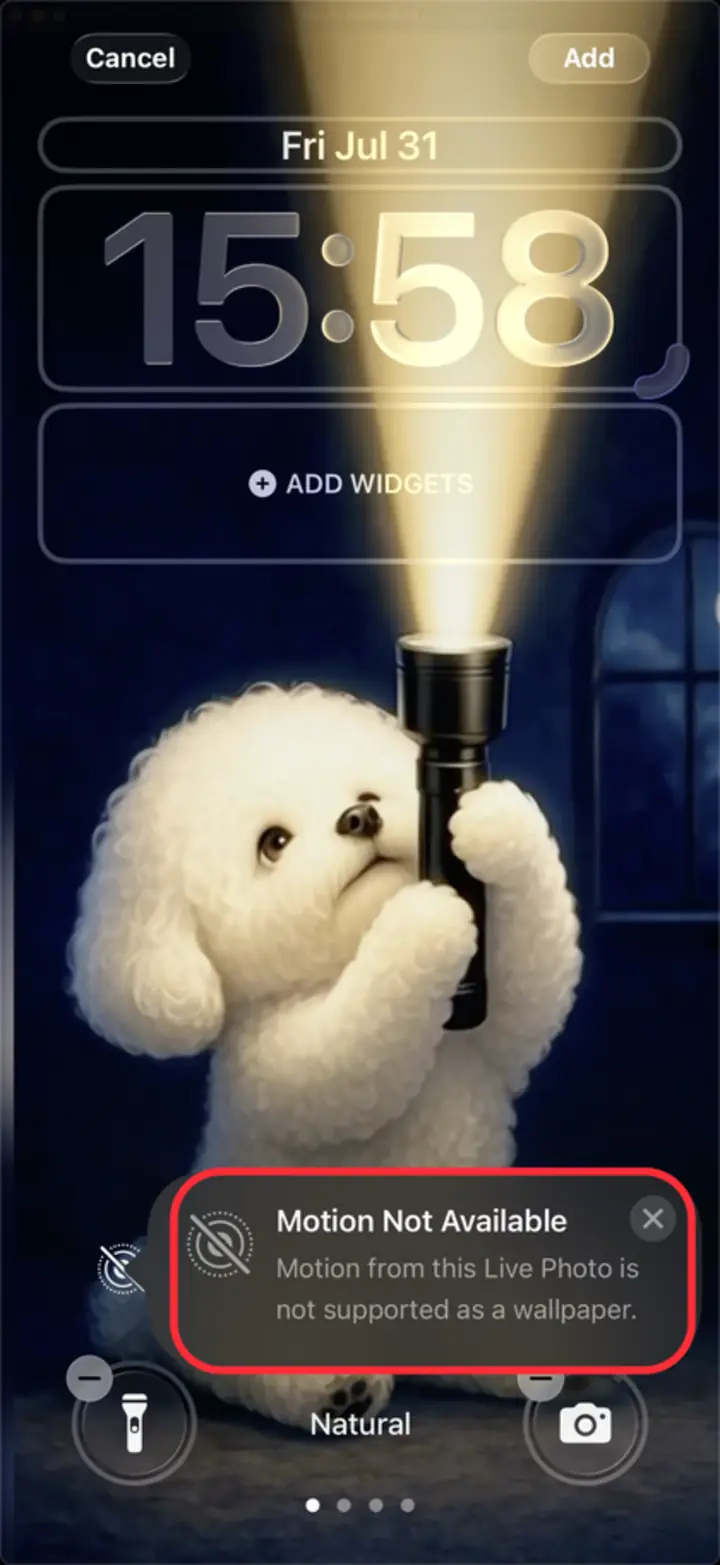
エラーカード:静止画は設定できても動きは付かない。 - 2
写真アプリで開いて「編集」をタップ
ライブラリからそのLive Photoを探して全画面で開きます。まず左上に「LIVE」バッジがあるか確認してください。なければ元々Live Photoではないので、キー写真を変えても解決しません。次に下部バーの「編集」(Edit)ボタン、つまりスライダーのアイコンをタップします。
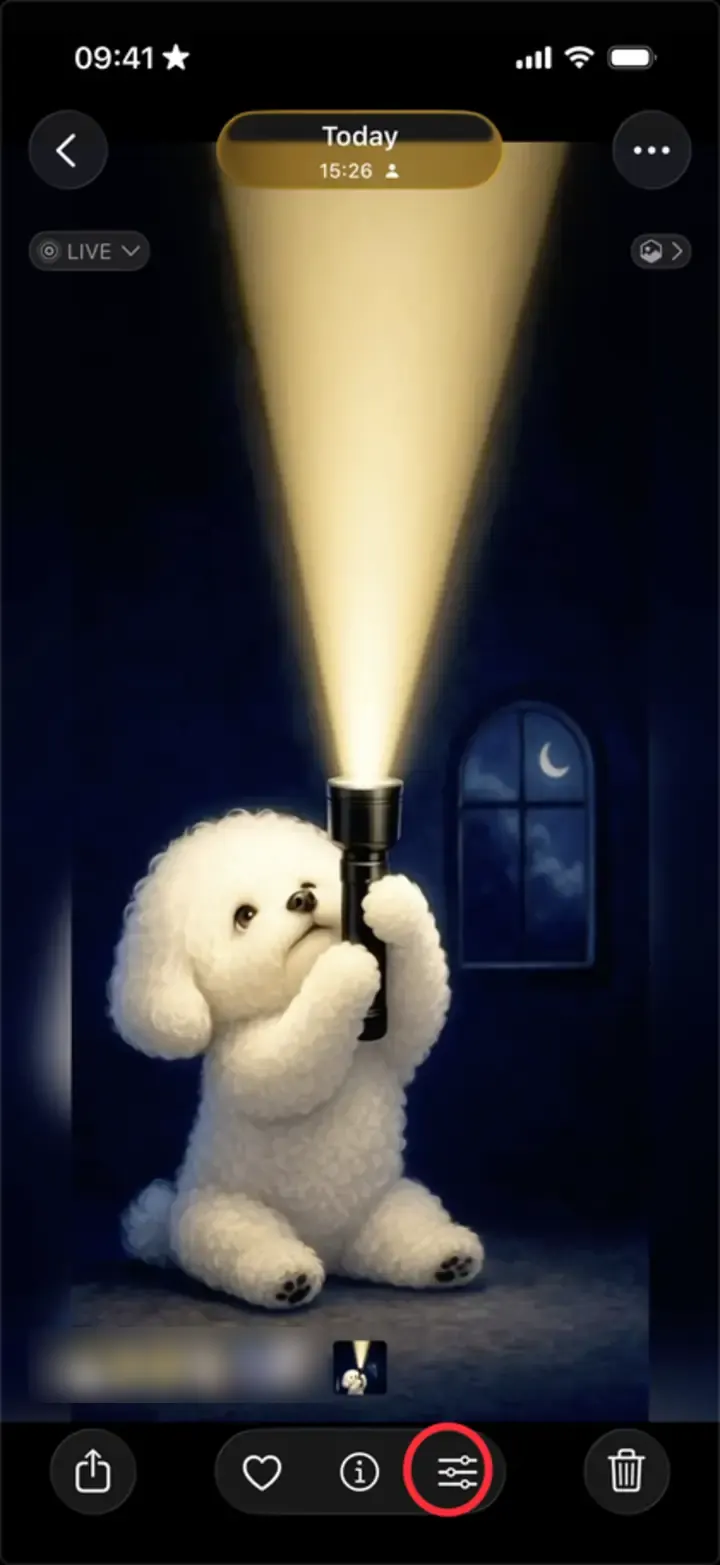
下部バー:スライダーのアイコンが「編集」。 - 3
フレームバーをドラッグして「キー写真に設定」をタップ
「LIVE」タブでフレームバーを少しドラッグします。最初と最後のフレームは避けて、前後にはっきり動きがある真ん中あたり(中央3分の1)を狙ってください。選んだフレームの上に「キー写真に設定」(Make Key Photo)が出るので、それをタップします。
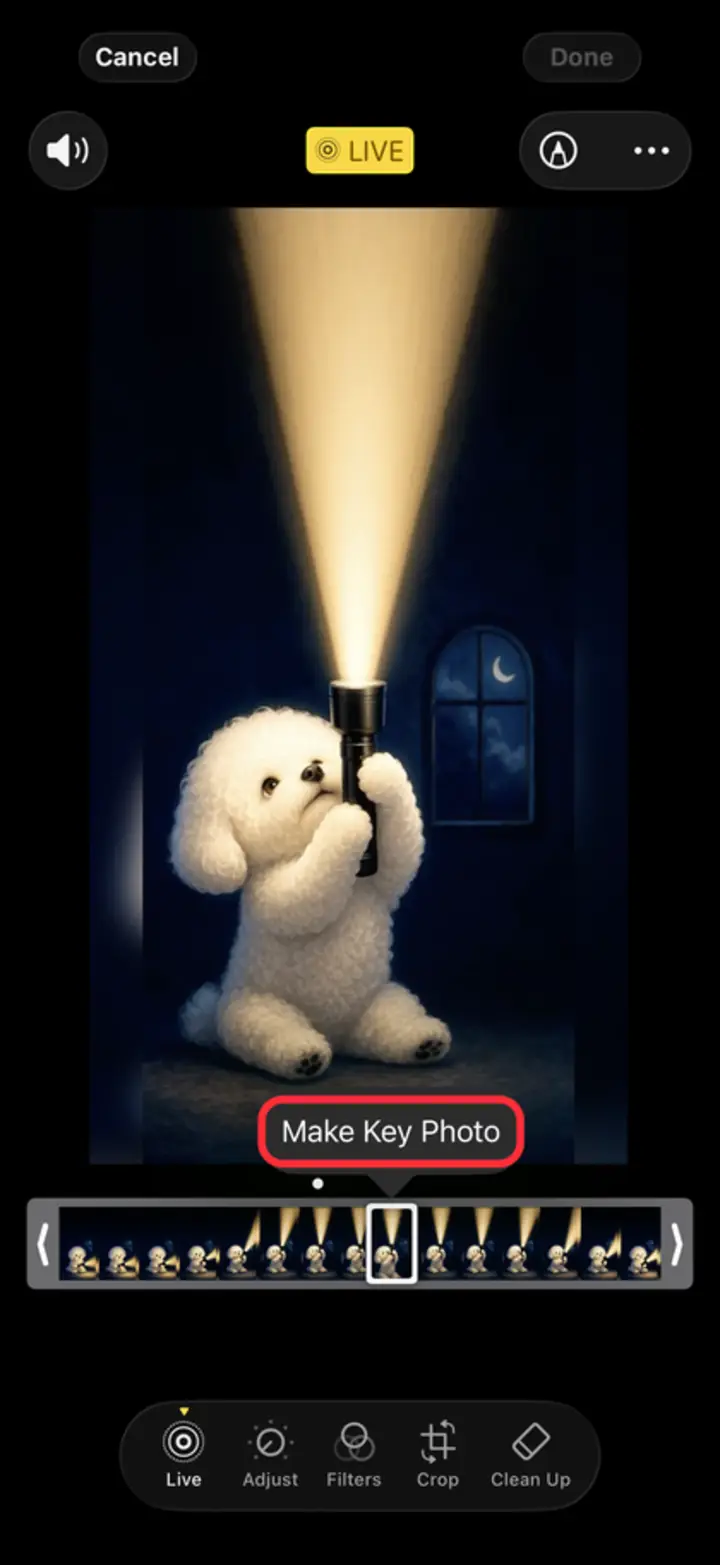
「キー写真に設定」はバーの上に出る。 - 4
「完了」をタップして、もう一度壁紙に設定
保存する変更ができると「完了」(Done)が黄色くなります。タップして保存しましょう。そのうえで、設定→壁紙→壁紙を追加→写真、または共有メニューから直接、もう一度その写真を壁紙に設定すれば、動きのスイッチが使えるようになります。
それでも弾かれる場合は、フレームによってiOSの判定が変わります。1〜2秒先のフレームで手順3と4をやり直してください。たいてい1〜2回で通ります。
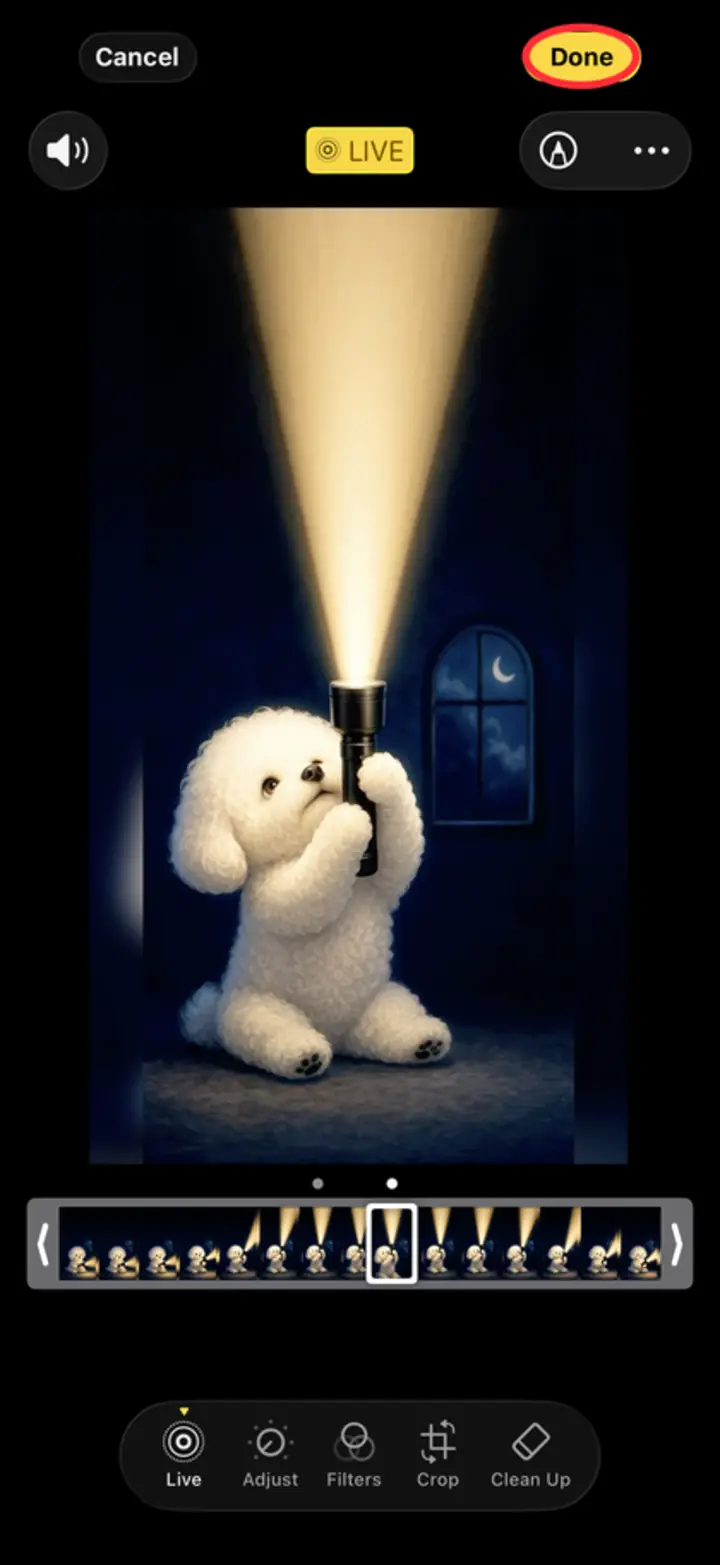
保存する変更があると「完了」が黄色くなる。
なぜキー写真を変えると直るのか
Live Photoは2つのファイルが対になったものです——1枚の静止画と、約3秒の動画。「キー写真」は、その動画のどこに静止画が位置するかを示すフレームです。
ロック画面では、iOSは単にクリップを再生しているのではなく、キーフレームの前後に壁紙のアニメーションを組み立てられるだけの十分な動きを必要とします。キーフレームがクリップの先頭や末尾ぎりぎりにある場合(トリミングされたクリップ、他アプリから書き出したクリップ、画面収録から保存したクリップでよくあります)、片側に余裕がなく、iOSは黙って諦めて「Motion Not Available」を返します。
キー写真を中央寄りに動かすと、静止画が動画の中で位置づけ直され、iOSに必要な助走区間が生まれます。映像そのものは何も変わりません——クリップの重心がどこにあるかをiOSに伝え直しているだけです。
このエラーを引き起こす、その他の原因
キー写真を変えても直らない場合は、次のリストを上から確認してください——原因になりやすい順に並べています。
「ループ」「バウンス」「長時間露光」が適用されている。Live Photoの編集画面で、通常の「LIVE」以外のエフェクトを適用すると、壁紙に必要な動きが取り除かれます。写真を上にスワイプして、エフェクトを「LIVE」に戻してください。
クリップが短すぎる。3秒を大きく下回るまでトリミングされたLive Photoは、使えるフレームが足りないことがよくあります。フルの長さで書き出し直してください。
iCloudからのダウンロードが完了していない。写真がiCloud上にあり、端末にはサムネイルしかない場合、使うべき動きのデータがそこにありません。写真を開いてダウンロードのインジケーターが終わるのを待ってから、もう一度試してください。
低電力モードがオンになっている。これ自体はエラーカードの原因ではありませんが、設定後にライブ壁紙が動かなくなる原因にはなります——「設定」→「バッテリー」を確認してください。
そもそもLive Photoではなかった。名前を変えたり共有経由で写真アプリに入れた動画ファイル、Live Photoのスクリーンショット、多くのWeb変換ツールで作った画像は、対になるクリップを持たない単なる静止画です。iOS側で何をしても動きません。
試行錯誤はもう終わり——最初から動く壁紙を作る
iOSが受け入れてくれるキーフレームを探すのは、その場しのぎとしては悪くありません。でも壁紙のコレクションを育てる方法としては最悪です。本当の問題はもっと上流にあります——ネット上に出回っているLive Photoの多くは、iOSがロック画面のクリップに求める条件を無視した変換ツールで作られているのです。
2Liveは、すべての壁紙をiOSが求める位置にキーフレームを置いた正しいLive Photoとして、フル4Kで書き出します。処理はすべて端末内で完結し、何もアップロードされません。TikTokやリール、画面収録、カメラロールの動画を放り込むだけで、写真アプリに届いたものが一発で動くロック画面になります。「Motion Not Available」も、フィルムストリップとの格闘も、もうありません。
さらに、同じ基準で作られた4Kライブ壁紙が何千点も揃っています——アニメ、宇宙、自然、AMOLED。選んで、保存して、設定するだけ。ちゃんと動きます。
よくある質問
「Motion from this Live Photo is not supported as a wallpaper」とはどういう意味ですか?
iOSは静止画は使えるものの、それに紐づくクリップからアニメーションを組み立てられない、という意味です。多くはキー写真がクリップの先頭や末尾ぎりぎりにあるか、ループ/バウンス/長時間露光のエフェクトが適用されているのが原因です。写真が壊れているサインではありません。
Live Photoのキー写真はどうやって変更しますか?
写真アプリで写真を開き→「編集」→下部ツールバーのLIVEアイコンをタップ→フィルムストリップ上で選択枠を好きなフレームまでドラッグ→「キー写真に設定」→「完了」の順です。
うまくいくLive Photoといかないものがあるのはなぜ?
対になった動画の中でキーフレームがどこにあるか、そしてそのファイルがどう書き出されたかで決まります。iPhoneのカメラで撮った写真はほぼ確実に動きますが、サードパーティ製ツールで変換したクリップはキーフレームがクリップの端に来ることが多く、それこそiOSが弾く条件です。
iPhoneを再起動すれば「Motion Not Available」は直りますか?
ほとんど直りません。再起動はiOSアップデート後のまれな描画の不具合には効きますが、このエラーはファイルそのものの問題なので、キー写真を変えるのが確実に効く直し方です。
ロック画面でLive Photoの効果がグレーアウトしているのはなぜ?
原因は同じで、症状の出方が違うだけです:iOSがそのクリップから動きを組み立てられないため、エラーカードを表示する代わりに切り替え自体を無効にしています。上で説明したとおりキー写真を変更すれば、また選べるようになります。それでもグレーアウトしたままなら、「ループ」「バウンス」「長時間露光」のエフェクトが適用されていないか確認してください。
「Motion Not Available」はiOS 26のバグですか?
いいえ——iOS 16でLive Photoのロック画面が登場して以来どのiOSバージョンでも起きており、バグではなく仕様上のチェックです。Appleは正確な判定基準を公開していませんが、実際にはキー写真がクリップのどこにあるか、そしてエフェクトが適用されているかどうかで決まります。どちらも写真アプリで自分で調整できる項目です。
同じことが起きないようにするには?
Appleのロック画面の仕様に沿ってLive Photoを作る変換ツールを使ってください。2Liveは書き出し時に有効なキーフレームを自動で設定するので、アプリで作った壁紙は一度目からモーション付きで設定できます。
何千もの無料4Kライブ壁紙を手に入れよう