影片怎麼轉成原況照片桌布?用「轉換影片」
更新於 2026-11-12
免費下載 2Live懶人包
- iOS 只收照片或原況照片當桌布,所以影片要先變成原況照片。
- 在 2Live 點「Live」,再點「轉換影片」,剪出想要的片段,點「建立動態照片」。
- 成品會在「照片」裡。用「分享」→「用作背景圖片」設定,記得開著動態開關。
iPhone 沒辦法直接把影片設成桌布。iOS 只收照片或原況照片,所以你喜歡的那段影片只能躺在相簿裡。
「轉換影片」補上這一步:選影片、剪出想要的部分,2Live 就把它存成原況照片,再從「照片」設成桌布。2Live 內的「動態照片」,就是 iPhone 的「原況照片」。
步驟教學
- 1
打開「轉換影片」
打開 2Live,點下方的「Live」,再點「轉換影片」。想先看看怎麼運作,可以點「Try a sample」。

「轉換影片」在 Live 分頁最上面。 - 2
選影片並剪輯
從相簿選一段影片。在 Video Editor 裡拖曳時間軸上的兩端,選出想要的片段。大約 4 秒以內的片段可以用,因為鎖定畫面在你喚醒手機時只會播放一次。

在時間軸上剪好,再建立動態照片。 - 3
點「建立動態照片」
點「建立動態照片」。2Live 處理完,會把它以原況照片存進「照片」圖庫。
- 4
設成桌布
在「照片」App 打開剛做好的原況照片,點「分享」,再選「用作背景圖片」。確認左下角的動態開關顯示播放符號,再點「加入」。
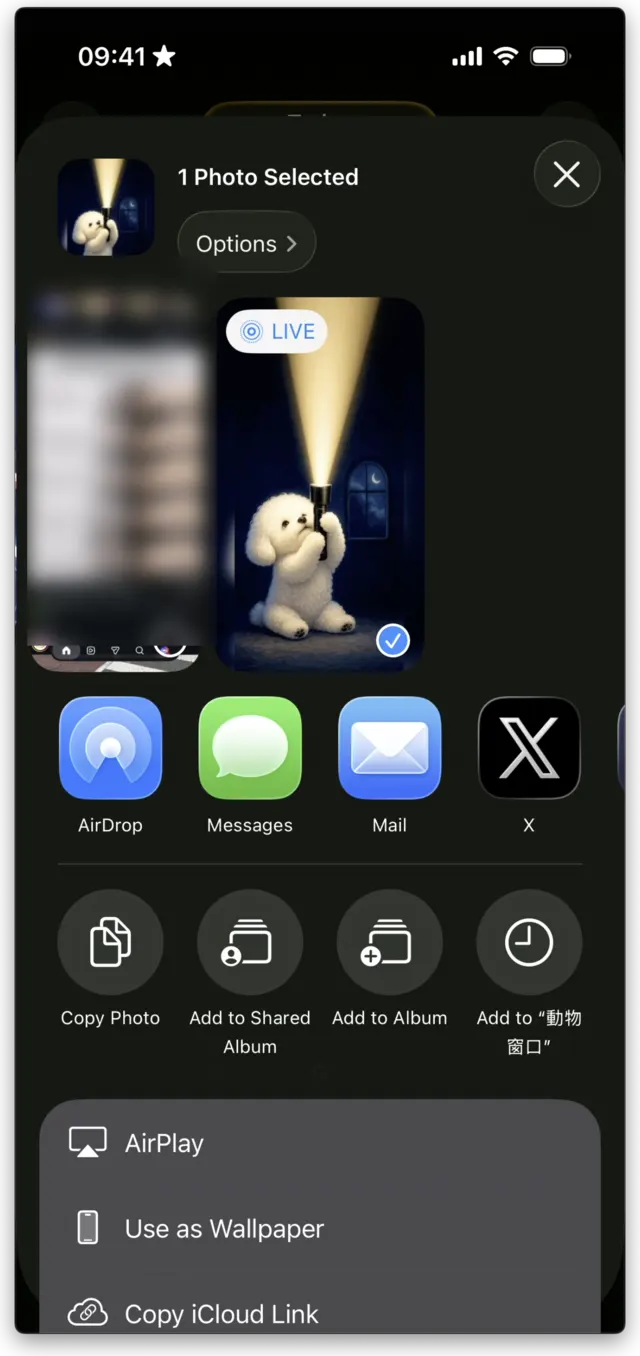
在「照片」的分享選單裡選「用作背景圖片」。 - 5
鎖定手機,再喚醒
鎖定 iPhone 再喚醒,影片片段就會在鎖定畫面播放。主畫面只會顯示靜止的畫面。
為什麼 iOS 不收影片
桌布選單只列出照片和原況照片,影片兩者都不是,所以根本不會出現。原況照片是一張靜止畫面加一小段影片,喚醒手機時播放的就是那一小段。
「轉換影片」會用你的影片做出這一組檔案,其餘就是一般的原況照片桌布流程。
iOS 顯示「不支援動態」的時候
如果桌布編輯畫面說動態無法使用,是 iOS 不接受主要照片。下面連結的教學說明要檢查什麼。
常見問題
iPhone 怎麼把影片轉成原況照片?
在 2Live 點「Live」,再點「轉換影片」。選好影片、剪出想要的片段,點「建立動態照片」,成品會存進「照片」圖庫。
影片可以多長?
App 內的說明是剪成你要的長度,最長 4 秒。
可以直接把影片設成桌布嗎?
不行。iOS 只收照片或原況照片當桌布,要先轉換。
做好的原況照片在哪裡?
在你的「照片」圖庫裡,可以直接用「分享」→「用作背景圖片」設定。
2Live 可以免費下載嗎?
可以,2Live 在 iPhone 上免費下載。
獲取數千款免費 4K 動態桌布
2Live 2.11 全部新功能:場景、會動的小工具、轉換影片
