Live Photo 鎖定畫面出現「Motion Not Available」——30 秒修好
更新於 2026-07-31
免費下載 2LiveLive Photo 鎖定畫面出現「Motion Not Available」——30 秒修好








你挑了一張 Live Photo 想當鎖定畫面,一點下去,iOS 卻跳出一張灰色卡片:「Motion Not Available — Motion from this Live Photo is not supported as a wallpaper.」(這張 Live Photo 的動態無法用於桌布)。照片還是設定得上去,就是不會動。
好消息是:這張 Live Photo 沒有壞,你也不需要重新下載或重新轉檔。十次有九次,只是 iOS 不喜歡目前被設為「主要照片」的那一格畫面——而這在「照片」App 裡大約 30 秒就能改掉。
步驟教學
- 1
錯誤長這樣
iOS 會接受靜態畫面,但把動態關掉:「Motion from this Live Photo is not supported as a wallpaper.」。點「取消」(Cancel)回到「照片」App——檔案沒有壞,也不需要重新下載或重新轉檔。
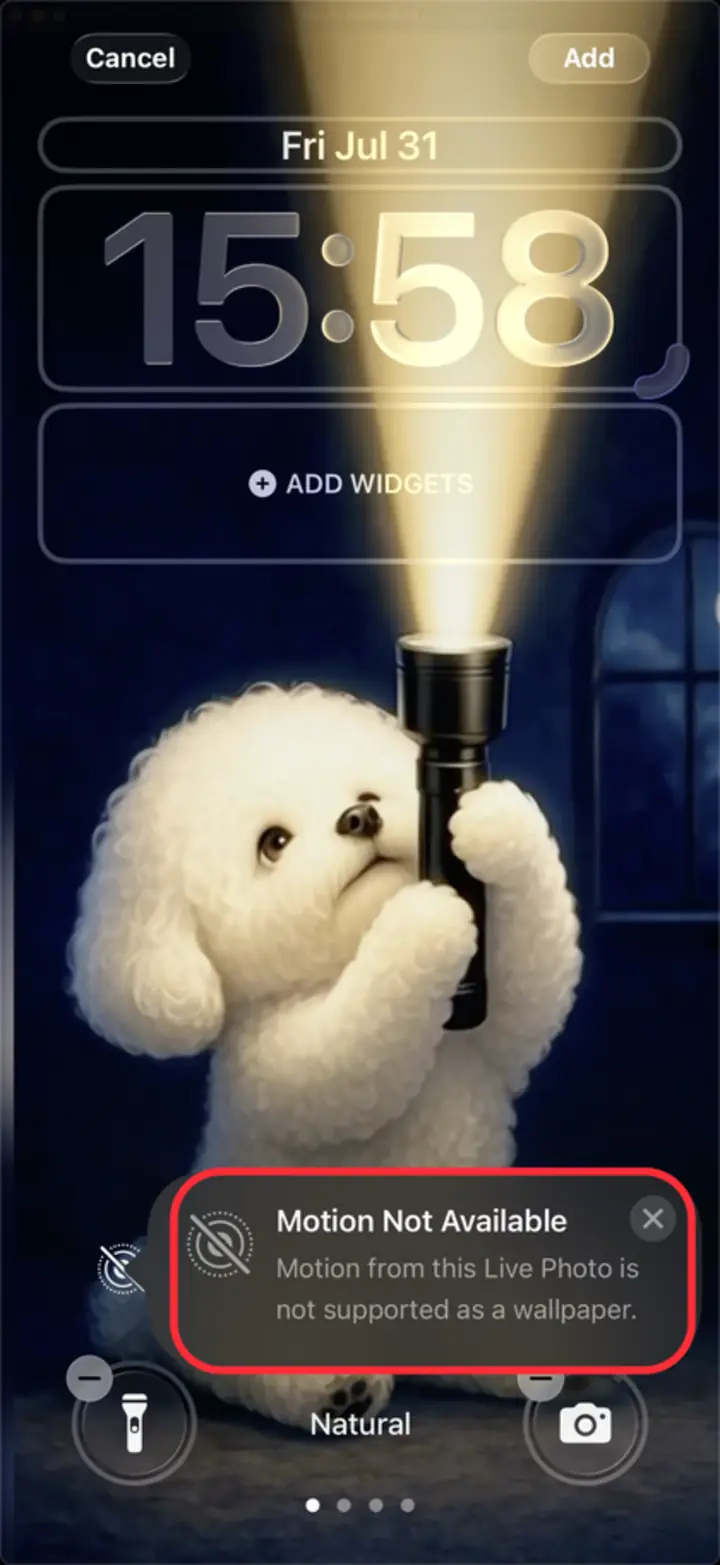
錯誤卡片:圖片設得上去,動態設不上去。 - 2
在「照片」中開啟,點「編輯」
從圖庫找到這張 Live Photo,全螢幕開啟。先確認左上角有沒有「LIVE」(原況)標記——沒有就代表它根本不是 Live Photo,換主要照片也救不回來。接著點下方工具列的「編輯」(Edit)按鈕,也就是那個推桿圖示。
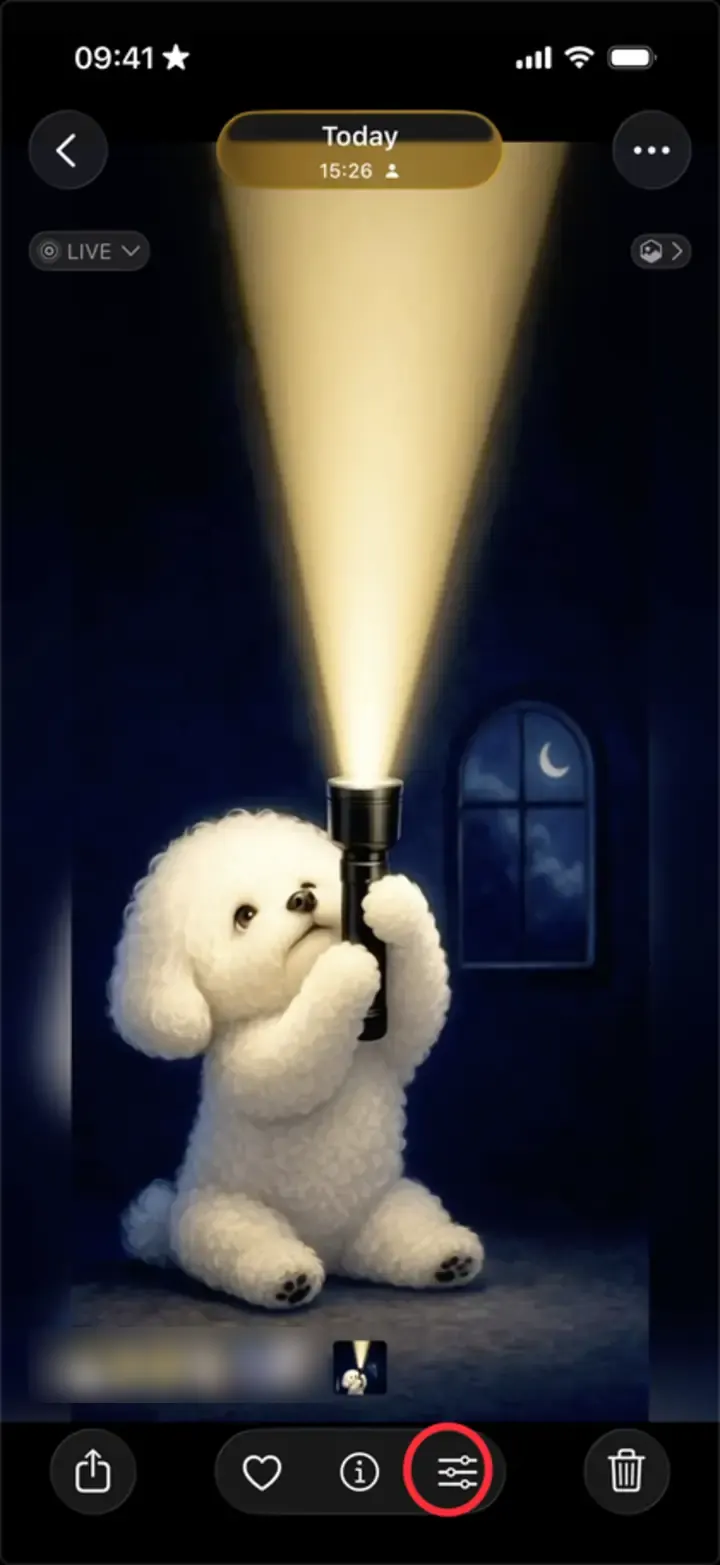
下方工具列:推桿圖示就是「編輯」。 - 3
拖動畫格捲軸,再點「製作主要照片」
在「原況」(LIVE)分頁把畫格捲軸往旁邊拖一點。避開最開頭和最結尾的畫格——挑中間三分之一、前後都有明顯動作的位置。選取的畫格上方會出現「製作主要照片」(Make Key Photo),點下去。
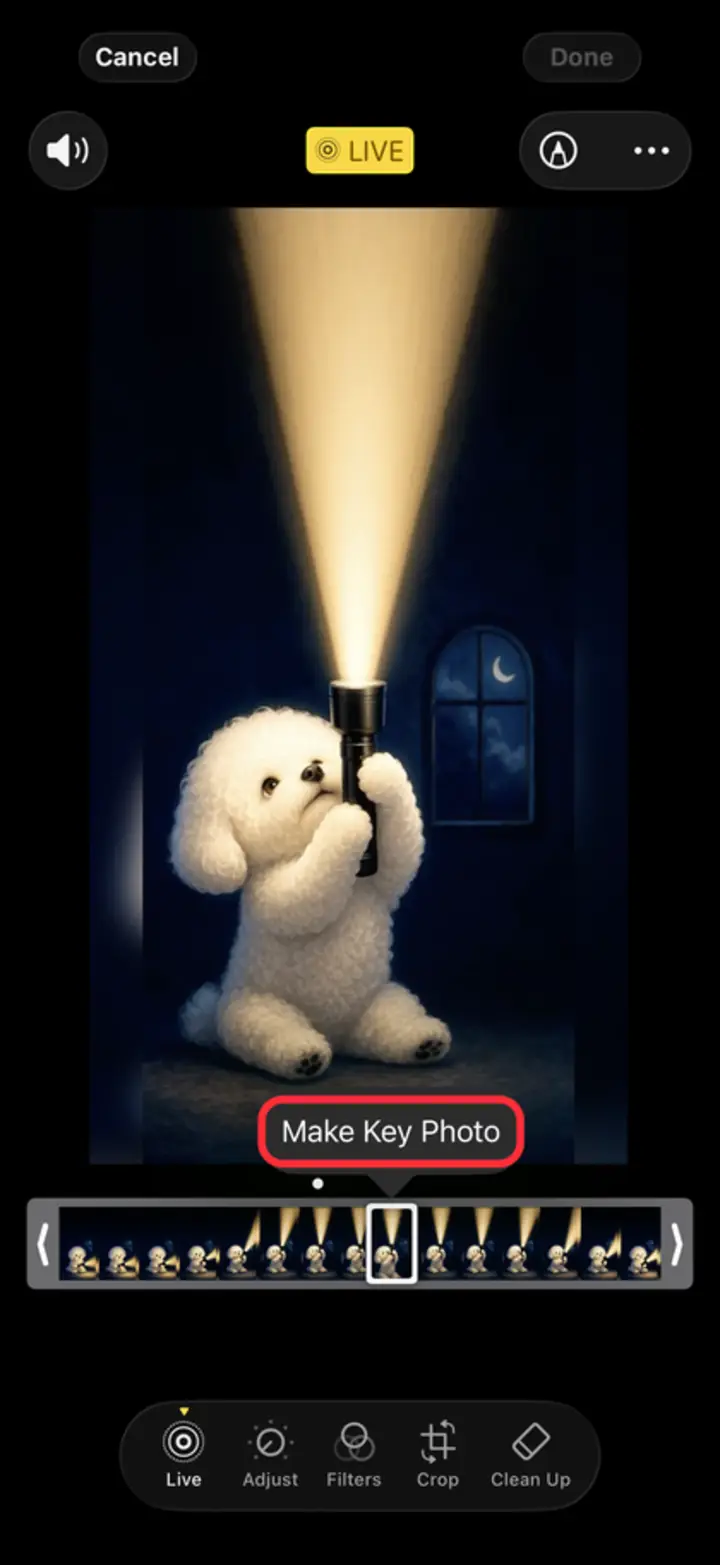
「製作主要照片」會出現在捲軸上方。 - 4
點「完成」,再重新設一次桌布
只要有東西可以存,「完成」(Done)就會變成黃色——點它存檔。接著再把這張照片設為桌布一次,走「設定」→「桌布」→「加入新桌布」→「照片」,或直接從分享選單設定,動態開關就可以用了。
還是跳錯誤?不同畫格通過 iOS 檢查的結果不一樣,請用往後一兩秒的畫格重複第 3、4 步。通常試一兩次就會過。
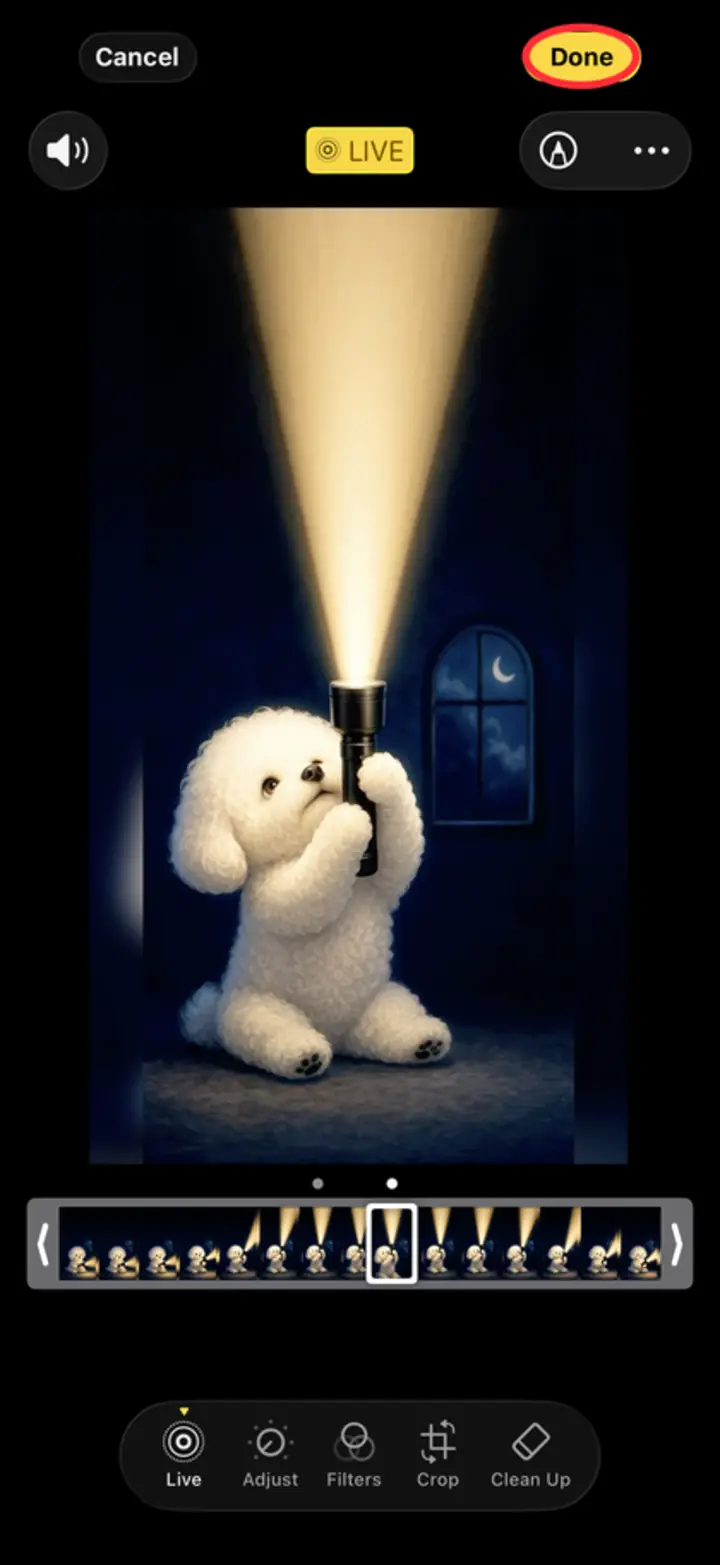
有東西要存時,「完成」就會變黃色。
為什麼換主要照片真的有效
一張 Live Photo 其實是兩個一起走的檔案:一張靜態圖片,加上一段約 3 秒的影片。「主要照片」就是標記靜態畫面落在那段影片哪個位置的畫格。
對鎖定畫面來說,iOS 不只是把片段播一遍——它需要主要畫格前後有足夠可用的動態,才能生成桌布動畫。當主要畫格落在片段的最開頭或最結尾(裁剪過、從其他 App 匯出、或從螢幕錄影存下來的片段特別常見),其中一側就沒有足夠空間,iOS 便會默默放棄,顯示「Motion Not Available」。
把主要照片往中間移,等於重新把靜態畫面錨定在影片裡,給了 iOS 需要的緩衝空間。影片本身完全沒有改變——你只是告訴 iOS 這段片段的重心在哪裡。
其他會觸發這個錯誤的原因
如果換了主要照片還是不行,就照這份清單往下查——這些是剩下的可能原因,大致依照發生機率排序。
套用了「循環播放」、「來回播放」或「長時間曝光」。在 Live Photo 編輯器裡,只要不是單純的「原況」效果,都會抽掉 iOS 做桌布所需的動態。在照片上向上滑,把效果改回「原況」。
片段太短。被裁到遠低於三秒的 Live Photo,往往沒有多餘的畫格可用。請以完整長度重新匯出。
還沒從 iCloud 完整下載。如果照片存在 iCloud,裝置上只有縮圖,動態根本不在本機。開啟它,等下載轉圈跑完,再試一次。
開了低耗電模式。這不會造成錯誤卡片,但會讓設定好的動態桌布不再播放動畫——請檢查「設定」→「電池」。
它從來就不是真正的 Live Photo。改名或分享進「照片」的影片檔、Live Photo 的截圖,以及多數網頁轉檔工具產出的圖片,都只是沒有配對片段的靜態圖。在 iOS 這一端做什麼都不會讓它動起來。
別再一格一格試——做出一次就成功的桌布
為了找到 iOS 願意接受的畫格而反覆嘗試,偶爾為之還好,但要靠這樣建立一整套桌布收藏就太累了。真正的問題出在上游:網路上流傳的 Live Photo,大多是用不理解 iOS 鎖定畫面需求的工具轉出來的。
2Live 匯出的每一張桌布都是規格正確的 Live Photo,主要畫格一開始就放在 iOS 想要的位置,完整 4K,而且全程在你的裝置上處理——不會上傳任何東西。丟進一段 TikTok、Reel、螢幕錄影,或相機膠卷裡的任何影片,存進「照片」後第一次就能設成會動的鎖定畫面。不會有「Motion Not Available」,也不用再去拖那條畫格捲軸。
另外還有數千張現成的 4K 動態桌布——動漫、宇宙、自然、AMOLED——全都依照同一套規格製作。挑一張、點儲存、設定,它就會動。
常見問題
「Motion from this Live Photo is not supported as a wallpaper」是什麼意思?
意思是 iOS 可以使用那張靜態圖片,但無法從附帶的片段生成動畫——通常是因為主要照片落在片段的最前面或最後面,或是套用了循環播放/來回播放/長時間曝光效果。這不代表照片壞掉了。
要怎麼更換 Live Photo 的主要照片?
在「照片」開啟照片 →「編輯」→ 點底部工具列的「原況」圖示 → 沿著畫格捲軸把選取框拖到想要的畫格 → 點「製作主要照片」→「完成」。
為什麼有些 Live Photo 可以,有些不行?
取決於主要畫格落在配對影片的哪個位置,以及檔案是怎麼匯出的。用 iPhone 相機拍的照片幾乎都沒問題;第三方工具轉出來的片段,則常常把主要畫格放在片段邊緣,而那正是 iOS 會拒絕的情況。
重新開機能修好「Motion Not Available」嗎?
很少。重開機能清掉 iOS 更新後偶爾出現的顯示異常,但這個錯誤是檔案本身的問題,所以更換主要照片才是真正有效、而且不會再犯的解法。
為什麼鎖定畫面上的 Live Photo 選項是反灰的?
根本原因相同,只是症狀不同:iOS 無法從那段片段生成動態,所以它直接把切換鈕停用,而不是跳出錯誤卡片。照上面的方法換一張主要照片,選項就會恢復可選。如果還是反灰,請檢查是不是套用了循環播放、來回播放或長時間曝光效果。
「Motion Not Available」是 iOS 26 的 bug 嗎?
不是——自從 iOS 16 推出 Live Photo 鎖定畫面以來,每一個 iOS 版本都會出現這個訊息,它是一道檢查機制,而不是錯誤。Apple 從未公布確切的判斷標準,但實務上就是取決於主要照片落在片段中的位置,以及有沒有套用效果——這兩件事你都能在「照片」App 裡自己控制。
要怎麼避免以後再遇到?
使用會依照 Apple 鎖定畫面規格製作 Live Photo 的轉檔工具。2Live 在匯出時會自動設定有效的主要畫格,所以在 App 裡做出來的桌布,第一次設定就帶著動態。
獲取數千款免費 4K 動態桌布