Live Photo báo “Motion Not Available” trên màn hình khóa — cách sửa trong 30 giây
Đã cập nhật 2026-07-31
Tải 2Live miễn phíLive Photo báo “Motion Not Available” trên màn hình khóa — cách sửa trong 30 giây
 Free
FreeHình nền vũ trụ
 Free
FreeHình nền anime

Hình nền thiên nhiên

Hình nền vũ trụ

Hình nền anime

Hình nền thiên nhiên

Hình nền vũ trụ

Hình nền anime
Bạn chọn một Live Photo cho màn hình khóa, chạm vào nó, rồi iOS bật lên một thẻ màu xám: “Motion Not Available — Motion from this Live Photo is not supported as a wallpaper” (tạm dịch: không có chuyển động — chuyển động của Live Photo này không được hỗ trợ làm hình nền). Ảnh vẫn đặt được bình thường, chỉ là nó nhất định không chịu chuyển động.
Tin tốt: Live Photo của bạn không hỏng, và bạn cũng không cần tải lại hay chuyển đổi lại. Chín trên mười lần, iOS chỉ đơn giản là không ưng khung hình đang được đặt làm ảnh chính — và bạn có thể đổi khung hình đó ngay trong ứng dụng Ảnh, mất khoảng 30 giây.
Từng bước
- 1
Lỗi trông như thế này
iOS lấy ảnh tĩnh và làm mờ phần chuyển động: “Motion from this Live Photo is not supported as a wallpaper.” Chạm “Huỷ” (Cancel) rồi mở ứng dụng Ảnh — tệp không hỏng, và bạn không cần tải lại hay chuyển đổi lại.
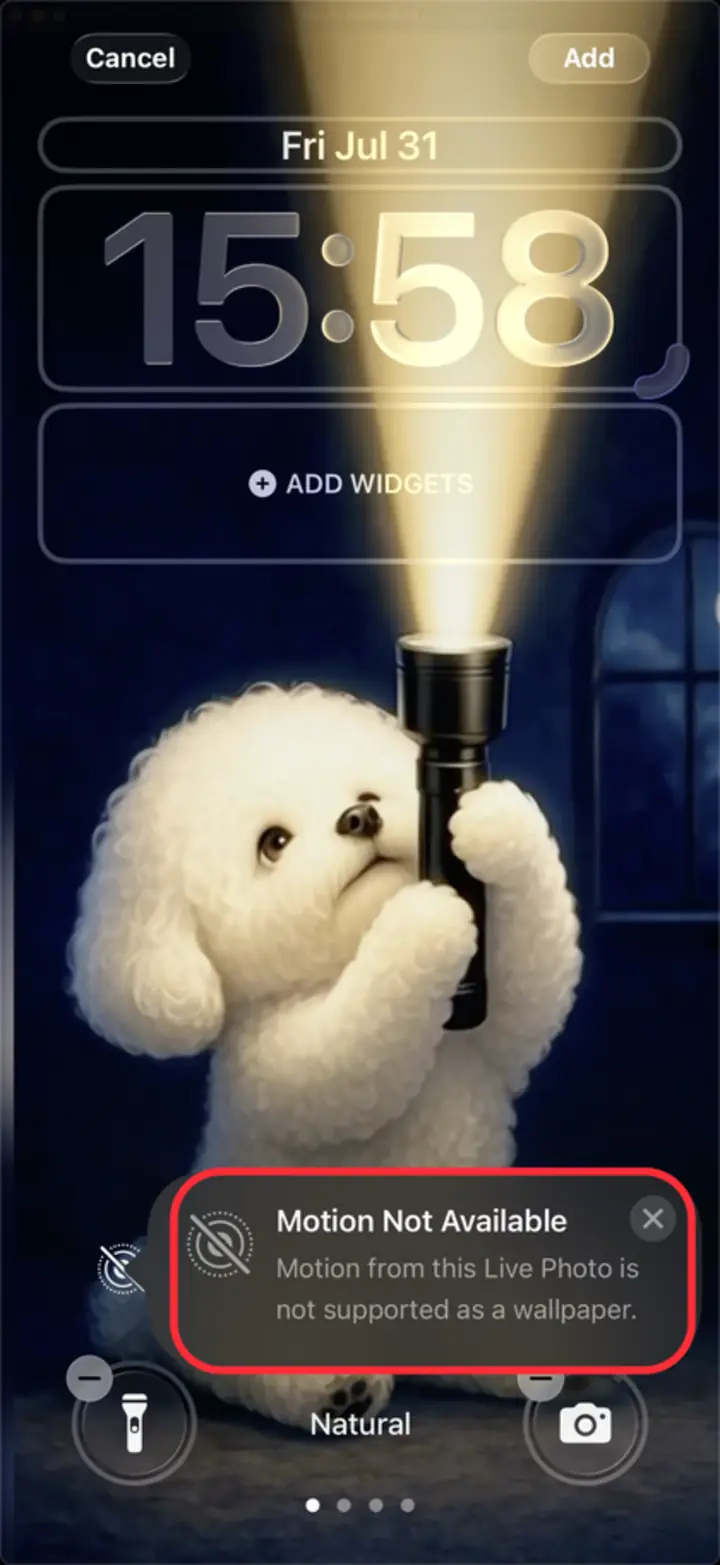
Thẻ lỗi: ảnh thì đặt được, chuyển động thì không. - 2
Mở trong Ảnh và chạm Sửa
Tìm Live Photo trong thư viện và mở toàn màn hình. Trước tiên hãy kiểm tra huy hiệu “LIVE” ở góc trên bên trái — không có nghĩa là nó chưa bao giờ là Live Photo, và đổi khung hình chính cũng vô ích. Sau đó chạm nút Sửa (Edit), biểu tượng thanh trượt ở thanh dưới.
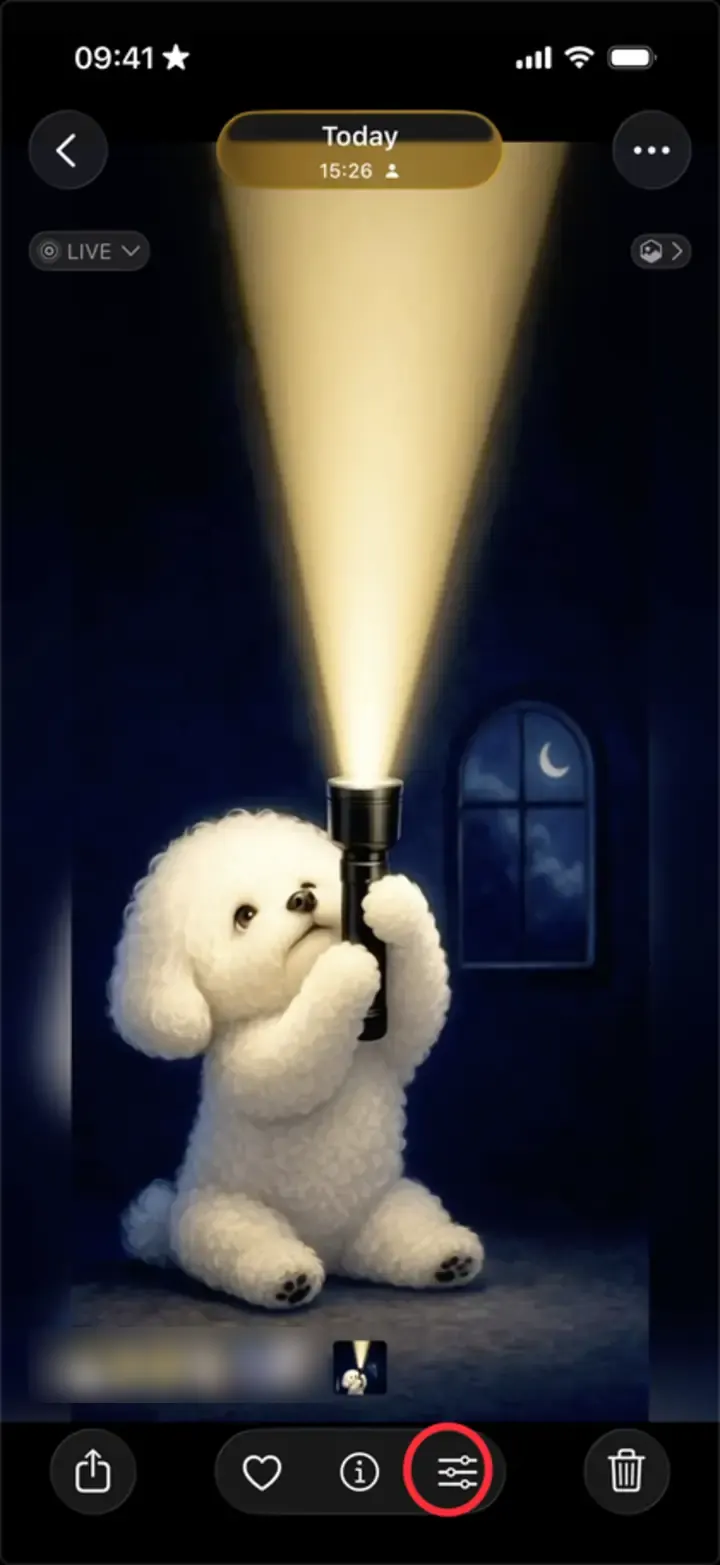
Thanh dưới: biểu tượng thanh trượt chính là Sửa. - 3
Kéo dải khung hình, rồi chạm “Đặt làm Ảnh Chính”
Ở thẻ Live, kéo dải khung hình đi một chút. Tránh khung đầu tiên và cuối cùng — hãy nhắm vào một phần ba ở giữa, nơi chuyển động rõ ở cả hai phía. Nút “Đặt làm Ảnh Chính” (Make Key Photo) hiện ra phía trên khung đã chọn; hãy chạm vào đó.
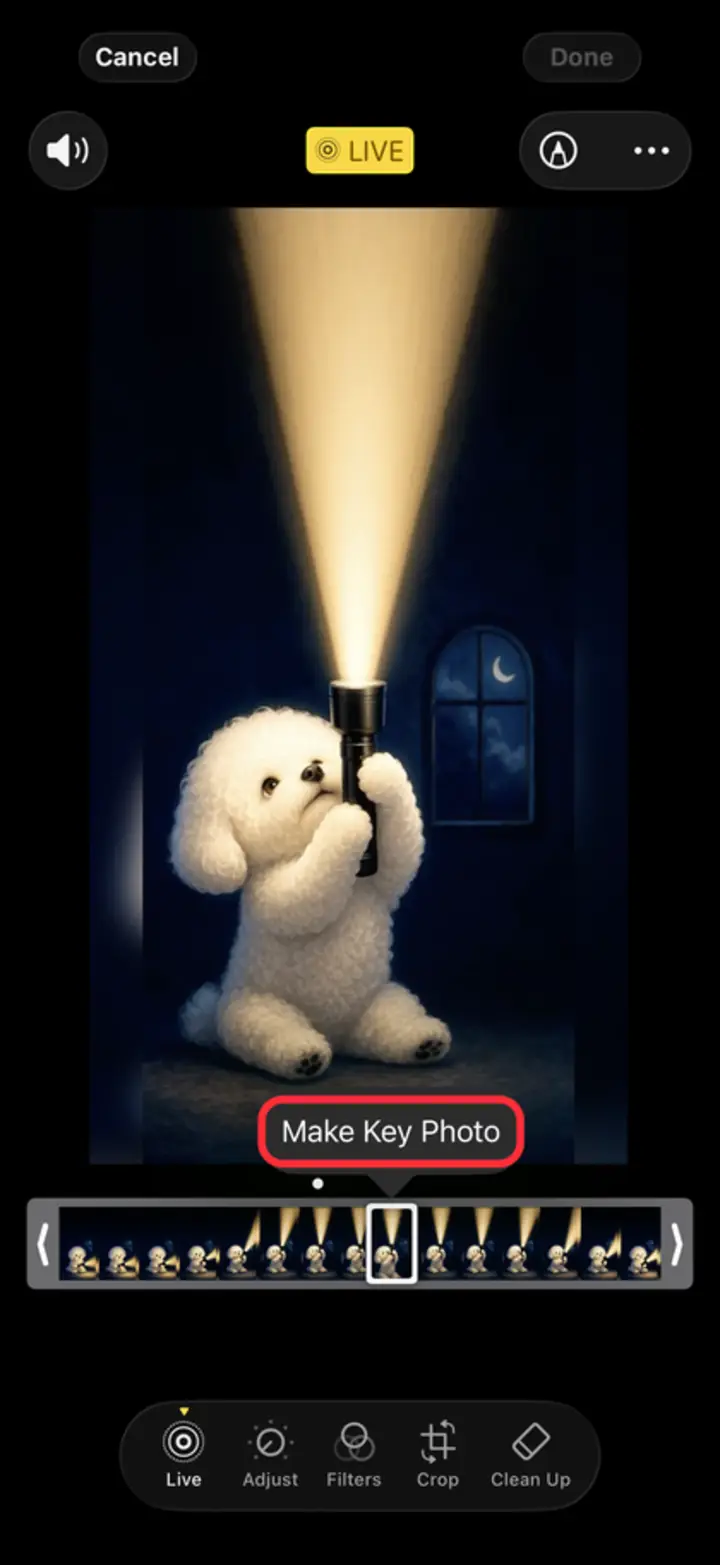
“Đặt làm Ảnh Chính” hiện phía trên dải khung hình. - 4
Chạm “Xong”, rồi đặt lại hình nền
“Xong” (Done) chuyển sang màu vàng ngay khi có thay đổi để lưu — hãy chạm vào đó. Giờ đặt lại ảnh làm hình nền, qua Cài đặt → Hình nền → Thêm hình nền mới → Ảnh hoặc thẳng từ menu Chia sẻ, và nút chuyển động sẽ khả dụng.
Vẫn báo lỗi? Mỗi khung hình vượt qua bài kiểm tra của iOS một khác: hãy lặp lại bước 3 và 4 với khung hình xa hơn một hai giây. Thường chỉ cần một hai lần thử.
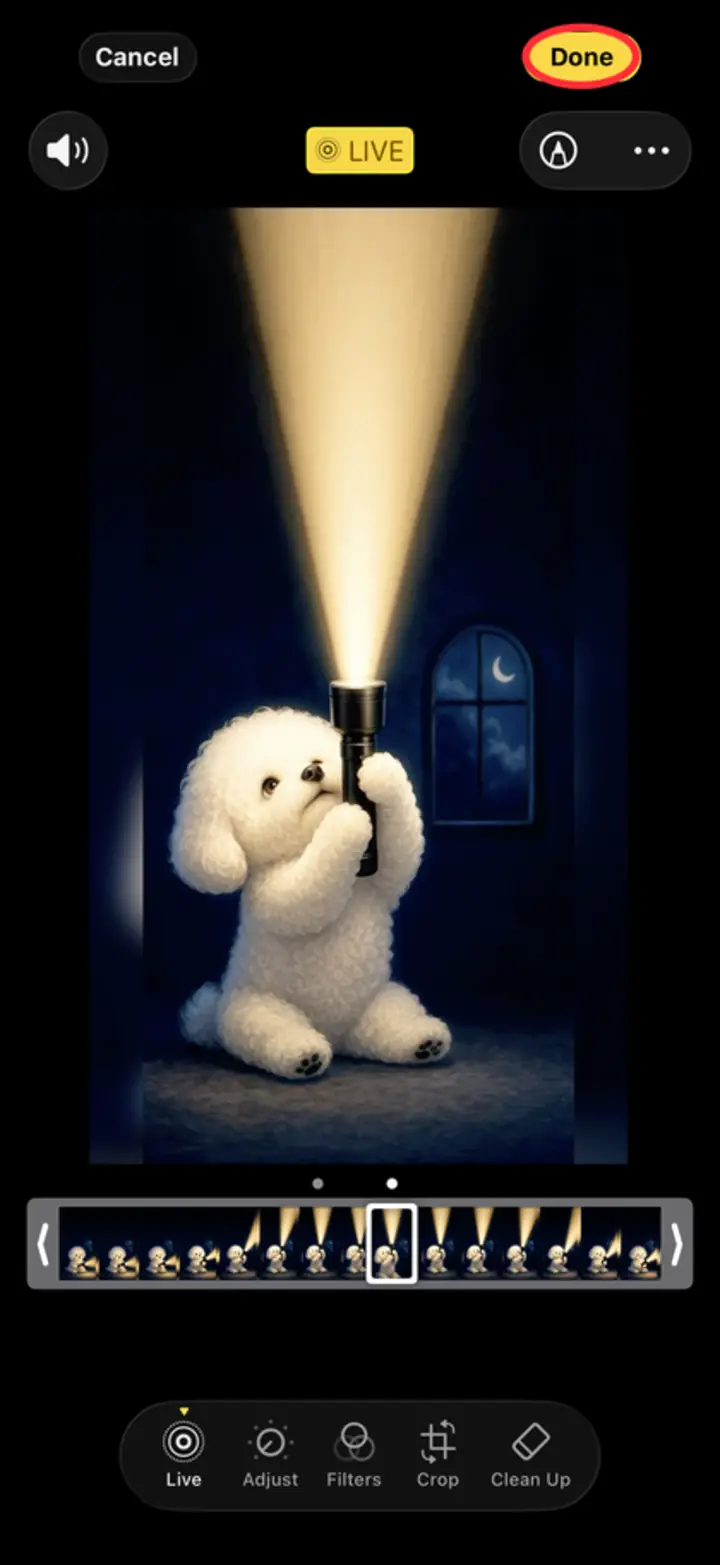
“Xong” chuyển vàng khi có thay đổi cần lưu.
Vì sao đổi ảnh chính lại có tác dụng
Một Live Photo thực chất là hai tệp đi cùng nhau: một ảnh tĩnh, và một đoạn video dài khoảng 3 giây. “Ảnh chính” (key photo) là khung hình đánh dấu vị trí của ảnh tĩnh đó bên trong video.
Với màn hình khóa, iOS không chỉ phát lại clip — nó cần đủ chuyển động khả dụng ở quanh khung hình chính để dựng nên hoạt ảnh hình nền. Khi khung hình chính nằm ở sát đầu hoặc sát cuối clip (rất thường gặp với các clip đã bị cắt, xuất từ ứng dụng khác, hoặc lưu từ bản quay màn hình), một phía sẽ không còn đủ chỗ và iOS lặng lẽ bỏ cuộc với thông báo “Motion Not Available”.
Dời ảnh chính về phía giữa sẽ neo lại ảnh tĩnh bên trong video và cho iOS khoảng chạy mà nó cần. Bản thân đoạn phim không hề thay đổi — bạn chỉ đang chỉ cho iOS biết trọng tâm của clip nằm ở đâu.
Những nguyên nhân khác gây ra lỗi này
Nếu đổi ảnh chính vẫn chưa xong, hãy lần lượt rà theo danh sách dưới đây — đây là những nguyên nhân còn lại, xếp gần đúng theo mức độ thường gặp.
Đang áp dụng hiệu ứng Loop, Bounce hoặc Long Exposure. Trong trình chỉnh sửa Live Photo, mọi hiệu ứng khác ngoài “Live” thuần đều lược bỏ phần chuyển động mà iOS cần cho hình nền. Hãy vuốt lên trên ảnh và đưa hiệu ứng về lại Live.
Clip quá ngắn. Những Live Photo bị cắt xuống thấp hơn hẳn ba giây thường không còn đủ khung hình để dùng. Hãy xuất lại ở độ dài đầy đủ.
Ảnh chưa tải xong từ iCloud. Nếu ảnh nằm trên iCloud và trên máy mới chỉ có ảnh thu nhỏ thì phần chuyển động chưa hề có ở đó. Hãy mở ảnh, đợi vòng xoay tải xong, rồi thử lại.
Chế độ Nguồn điện Thấp đang bật. Điều này không tạo ra thẻ báo lỗi, nhưng nó khiến hình nền động ngừng chuyển động sau khi đã đặt — hãy kiểm tra Cài đặt → Pin.
Nó vốn chưa bao giờ là Live Photo thật. Các tệp video được đổi tên hay chia sẻ vào ứng dụng Ảnh, ảnh chụp màn hình của một Live Photo, và ảnh từ phần lớn công cụ chuyển đổi trên web đều chỉ là ảnh tĩnh, không kèm clip. Không thao tác nào phía iOS làm chúng chuyển động được.
Bỏ qua chuyện thử sai — làm hình nền chạy ngay từ lần đầu
Mò mẫm tìm một khung hình chính mà iOS chịu chấp nhận là cách chữa cháy ổn cho một lần, nhưng là cách rất tệ để xây dựng cả một bộ sưu tập hình nền. Vấn đề thật sự nằm ở đầu nguồn: phần lớn Live Photo trôi nổi trên mạng được tạo bởi những công cụ không tôn trọng đúng những gì iOS đòi hỏi ở một clip màn hình khóa.
2Live xuất mọi hình nền thành Live Photo đúng chuẩn với khung hình chính đã được đặt sẵn ở nơi iOS mong muốn, ở độ phân giải 4K đầy đủ, xử lý hoàn toàn ngay trên máy bạn — không có gì được tải lên. Hãy thả vào một video TikTok, một Reel, một bản quay màn hình hay bất kỳ clip nào trong cuộn camera, và thứ xuất hiện trong ứng dụng Ảnh sẽ đặt được thành màn hình khóa chuyển động ngay lần đầu tiên. Không “Motion Not Available”, không phải rà từng khung hình.
Ngoài ra còn có cả một thư viện hàng nghìn hình nền động 4K làm sẵn — anime, vũ trụ, thiên nhiên, AMOLED — đều được dựng theo đúng chuẩn đó. Chọn một hình, chạm lưu, đặt làm hình nền. Nó chuyển động.
Các câu hỏi thường gặp
“Motion from this Live Photo is not supported as a wallpaper” nghĩa là gì?
Nghĩa là iOS dùng được ảnh tĩnh nhưng không dựng nổi hoạt ảnh từ clip đi kèm — thường vì ảnh chính nằm sát đầu hoặc sát cuối clip, hoặc vì đang áp dụng hiệu ứng Loop/Bounce/Long Exposure. Đây không phải dấu hiệu ảnh bị hỏng.
Làm sao để đổi ảnh chính của một Live Photo?
Mở ảnh trong ứng dụng Ảnh → Sửa → chạm biểu tượng Live trên thanh công cụ dưới cùng → kéo con trỏ dọc dải phim đến khung hình bạn muốn → chạm “Đặt làm Ảnh Chính” → Xong.
Vì sao có Live Photo được, có cái lại không?
Điều đó phụ thuộc vào vị trí khung hình chính bên trong video đi kèm và cách tệp được xuất ra. Ảnh chụp bằng camera iPhone gần như luôn dùng được; còn clip do công cụ bên thứ ba chuyển đổi thường đặt khung hình chính ngay rìa clip — đúng thứ mà iOS từ chối.
Khởi động lại iPhone có sửa được lỗi “Motion Not Available” không?
Hiếm khi — khởi động lại chỉ xóa được lỗi kết xuất lẻ tẻ sau một bản cập nhật iOS, còn lỗi này nằm ở chính tệp ảnh, nên đổi ảnh chính mới là cách khắc phục thật sự bền.
Vì sao hiệu ứng Live Photo bị mờ trên màn hình khóa của tôi?
Cùng một gốc rễ, chỉ khác triệu chứng: iOS không dựng nổi chuyển động từ clip, nên thay vì hiện thẻ báo lỗi, nó làm mờ luôn nút bật/tắt. Hãy đổi ảnh chính như hướng dẫn ở trên và tùy chọn sẽ chọn được trở lại. Nếu vẫn bị mờ, hãy kiểm tra xem có hiệu ứng Loop, Bounce hay Long Exposure nào đang được áp dụng không.
“Motion Not Available” có phải là lỗi của iOS 26 không?
Không — nó đã xuất hiện trên mọi phiên bản iOS kể từ khi hình nền màn hình khóa dạng Live Photo ra mắt ở iOS 16, và đây là một bước kiểm tra chứ không phải lỗi. Apple chưa bao giờ công bố tiêu chí chính xác, nhưng trên thực tế mọi thứ quy về vị trí của ảnh chính bên trong clip và việc có hiệu ứng nào đang được áp dụng hay không — cả hai đều nằm trong tầm kiểm soát của bạn ngay trong ứng dụng Ảnh.
Làm sao để chuyện này không lặp lại?
Hãy dùng công cụ chuyển đổi tạo ra Live Photo đúng chuẩn màn hình khóa của Apple. 2Live tự đặt một khung hình chính hợp lệ khi xuất, nên hình nền làm trong ứng dụng luôn đặt được kèm chuyển động ngay từ lần thử đầu tiên.
Nhận hàng nghìn hình nền động 4K miễn phí