Kilit ekranında Live Photo “Motion Not Available” — 30 saniyelik çözüm
Güncellendi 2026-07-31
2Live'i ücretsiz indirKilit ekranında Live Photo “Motion Not Available” — 30 saniyelik çözüm
 Free
FreeUzay Duvar Kağıtları
 Free
FreeAnime Duvar Kağıtları

Doğa Duvar Kağıtları

Uzay Duvar Kağıtları

Anime Duvar Kağıtları

Doğa Duvar Kağıtları

Uzay Duvar Kağıtları

Anime Duvar Kağıtları
Kilit ekranınız için bir Live Photo seçtiniz, dokundunuz ve iOS karşınıza gri bir kart çıkardı: “Motion Not Available — Motion from this Live Photo is not supported as a wallpaper.” (Türkçe kullanılan iPhone'larda aynı uyarı çevrilmiş hâliyle görünür.) Fotoğraf sorunsuz ayarlanıyor, sadece hareket etmeyi reddediyor.
İyi haber: Live Photo bozuk değil ve onu yeniden indirmeniz ya da yeniden dönüştürmeniz gerekmiyor. On seferin dokuzunda iOS yalnızca o an ana fotoğraf olarak ayarlı kareyi beğenmiyor — bunu da Fotoğraflar uygulamasında yaklaşık 30 saniyede değiştirebilirsiniz.
Adım adım
- 1
Hata böyle görünüyor
iOS sabit kareyi alıp hareketi devre dışı bırakıyor: “Motion from this Live Photo is not supported as a wallpaper.” “İptal”e (Cancel) dokunup Fotoğraflar'a geçin — dosya bozuk değil, yeniden indirmeniz ya da dönüştürmeniz gerekmiyor.
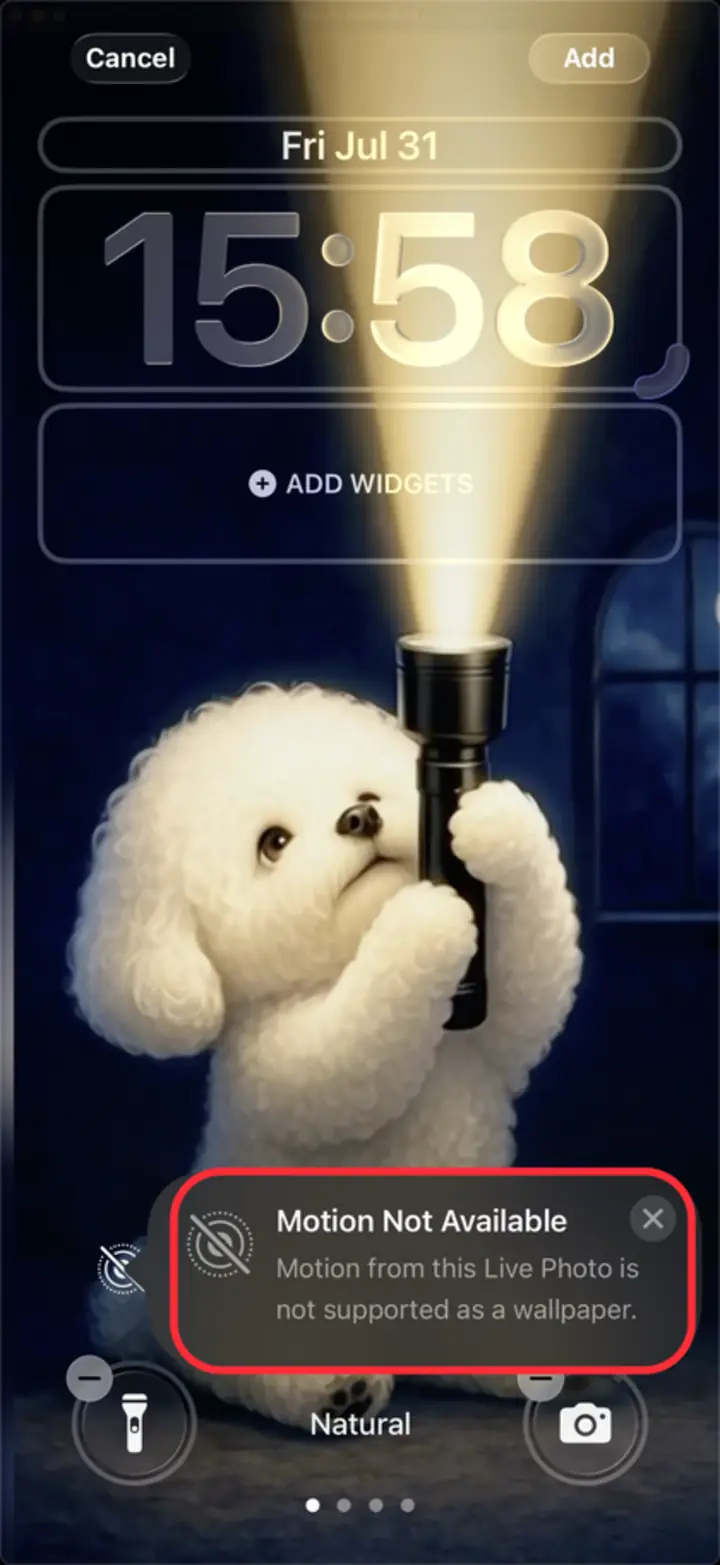
Hata kartı: fotoğraf oluyor, hareket olmuyor. - 2
Fotoğraflar'da açıp Düzenle'ye dokunun
Live Photo'yu kitaplığınızda bulup tam ekran açın. Önce sol üstteki “LIVE” rozetine bakın — yoksa bu hiçbir zaman bir Live Photo olmamıştır ve ana kareyi değiştirmek işe yaramaz. Ardından alt çubuktaki Düzenle (Edit) düğmesine, yani sürgü simgesine dokunun.
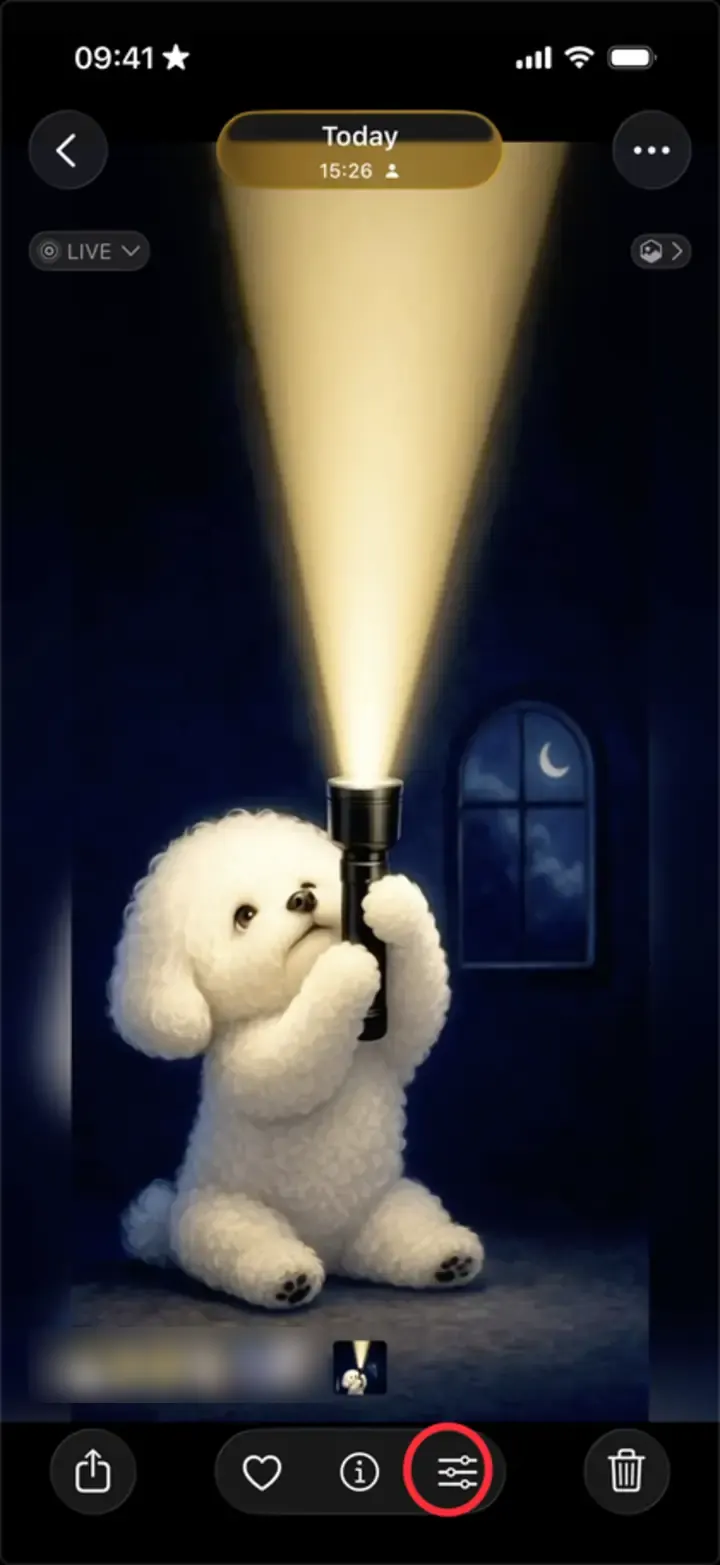
Alt çubuk: sürgü simgesi Düzenle demek. - 3
Kare şeridini kaydırın, sonra “Ana Fotoğraf Yap”a dokunun
Live sekmesinde kare şeridini biraz kaydırın. İlk ve son kareden kaçının — iki yanında da net hareket olan orta üçte birlik bölümü hedefleyin. Seçili karenin üstünde “Ana Fotoğraf Yap” (Make Key Photo) beliriyor; ona dokunun.
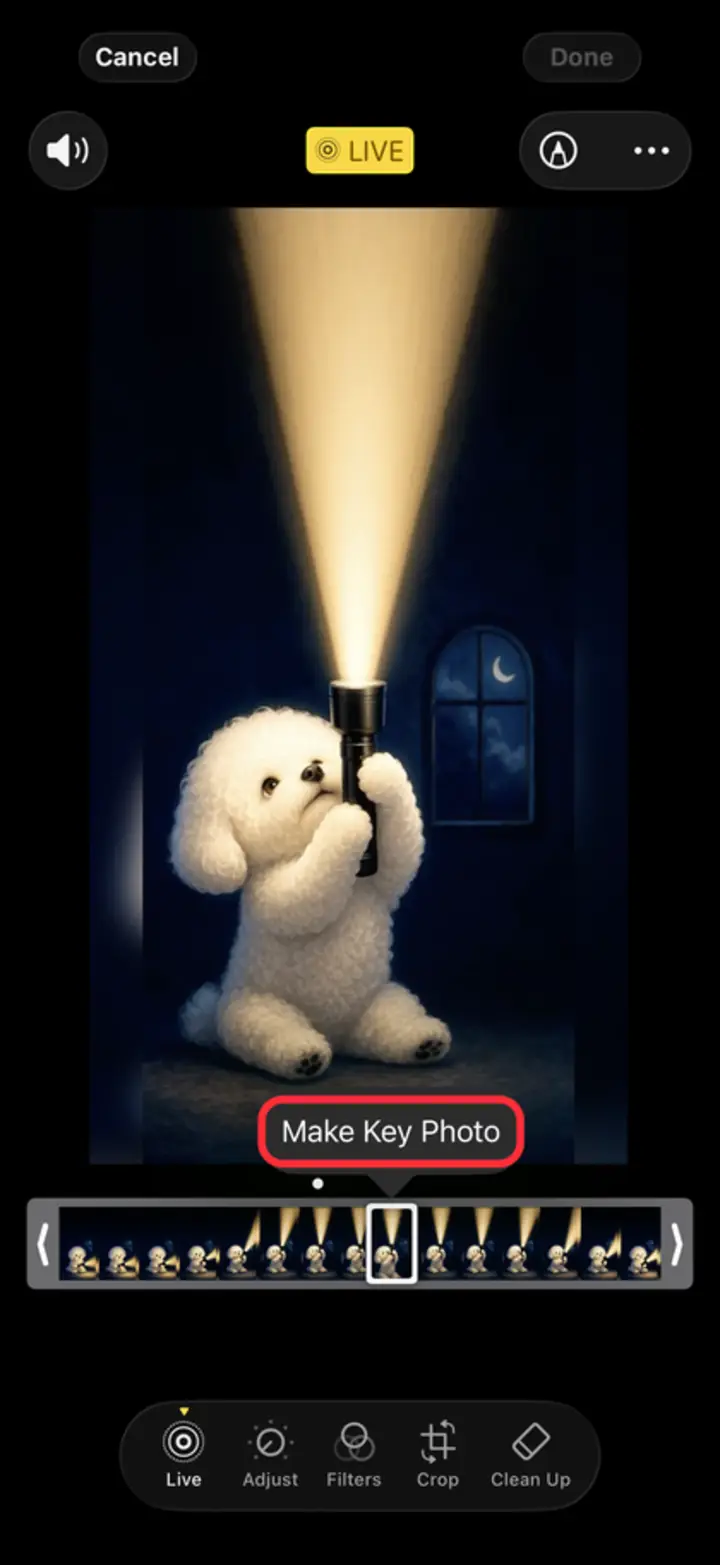
“Ana Fotoğraf Yap” şeridin üstünde belirir. - 4
“Tamam”a dokunup duvar kağıdını yeniden ayarlayın
Kaydedilecek bir değişiklik olunca “Tamam” (Done) sarıya döner — ona dokunun. Şimdi fotoğrafı yeniden duvar kağıdı yapın: Ayarlar → Duvar Kağıdı → Yeni Duvar Kağıdı Ekle → Fotoğraflar ya da doğrudan Paylaş menüsünden. Hareket düğmesi artık kullanılabilir olacak.
Hâlâ direniyor mu? Kareler iOS'un denetiminden farklı geçiyor: 3. ve 4. adımı bir iki saniye ileriden bir kareyle tekrarlayın. Genelde bir iki deneme yetiyor.
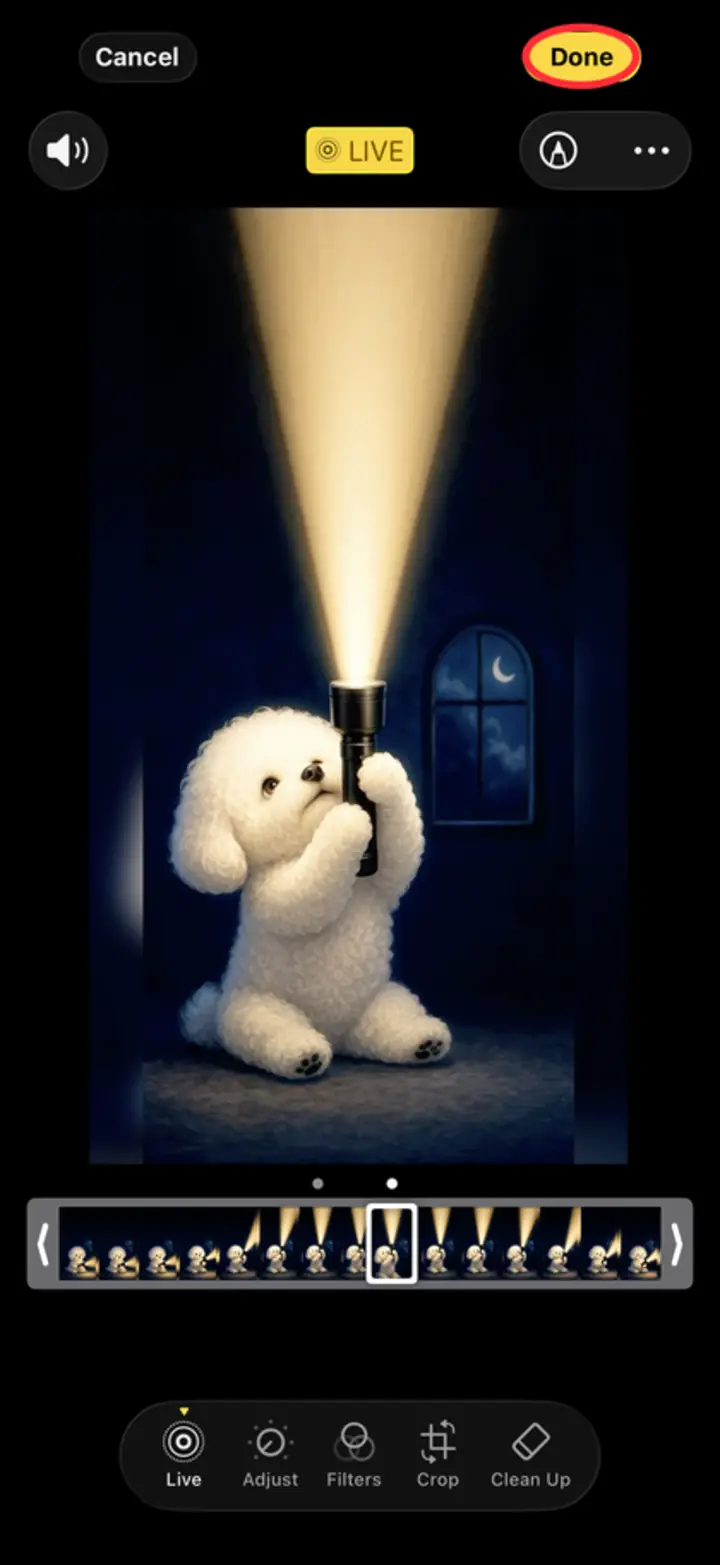
Kaydedilecek bir şey olunca “Tamam” sarıya döner.
Ana fotoğrafı değiştirmek neden gerçekten işe yarıyor
Bir Live Photo, birlikte hareket eden iki dosyadır: bir sabit görüntü ve yaklaşık 3 saniyelik bir video. “Ana fotoğraf” (key photo), sabit görüntünün o videonun neresinde durduğunu işaretleyen karedir.
Kilit ekranı için iOS klibi yalnızca oynatmakla kalmaz — duvar kağıdı animasyonunu oluşturmak için ana karenin çevresinde yeterli kullanılabilir harekete ihtiyaç duyar. Ana kare klibin en başında ya da en sonunda kaldığında (kırpılmış, başka bir uygulamadan dışa aktarılmış ya da ekran kaydından kaydedilmiş kliplerde çok yaygındır) bir tarafta yeterli alan kalmaz ve iOS sessizce pes edip “Motion Not Available” der.
Ana fotoğrafı ortaya doğru kaydırmak, sabit görüntüyü videonun içinde yeniden konumlandırır ve iOS'a ihtiyaç duyduğu alanı verir. Görüntünün kendisinde hiçbir şey değişmez — yalnızca iOS'a klibin ağırlık merkezinin nerede olduğunu söylemiş olursunuz.
Bu hatayı tetikleyen diğer nedenler
Yeni bir ana fotoğraf sorunu çözmediyse şu listeyi sırayla uygulayın — kabaca ne sıklıkla suçlu olduklarına göre sıralanmış kalan nedenler bunlar.
Döngü, Sekme veya Uzun Pozlama uygulanmış. Live Photo düzenleyicisinde düz “Live” dışındaki efektler, iOS'un duvar kağıdı için ihtiyaç duyduğu hareketi siler. Fotoğrafın üzerinde yukarı kaydırıp efekti Live'a geri alın.
Klip çok kısa. Üç saniyenin epey altına kırpılmış Live Photo'larda çoğu zaman harcanacak kare kalmaz. Tam uzunlukta yeniden dışa aktarın.
iCloud'dan tam olarak indirilmemiş. Fotoğraf iCloud'da duruyorsa ve cihazda yalnızca küçük bir önizleme varsa, kullanılacak hareket de yoktur. Fotoğrafı açın, indirme göstergesinin bitmesini bekleyin ve tekrar deneyin.
Düşük Güç Modu açık. Bu, hata kartına yol açmaz ama ayarlandıktan sonra canlı duvar kağıtlarının oynamasını engeller — Ayarlar → Pil'i kontrol edin.
Aslında hiçbir zaman gerçek bir Live Photo olmamış. Adı değiştirilip Fotoğraflar'a aktarılan video dosyaları, bir Live Photo'nun ekran görüntüsü ve çoğu web dönüştürücüsünden çıkan görseller, eşlik eden klibi olmayan sabit görüntülerdir. iOS tarafında hiçbir şey onları hareket ettiremez.
Deneme yanılmayı bırakın — ilk seferde çalışan duvar kağıtları yapın
iOS'un kabul edeceği bir ana kareyi aramak tek seferlik bir çözüm olarak iyidir, ama duvar kağıdı koleksiyonu kurmanın kötü bir yoludur. Asıl sorun daha yukarıda: internette dolaşan Live Photo'ların çoğu, iOS'un bir kilit ekranı klibinden ne beklediğini gözetmeyen araçlarla dönüştürülmüştür.
2Live her duvar kağıdını, ana karesi tam da iOS'un istediği yere yerleştirilmiş gerçek bir Live Photo olarak, tam 4K çözünürlükte ve tamamen cihazınızda işleyerek dışa aktarır — hiçbir şey yüklenmez. Bir TikTok, bir Reel, bir ekran kaydı ya da kamera rulonuzdaki herhangi bir videoyu verin; Fotoğraflar'a düşen dosya daha ilk denemede hareketli kilit ekranı olarak ayarlansın. Ne “Motion Not Available”, ne kare şeridinde arayış.
Ayrıca aynı standarda göre hazırlanmış binlerce hazır 4K canlı duvar kağıdından oluşan bir kitaplık da var — anime, uzay, doğa, AMOLED. Birini seçin, kaydete dokunun, ayarlayın. Hareket eder.
Sıkça sorulan sorular
“Motion from this Live Photo is not supported as a wallpaper” ne demek?
iOS'un sabit görüntüyü kullanabildiği ama ona bağlı klipten bir animasyon oluşturamadığı anlamına gelir — genellikle ana fotoğraf klibin en başında ya da en sonunda durduğu için ya da Döngü/Sekme/Uzun Pozlama efekti uygulandığı için. Fotoğrafın bozuk olduğunun işareti değildir.
Bir Live Photo'nun ana fotoğrafını nasıl değiştiririm?
Fotoğrafı Fotoğraflar'da açın → Düzenle → alt araç çubuğundaki Live simgesine dokunun → seçiciyi kare şeridinde istediğiniz kareye sürükleyin → “Ana Fotoğraf Yap”a dokunun → Bitti.
Neden bazı Live Photo'larda çalışıyor da bazılarında çalışmıyor?
Ana karenin eşlik eden videonun neresinde durduğuna ve dosyanın nasıl dışa aktarıldığına bağlı. iPhone kamerasıyla çekilen fotoğraflar neredeyse her zaman çalışır; üçüncü taraf araçlarla dönüştürülen klipler ise ana kareyi sık sık klibin en ucuna yerleştirir — iOS'un tam da reddettiği durum budur.
iPhone'umu yeniden başlatmak “Motion Not Available” hatasını düzeltir mi?
Nadiren — yeniden başlatma, bir iOS güncellemesinden sonraki tek tük işleme hatasını temizler, ama bu hata dosyanın kendisiyle ilgilidir; dolayısıyla kalıcı olarak işe yarayan çözüm ana fotoğrafı değiştirmektir.
Kilit ekranımda Live Photo efekti neden soluk (aktif değil) görünüyor?
Aynı kök neden, farklı belirti: iOS klipten hareket oluşturamıyor, bu yüzden hata kartını göstermek yerine düğmeyi devre dışı bırakıyor. Yukarıda anlatıldığı gibi ana fotoğrafı değiştirin, seçenek yeniden seçilebilir hâle gelsin. Hâlâ soluk görünüyorsa, Döngü, Sekme veya Uzun Pozlama efektlerinden hiçbirinin uygulanmadığından emin olun.
“Motion Not Available” bir iOS 26 hatası mı?
Hayır — Live Photo kilit ekranlarının geldiği iOS 16'dan bu yana her iOS sürümünde görüldü ve bir hatadan çok bir denetim. Apple kesin ölçütleri hiçbir zaman yayımlamadı, ama pratikte mesele ana fotoğrafın klibin neresinde durduğu ve bir efekt uygulanıp uygulanmadığı — ikisi de Fotoğraflar uygulamasında sizin kontrolünüzde.
Bunun tekrar olmasını nasıl önlerim?
Live Photo'ları Apple'ın kilit ekranı standardına göre oluşturan bir dönüştürücü kullanın. 2Live dışa aktarırken geçerli bir ana kareyi otomatik olarak ayarlar; böylece uygulamada yapılan duvar kağıtları ilk denemede hareketiyle birlikte ayarlanır.
Binlerce ücretsiz 4K canlı duvar kağıdına sahip olun