«Motion Not Available» у Live Photo на экране блокировки — решение за 30 секунд
Обновлено 2026-07-31
Скачать 2Live бесплатно«Motion Not Available» у Live Photo на экране блокировки — решение за 30 секунд
 Free
FreeОбои с космосом
 Free
FreeОбои с аниме

Обои с природой

Обои с космосом

Обои с аниме

Обои с природой

Обои с космосом

Обои с аниме
Вы выбрали Live Photo для экрана блокировки, коснулись его — и iOS показала серую карточку: «Motion Not Available — Motion from this Live Photo is not supported as a wallpaper» (движение из этого Live Photo не поддерживается в качестве обоев). Само фото при этом устанавливается нормально, просто отказывается двигаться.
Хорошая новость: с вашим Live Photo всё в порядке, и заново скачивать или конвертировать его не нужно. В девяти случаях из десяти iOS просто не устраивает кадр, который сейчас выбран ключевым, — а изменить его можно в приложении «Фото» примерно за 30 секунд.
Пошагово
- 1
Как выглядит ошибка
iOS берёт неподвижный кадр и отключает движение: «Motion from this Live Photo is not supported as a wallpaper». Коснитесь «Отменить» (Cancel) и перейдите в «Фото» — файл не повреждён, ничего перекачивать или переконвертировать не нужно.
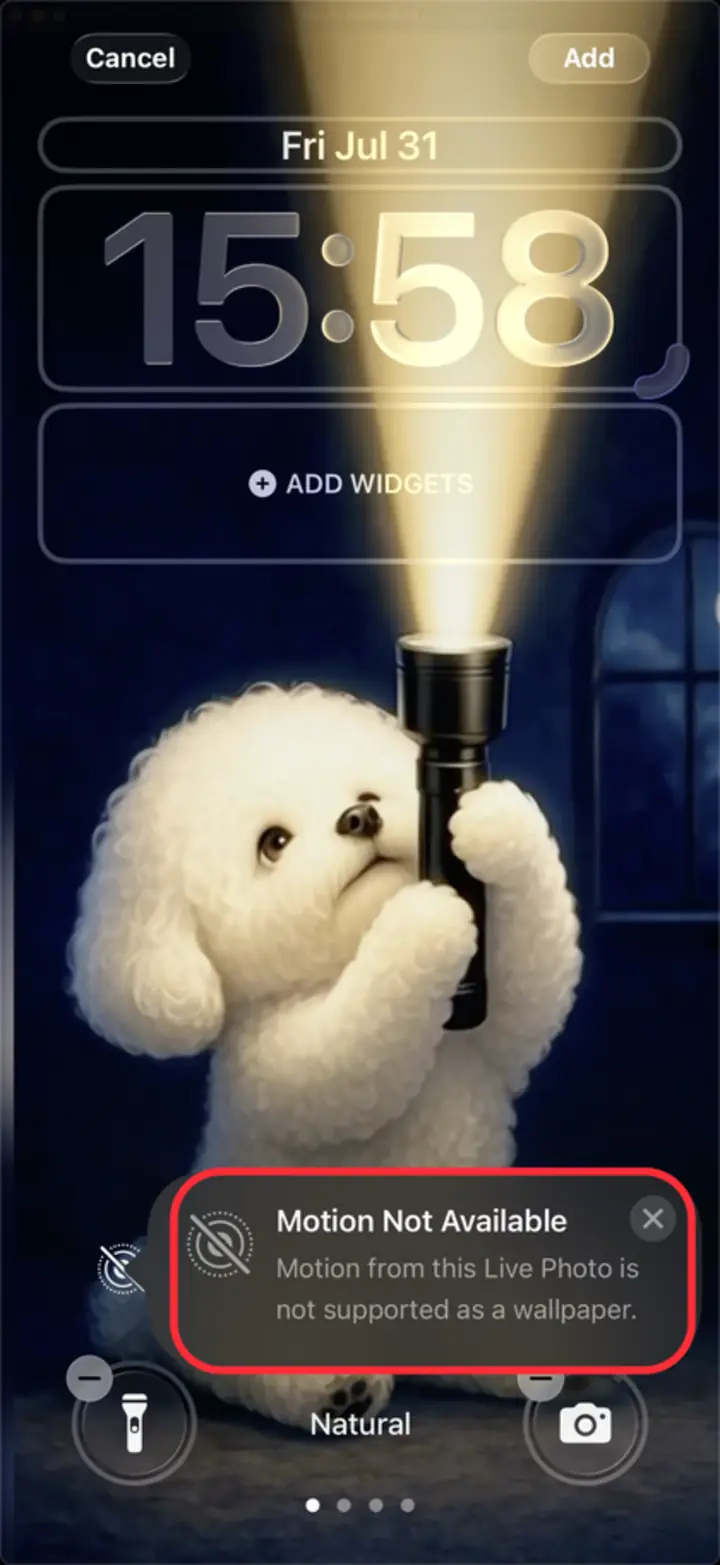
Карточка ошибки: снимок ставится, движение — нет. - 2
Откройте в «Фото» и коснитесь «Править»
Найдите Live Photo в медиатеке и откройте на весь экран. Сначала проверьте значок «LIVE» в левом верхнем углу — без него это никогда не было Live Photo, и смена ключевого кадра не поможет. Затем коснитесь «Править» (Edit) — значка с ползунками на нижней панели.
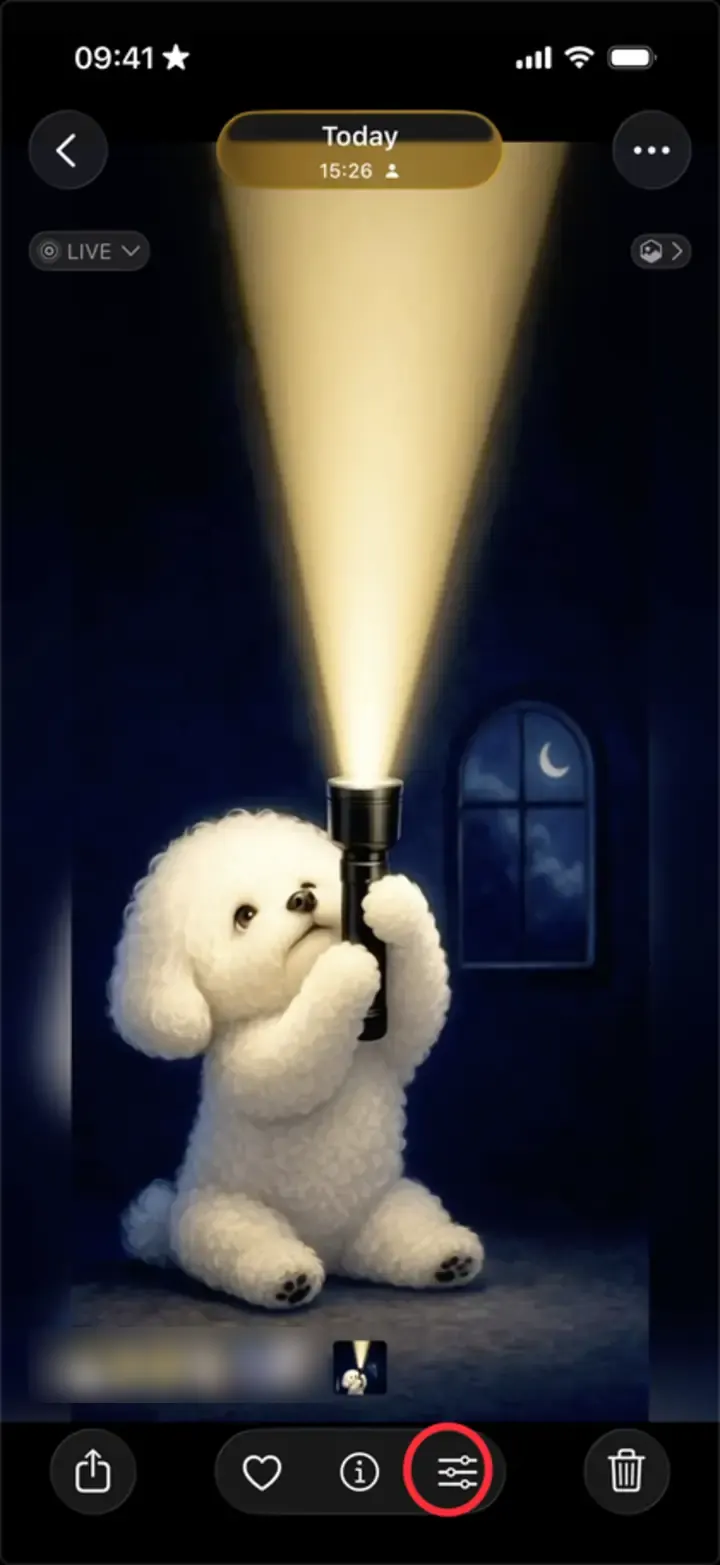
Нижняя панель: значок с ползунками — это «Править». - 3
Протяните ленту кадров и коснитесь «Сделать ключевое фото»
На вкладке Live немного протяните ленту кадров. Избегайте самого первого и самого последнего кадра — целься в среднюю треть, где движение видно с обеих сторон. Над выбранным кадром появится «Сделать ключевое фото» (Make Key Photo); коснитесь её.
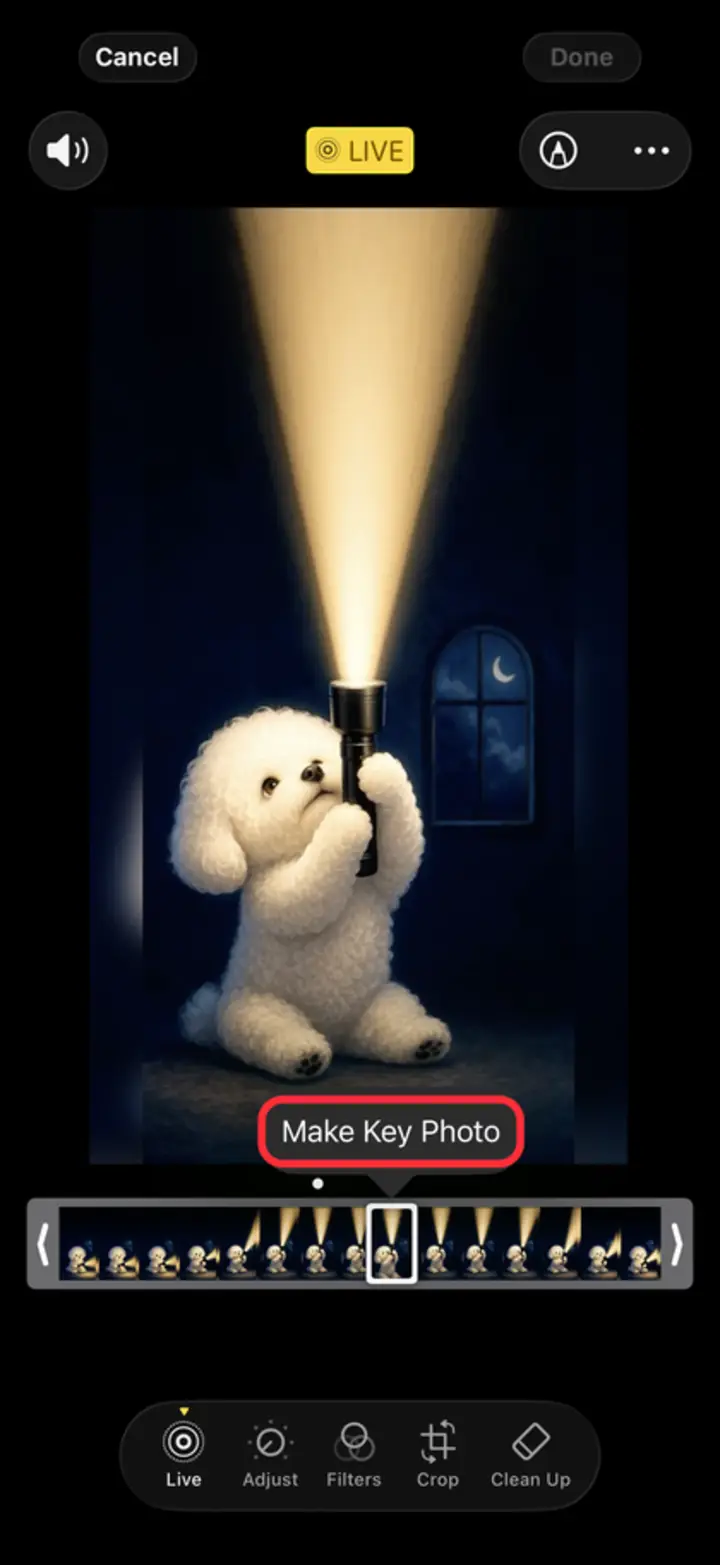
«Сделать ключевое фото» появляется над лентой. - 4
Коснитесь «Готово» и установите обои заново
«Готово» (Done) становится жёлтым, как только есть что сохранить, — коснитесь её. Теперь снова установите фото как обои: «Настройки» → «Обои» → «Добавить новые обои» → «Фото» либо прямо из меню «Поделиться». Переключатель движения будет доступен.
Всё ещё отказывается? Разные кадры проходят проверку iOS по-разному: повторите шаги 3 и 4 с кадром на секунду-другую дальше. Обычно хватает одной-двух попыток.
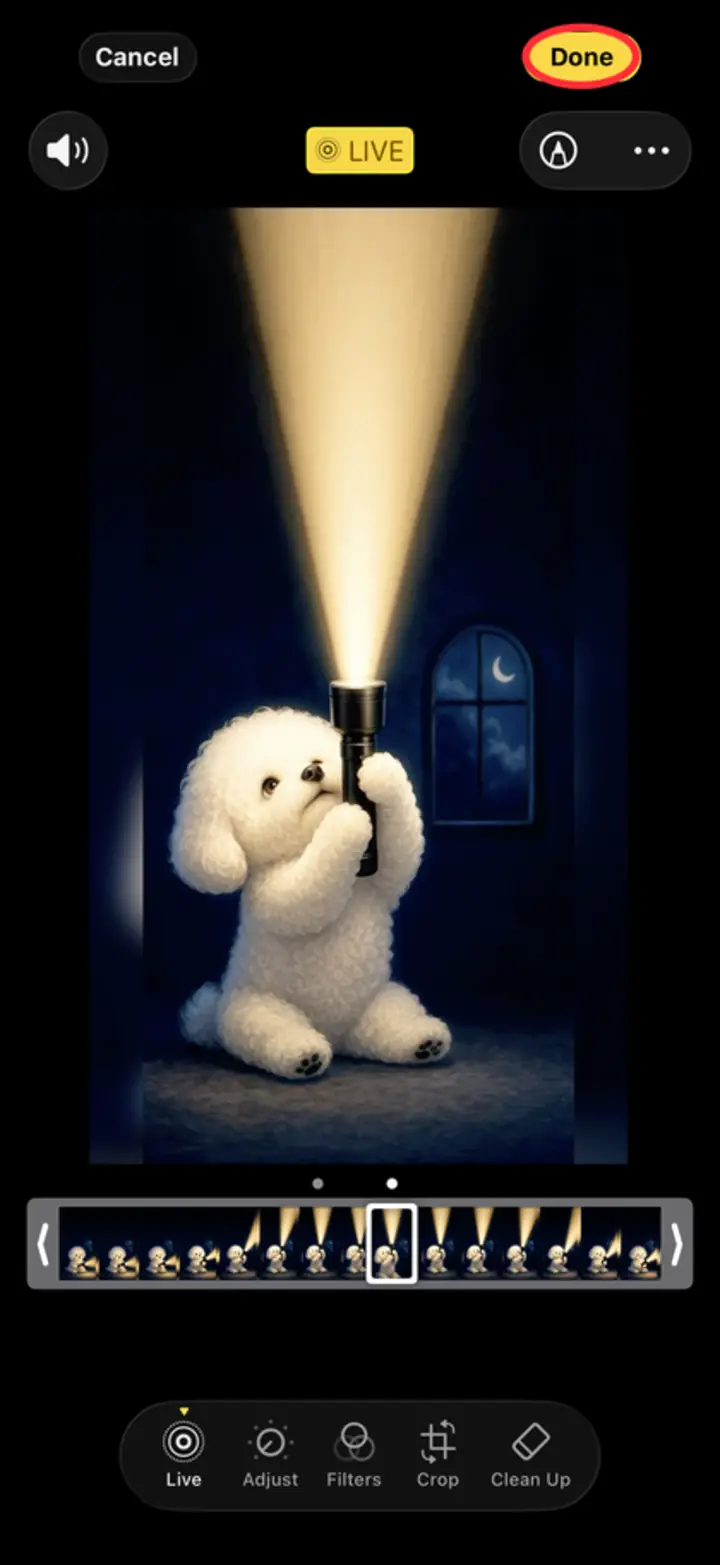
«Готово» желтеет, когда есть что сохранить.
Почему смена ключевого фото действительно работает
Live Photo — это два файла, которые ходят вместе: статичное изображение и видео длиной около трёх секунд. «Ключевое фото» — это кадр, который отмечает, где именно внутри видео находится этот статичный снимок.
Для экрана блокировки iOS не просто проигрывает клип — ей нужен запас пригодного движения вокруг ключевого кадра, чтобы собрать анимацию обоев. Когда ключевой кадр стоит в самом начале или в самом конце клипа (обычное дело для клипов, которые обрезали, экспортировали из другого приложения или сохранили из записи экрана), с одной стороны места не хватает, и iOS молча сдаётся, показывая «Motion Not Available».
Сдвиг ключевого фото ближе к середине заново привязывает статичный кадр внутри видео и даёт iOS необходимый разбег. С самим материалом ничего не происходит — вы лишь сообщаете iOS, где у клипа центр тяжести.
Другие причины этой ошибки
Если новое ключевое фото не помогло, пройдитесь по этому списку — это оставшиеся причины, примерно в порядке того, как часто они виноваты.
Применён эффект «Петля», «Маятник» или «Длинная выдержка». В редакторе Live Photo любые эффекты, кроме обычного Live, убирают движение, которое нужно iOS для обоев. Смахните по фото вверх и верните эффект на Live.
Клип слишком короткий. У Live Photo, обрезанных до заметно меньше трёх секунд, часто просто нет запаса кадров. Экспортируйте заново на полную длину.
Он не до конца загружен из iCloud. Если фото хранится в iCloud, а на устройстве лежит только миниатюра, движения физически нет. Откройте фото, дождитесь окончания загрузки и попробуйте снова.
Включён режим энергосбережения. Он не вызывает саму карточку с ошибкой, но останавливает анимацию уже установленных живых обоев — проверьте «Настройки» → «Аккумулятор».
Это никогда не было настоящим Live Photo. Видеофайлы, переименованные или отправленные в «Фото», скриншоты Live Photo и картинки из большинства веб-конвертеров — это статичные изображения без парного клипа. Никакие настройки iOS не заставят их двигаться.
Без проб и ошибок — обои, которые просто работают
Подбирать кадр, который стерпит iOS, — нормальное разовое решение, но плохой способ собирать коллекцию обоев. Настоящая проблема выше по цепочке: большинство Live Photo, гуляющих по интернету, сконвертированы инструментами, которым безразличны требования iOS к клипу для экрана блокировки.
2Live экспортирует каждые обои как полноценный Live Photo с ключевым кадром, уже поставленным туда, где его ждёт iOS, в полном 4K и с обработкой прямо на вашем устройстве — ничего никуда не загружается. Закиньте TikTok, Reels, запись экрана или любое видео из галереи — и то, что окажется в «Фото», встанет движущимися обоями с первого раза. Без «Motion Not Available» и без перелистывания ленты кадров.
А ещё есть библиотека из тысяч готовых живых обоев в 4K — аниме, космос, природа, AMOLED, — собранных по тем же правилам. Выберите, сохраните, установите. И оно движется.
Часто задаваемые вопросы
Что означает «Motion from this Live Photo is not supported as a wallpaper»?
Это значит, что iOS может использовать статичное изображение, но не может собрать анимацию из прикреплённого к нему клипа — обычно потому, что ключевое фото стоит в самом начале или конце клипа, либо применён эффект «Петля», «Маятник» или «Длинная выдержка». Это не признак того, что фото повреждено.
Как изменить ключевое фото у Live Photo?
Откройте фото в «Фото» → «Править» → коснитесь значка Live на нижней панели → перетащите выделитель по ленте кадров к нужному кадру → коснитесь «Сделать ключевое фото» → «Готово».
Почему с одними Live Photo всё работает, а с другими нет?
Всё зависит от того, где ключевой кадр расположен внутри парного видео и как файл был экспортирован. Снимки, сделанные камерой iPhone, работают почти всегда; клипы, сконвертированные сторонними инструментами, часто получают ключевой кадр на самом краю клипа — а это ровно то, что iOS отклоняет.
Помогает ли перезагрузка iPhone при ошибке «Motion Not Available»?
Редко — перезагрузка убирает случайный сбой отрисовки после обновления iOS, но эта ошибка связана с самим файлом, поэтому по-настоящему помогает именно смена ключевого фото.
Почему эффект Live Photo неактивен на экране блокировки?
Та же причина, другой симптом: iOS не может собрать движение из клипа, поэтому вместо карточки с ошибкой просто отключает переключатель. Измените ключевое фото, как описано выше, — и параметр снова станет доступным. Если он всё ещё неактивен, убедитесь, что не применён эффект «Петля», «Маятник» или «Длинная выдержка».
«Motion Not Available» — это баг iOS 26?
Нет — это сообщение появляется во всех версиях iOS с тех пор, как в iOS 16 вышли обои Live Photo для экрана блокировки, и это проверка, а не ошибка. Apple никогда не публиковала точные критерии, но на практике всё сводится к тому, где внутри клипа находится ключевое фото и не применён ли к нему эффект, — а и то и другое вы контролируете в приложении «Фото».
Как избежать этого в будущем?
Используйте конвертер, который собирает Live Photo по требованиям Apple к экрану блокировки. 2Live при экспорте автоматически задаёт корректный ключевой кадр, поэтому обои, созданные в приложении, устанавливаются с движением с первой попытки.
Получите тысячи бесплатных живых обоев в 4K