Как установить живые обои на iPhone
Обновлено 2026-06-19
Скачать 2Live бесплатноКак установить живые обои на iPhone
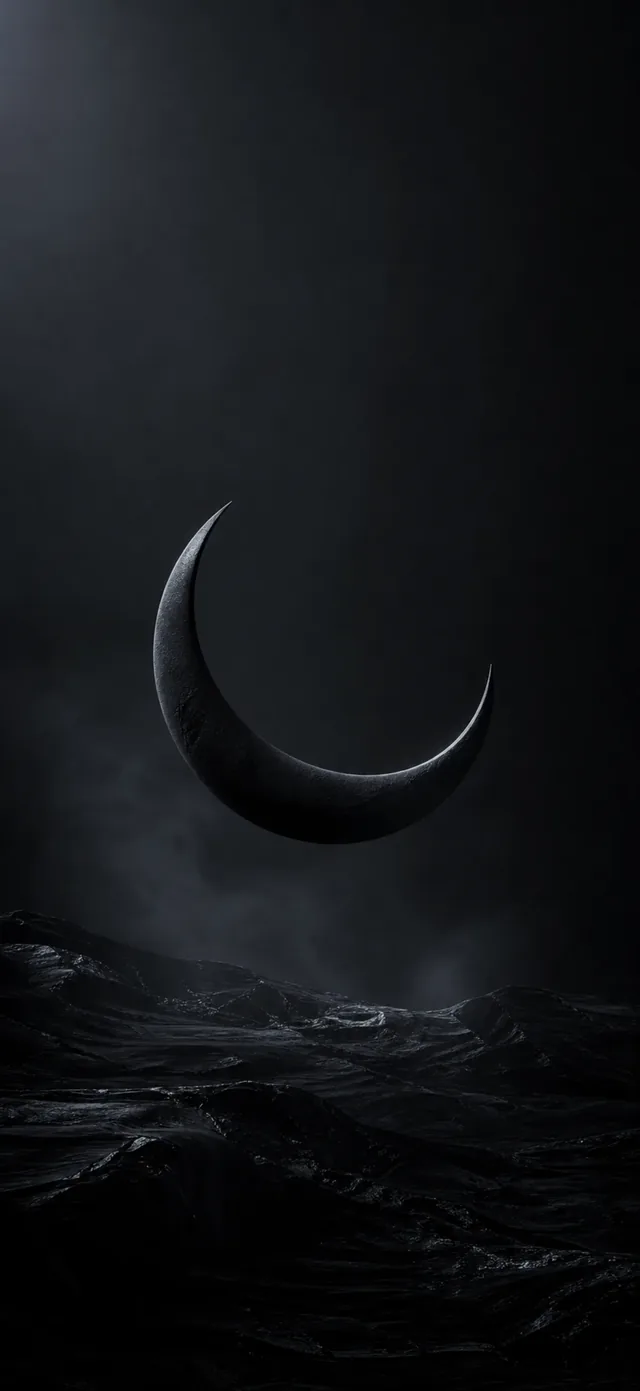



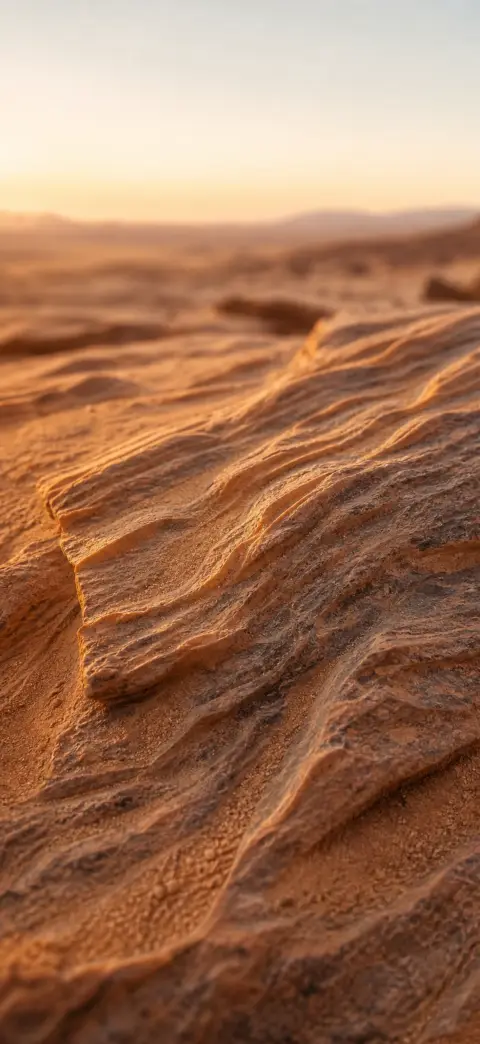



Живые обои превращают экран блокировки iPhone в движущийся момент — они оживают каждый раз, когда вы выводите iPhone из сна, прямо как Live Photo. Вот как именно их установить и как бесплатно получать свежую ленту живых обоев в 4K.
- 1
Скачайте живые обои
Откройте приложение 2Live и коснитесь любых обоев в ленте For You, чтобы сохранить их в «Фото» как Live Photo. Все обои бесплатны и в 4K.
- 2
Откройте «Настройки» → «Обои»
На iPhone откройте «Настройки», коснитесь «Обои», затем коснитесь «Добавить новые обои».
- 3
Выберите свой Live Photo
Выберите «Фото», перейдите в альбом «Фото Live Photo» и выберите сохранённые обои. Убедитесь, что переключатель Live Photo (круглый значок) включён.
- 4
Установите их на экран блокировки
Коснитесь «Добавить», затем «Сделать парой обоев». Теперь при каждом выводе iPhone из сна движение будет проигрываться один раз.
Какие iPhone поддерживают живые обои?
Обои Live Photo для экрана блокировки работают на моделях iPhone с iOS 17 или новее — включая линейки iPhone 15, 16 и 17. Движение воспроизводится один раз при каждом выводе телефона из сна и не зацикливается.
Обратите внимание, что живые обои воспроизводятся на экране блокировки, а не на экране «Домой». На экране «Домой» отображается статичный кадр вашего Live Photo.
Часто задаваемые вопросы
Живые обои бесплатны?
Да. Каждые обои в ленте For You от 2Live можно бесплатно скачать в 4K, а свежую подборку мы готовим каждую неделю.
Расходуют ли живые обои заряд батареи?
Влияние минимальное — движение проигрывается один раз, на мгновение, когда вы выводите телефон из сна, и не зацикливается, поэтому в повседневном использовании расход примерно такой же, как у статичных обоев.
Получите тысячи бесплатных живых обоев в 4K
