Live Photo „Motion Not Available” na ekranie blokady — naprawa w 30 sekund
Zaktualizowano 2026-07-31
Pobierz 2Live za darmoLive Photo „Motion Not Available” na ekranie blokady — naprawa w 30 sekund
 Free
FreeTapety z kosmosem
 Free
FreeTapety anime

Tapety z przyrodą

Tapety z kosmosem

Tapety anime

Tapety z przyrodą

Tapety z kosmosem

Tapety anime
Live Photo wybrane na ekran blokady, jedno dotknięcie — a iOS wyświetla szarą kartę: „Motion Not Available — Motion from this Live Photo is not supported as a wallpaper”. Zdjęcie ustawia się bez problemu, tylko nie chce się poruszać.
Dobra wiadomość: Live Photo nie jest uszkodzone i nie trzeba go pobierać ani konwertować od nowa. W dziewięciu przypadkach na dziesięć iOS-owi po prostu nie odpowiada klatka ustawiona obecnie jako kluczowe zdjęcie — a to zmienisz w aplikacji Zdjęcia w jakieś 30 sekund.
Krok po kroku
- 1
Tak wygląda ten błąd
iOS przyjmuje nieruchome zdjęcie i wyłącza ruch: „Motion from this Live Photo is not supported as a wallpaper”. Dotknij „Anuluj” (Cancel) i przejdź do Zdjęć — plik nie jest uszkodzony, nie musisz go pobierać ani konwertować od nowa.
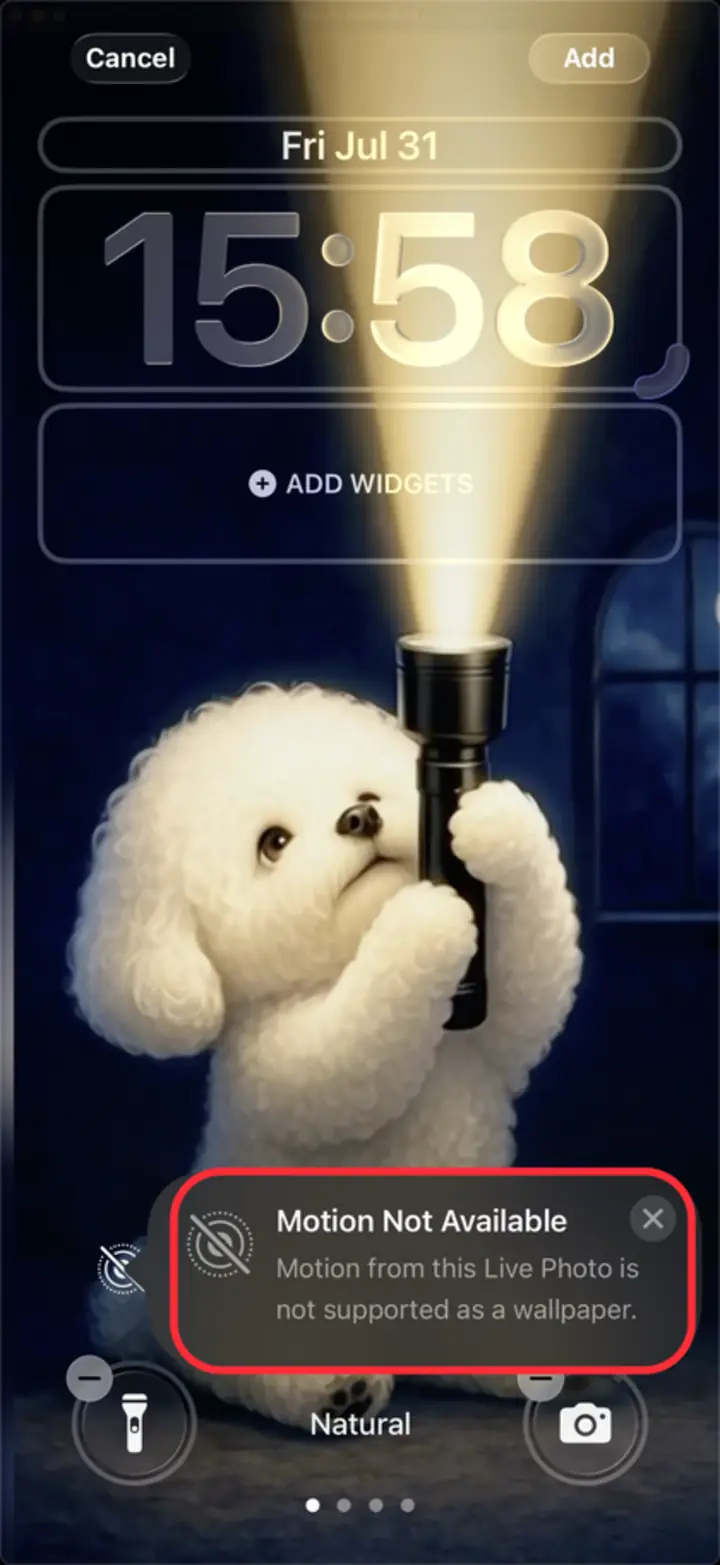
Komunikat błędu: zdjęcie wchodzi, ruch nie. - 2
Otwórz je w Zdjęciach i dotknij Edytuj
Znajdź Live Photo w bibliotece i otwórz na pełnym ekranie. Najpierw sprawdź, czy w lewym górnym rogu jest znacznik „LIVE” — bez niego to nigdy nie było Live Photo i zmiana klatki kluczowej nic nie da. Potem dotknij Edytuj (Edit), ikony suwaków na dolnym pasku.
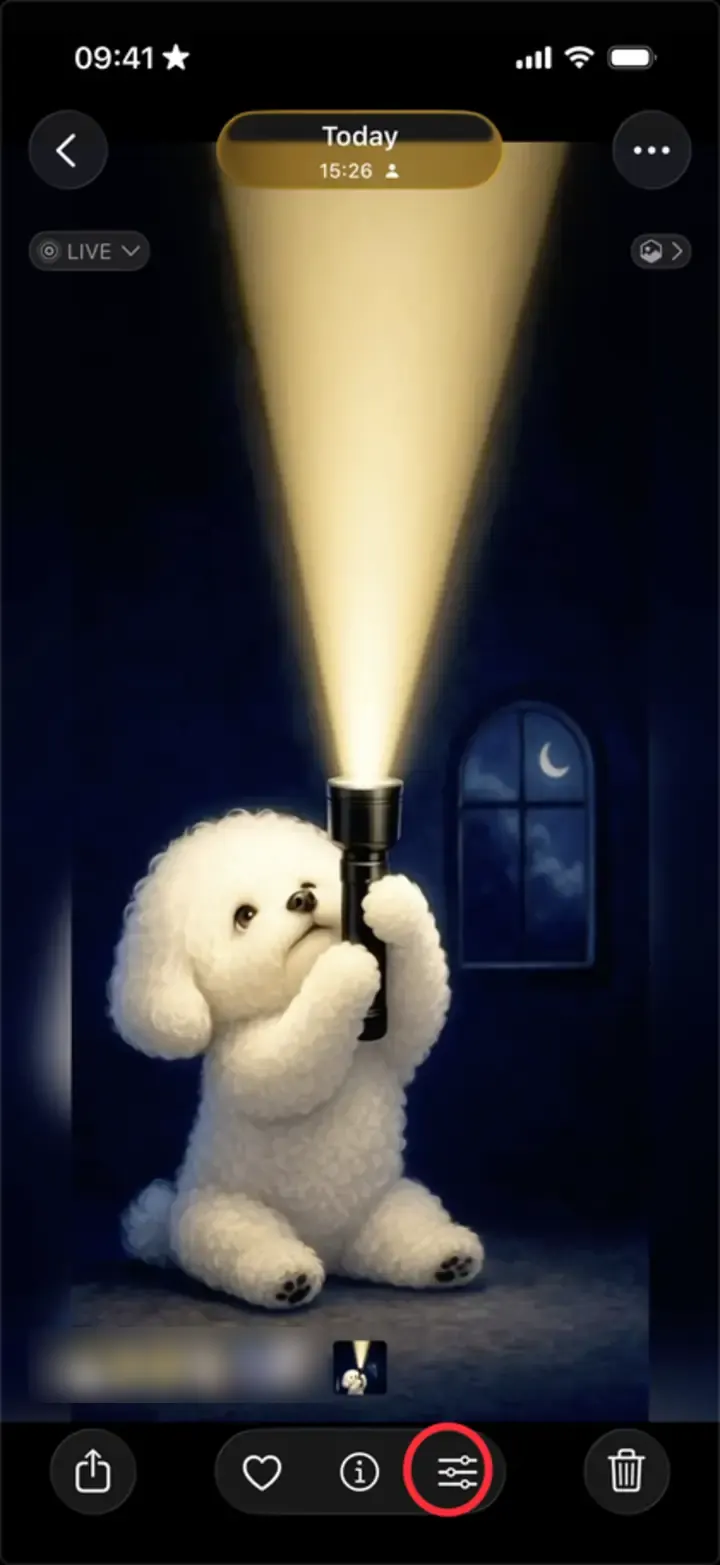
Dolny pasek: ikona suwaków to Edytuj. - 3
Przeciągnij pasek klatek, potem „Ustaw kluczowe zdjęcie”
Na karcie Live przeciągnij pasek klatek kawałek dalej. Omijaj pierwszą i ostatnią klatkę — celuj w środkową jedną trzecią, gdzie po obu stronach jest wyraźny ruch. Nad wybraną klatką pojawi się „Ustaw kluczowe zdjęcie” (Make Key Photo); dotknij go.
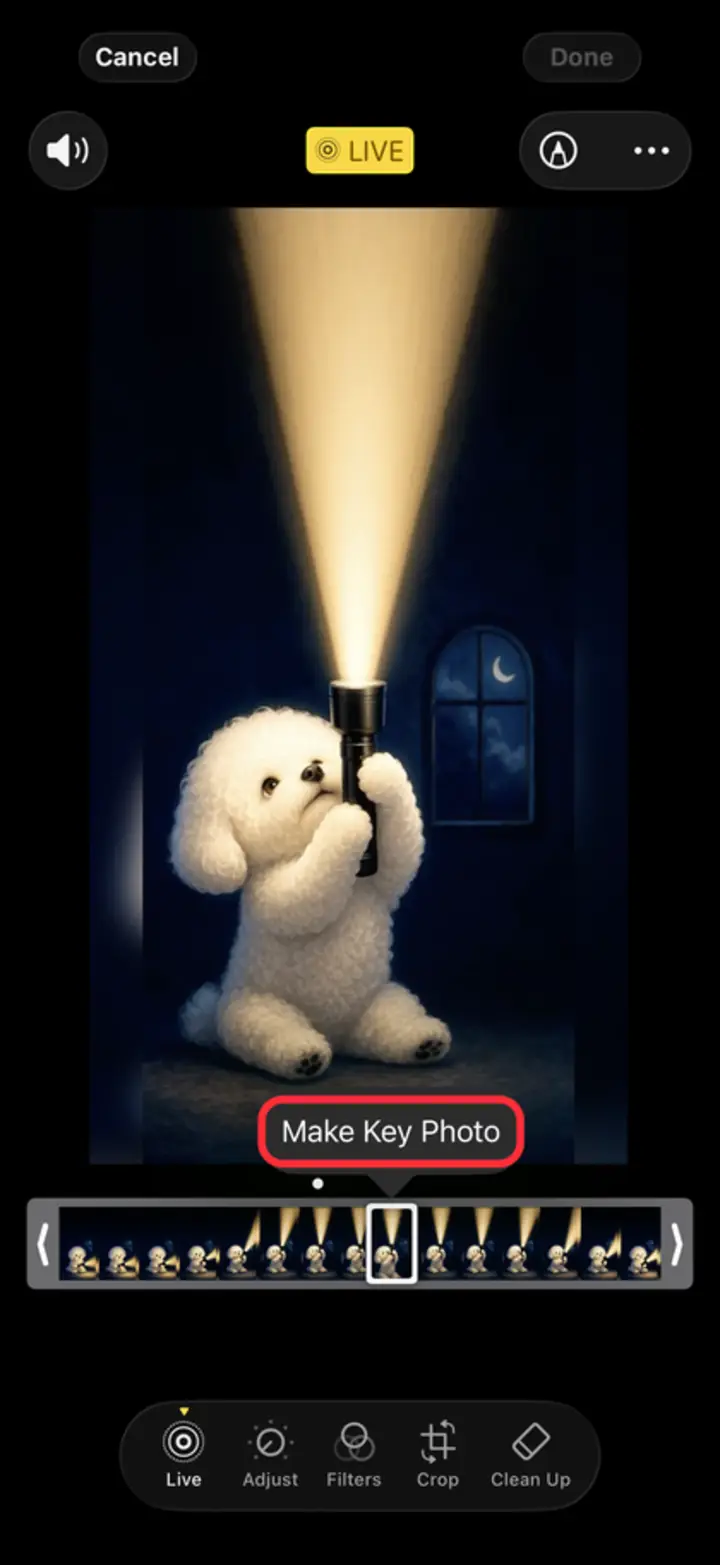
„Ustaw kluczowe zdjęcie” pojawia się nad paskiem. - 4
Dotknij „Gotowe”, a potem ustaw tapetę jeszcze raz
„Gotowe” (Done) robi się żółte, gdy jest co zapisać — dotknij go. Teraz ustaw zdjęcie jako tapetę ponownie: Ustawienia → Tapeta → Dodaj nową tapetę → Zdjęcia albo prosto z menu Udostępnij. Przełącznik ruchu będzie już dostępny.
Nadal protestuje? Różne klatki różnie przechodzą kontrolę iOS — powtórz kroki 3 i 4 z klatką o sekundę lub dwie dalej. Zwykle wystarczy jedna lub dwie próby.
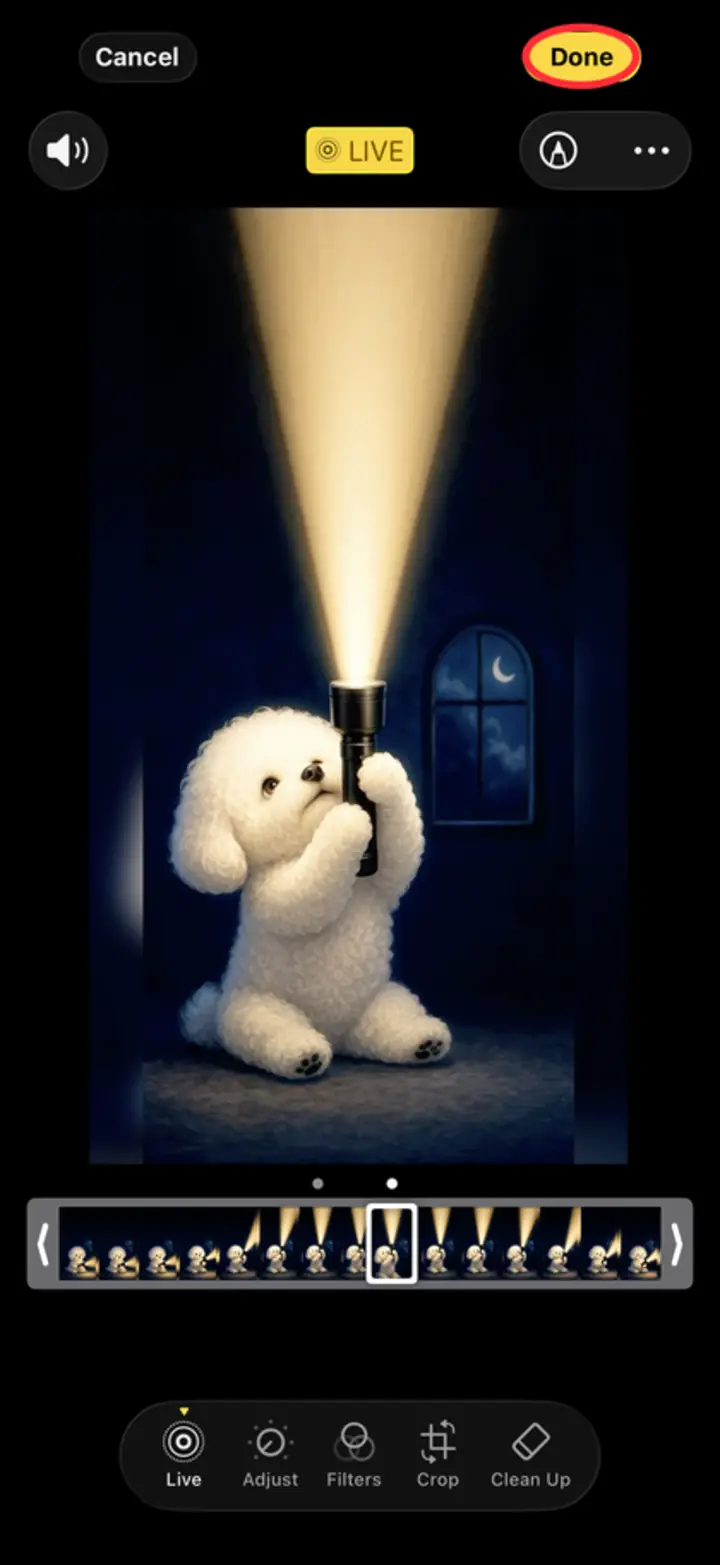
„Gotowe” robi się żółte, gdy jest co zapisać.
Dlaczego zmiana kluczowego zdjęcia naprawdę działa
Live Photo to dwa pliki podróżujące razem: nieruchomy obraz i około trzysekundowe wideo. „Kluczowe zdjęcie” to klatka wyznaczająca miejsce, w którym ten nieruchomy kadr znajduje się wewnątrz wideo.
Na potrzeby ekranu blokady iOS nie odtwarza po prostu klipu — potrzebuje wystarczająco dużo użytecznego ruchu wokół klatki kluczowej, aby zbudować animację tapety. Gdy klatka kluczowa leży na samym początku lub końcu klipu (bardzo częste w klipach przyciętych, wyeksportowanych z innej aplikacji albo zapisanych z nagrania ekranu), po jednej stronie brakuje miejsca i iOS po cichu się poddaje, wyświetlając „Motion Not Available”.
Przesunięcie kluczowego zdjęcia bliżej środka na nowo zakotwicza nieruchomy kadr wewnątrz wideo i daje iOS-owi potrzebny rozbieg. W samym materiale nic się nie zmienia — mówisz tylko iOS-owi, gdzie leży środek ciężkości klipu.
Pozostałe przyczyny tego błędu
Jeśli nowe kluczowe zdjęcie nie pomogło, przejdź po tej liście — to pozostałe przyczyny, mniej więcej w kolejności od najczęstszej.
Zastosowany efekt Pętla, Odbicie lub Długi czas naświetlania. W edytorze Live Photo efekty inne niż zwykłe „Live” usuwają ruch, którego iOS potrzebuje do tapety. Przesuń zdjęcie w górę i przywróć efekt Live.
Klip jest za krótki. Live Photo przycięte znacznie poniżej trzech sekund często nie ma zapasu klatek. Wyeksportuj je ponownie w pełnej długości.
Nie zostało w pełni pobrane z iCloud. Jeśli zdjęcie znajduje się w iCloud, a na urządzeniu jest tylko miniatura, ruchu po prostu nie ma. Otwórz je, poczekaj, aż zniknie wskaźnik pobierania, i spróbuj ponownie.
Włączony tryb niskiego zużycia energii. To nie powoduje pojawienia się komunikatu, ale zatrzymuje animację już ustawionej tapety na żywo — sprawdź Ustawienia → Bateria.
To nigdy nie było prawdziwe Live Photo. Pliki wideo z przemianowaną nazwą lub udostępnione do Zdjęć, zrzuty ekranu z Live Photo oraz obrazy z większości konwerterów internetowych to nieruchome obrazy bez sparowanego klipu. Żadne ustawienie w iOS ich nie ożywi.
Koniec z metodą prób i błędów — twórz tapety, które po prostu działają
Szukanie klatki kluczowej, którą iOS toleruje, to dobra doraźna sztuczka, ale kiepski sposób na budowanie kolekcji tapet. Prawdziwy problem leży wyżej: większość Live Photos krążących po internecie została przekonwertowana narzędziami, które nie respektują tego, czego iOS oczekuje od klipu na ekran blokady.
2Live eksportuje każdą tapetę jako prawidłowe Live Photo z klatką kluczową już ustawioną tam, gdzie chce jej iOS, w pełnym 4K i przetworzoną w całości na Twoim urządzeniu — nic nie jest wysyłane na serwer. Wrzuć TikToka, rolkę z Instagrama, nagranie ekranu albo dowolne wideo z rolki aparatu, a to, co trafi do Zdjęć, ustawi się jako ruchomy ekran blokady za pierwszym razem. Żadnego „Motion Not Available”, żadnego przewijania paska klatek.
Do tego dochodzi biblioteka tysięcy gotowych tapet na żywo w 4K — anime, kosmos, natura, AMOLED — zbudowanych dokładnie według tej samej specyfikacji. Wybierz jedną, dotknij zapisz, ustaw. I się porusza.
Najczęściej zadawane pytania
Co oznacza „Motion from this Live Photo is not supported as a wallpaper”?
Oznacza, że iOS może użyć nieruchomego obrazu, ale nie potrafi zbudować animacji z dołączonego do niego klipu — zwykle dlatego, że kluczowe zdjęcie leży na samym początku lub końcu klipu albo zastosowany jest efekt Pętla, Odbicie lub Długi czas naświetlania. To nie znaczy, że zdjęcie jest uszkodzone.
Jak zmienić kluczowe zdjęcie w Live Photo?
Otwórz zdjęcie w aplikacji Zdjęcia → Edytuj → dotknij ikony Live na dolnym pasku narzędzi → przeciągnij suwak wzdłuż paska klatek do wybranej klatki → dotknij „Ustaw kluczowe zdjęcie” → Gotowe.
Dlaczego działa przy niektórych Live Photos, a przy innych nie?
Wszystko zależy od tego, gdzie klatka kluczowa leży wewnątrz sparowanego wideo i jak plik został wyeksportowany. Zdjęcia zrobione aparatem iPhone'a działają niemal zawsze; klipy przekonwertowane narzędziami innych firm bardzo często umieszczają klatkę kluczową na krawędzi klipu — a to dokładnie to, co iOS odrzuca.
Czy ponowne uruchomienie iPhone'a naprawia „Motion Not Available”?
Rzadko — restart usuwa sporadyczne usterki renderowania po aktualizacji iOS, ale ten błąd dotyczy samego pliku, więc to zmiana kluczowego zdjęcia jest rozwiązaniem, które faktycznie działa na stałe.
Dlaczego efekt Live Photo jest wyszarzony na moim ekranie blokady?
Ta sama przyczyna, inny objaw: iOS nie potrafi zbudować ruchu z klipu, więc zamiast pokazać komunikat po prostu blokuje przełącznik. Zmień kluczowe zdjęcie w sposób opisany powyżej, a opcja znów stanie się dostępna. Jeśli nadal jest wyszarzona, sprawdź, czy nie jest zastosowany efekt Pętla, Odbicie lub Długi czas naświetlania.
Czy „Motion Not Available” to błąd iOS 26?
Nie — komunikat pojawia się w każdym wydaniu iOS od czasu, gdy Live Photo na ekranie blokady zadebiutowały w iOS 16, i jest kontrolą, a nie błędem. Apple nigdy nie opublikowało dokładnych kryteriów, ale w praktyce sprowadza się to do tego, gdzie leży kluczowe zdjęcie wewnątrz klipu i czy zastosowano efekt — a jedno i drugie kontrolujesz w aplikacji Zdjęcia.
Jak zapobiec temu na przyszłość?
Używaj konwertera, który tworzy Live Photos zgodnie ze specyfikacją Apple dla ekranu blokady. 2Live automatycznie ustawia prawidłową klatkę kluczową podczas eksportu, więc tapety zrobione w aplikacji ustawiają się z ruchem za pierwszym podejściem.
Pobierz tysiące darmowych tapet na żywo 4K