Live Photo “Motion Not Available” sulla schermata di blocco: la soluzione in 30 secondi
Aggiornato 2026-07-31
Scarica 2Live gratisLive Photo “Motion Not Available” sulla schermata di blocco: la soluzione in 30 secondi
 Free
FreeSfondi spazio
 Free
FreeSfondi anime

Sfondi natura

Sfondi spazio

Sfondi anime

Sfondi natura

Sfondi spazio

Sfondi anime
Hai scelto una Live Photo per la schermata di blocco, l'hai toccata e iOS ti ha risposto con un riquadro grigio: “Motion Not Available — Motion from this Live Photo is not supported as a wallpaper.” Il messaggio compare in inglese su moltissimi iPhone. La foto si imposta comunque, semplicemente si rifiuta di muoversi.
La buona notizia: la Live Photo non è rotta e non devi riscaricarla né riconvertirla. Nove volte su dieci a iOS non piace il fotogramma attualmente impostato come foto principale — e puoi cambiarlo nell'app Foto in una trentina di secondi.
Passo per passo
- 1
Ecco com'è fatto l'errore
iOS prende l'immagine fissa e disattiva il movimento: «Motion from this Live Photo is not supported as a wallpaper». Tocca «Annulla» (Cancel) e vai su Foto — il file non è rotto e non serve riscaricarlo né riconvertirlo.
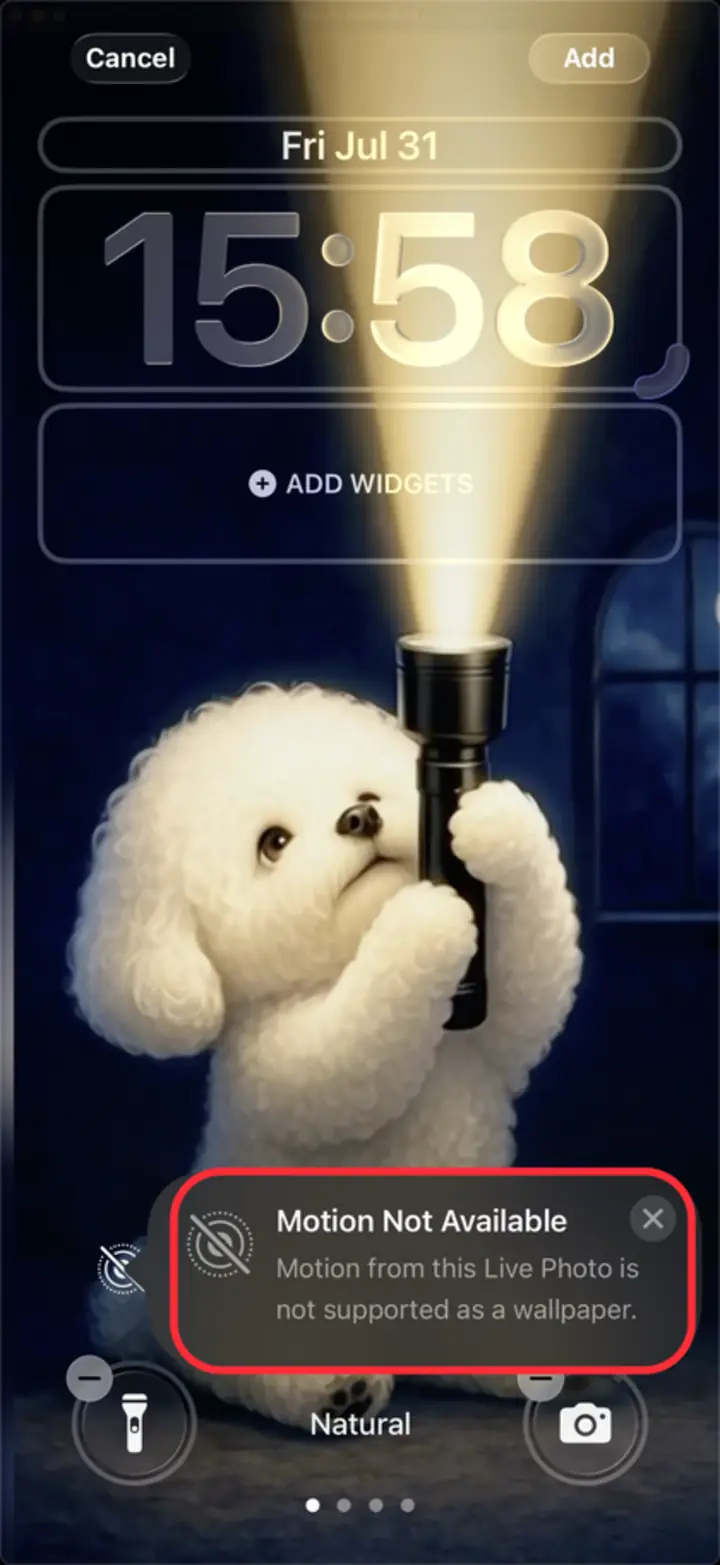
Il riquadro d'errore: la foto si imposta, il movimento no. - 2
Aprila in Foto e tocca Modifica
Trova la Live Photo nella libreria e aprila a tutto schermo. Controlla prima che in alto a sinistra ci sia il badge «LIVE» — se manca, non è mai stata una Live Photo e cambiare fotogramma non servirà. Poi tocca Modifica (Edit), l'icona dei cursori nella barra in basso.
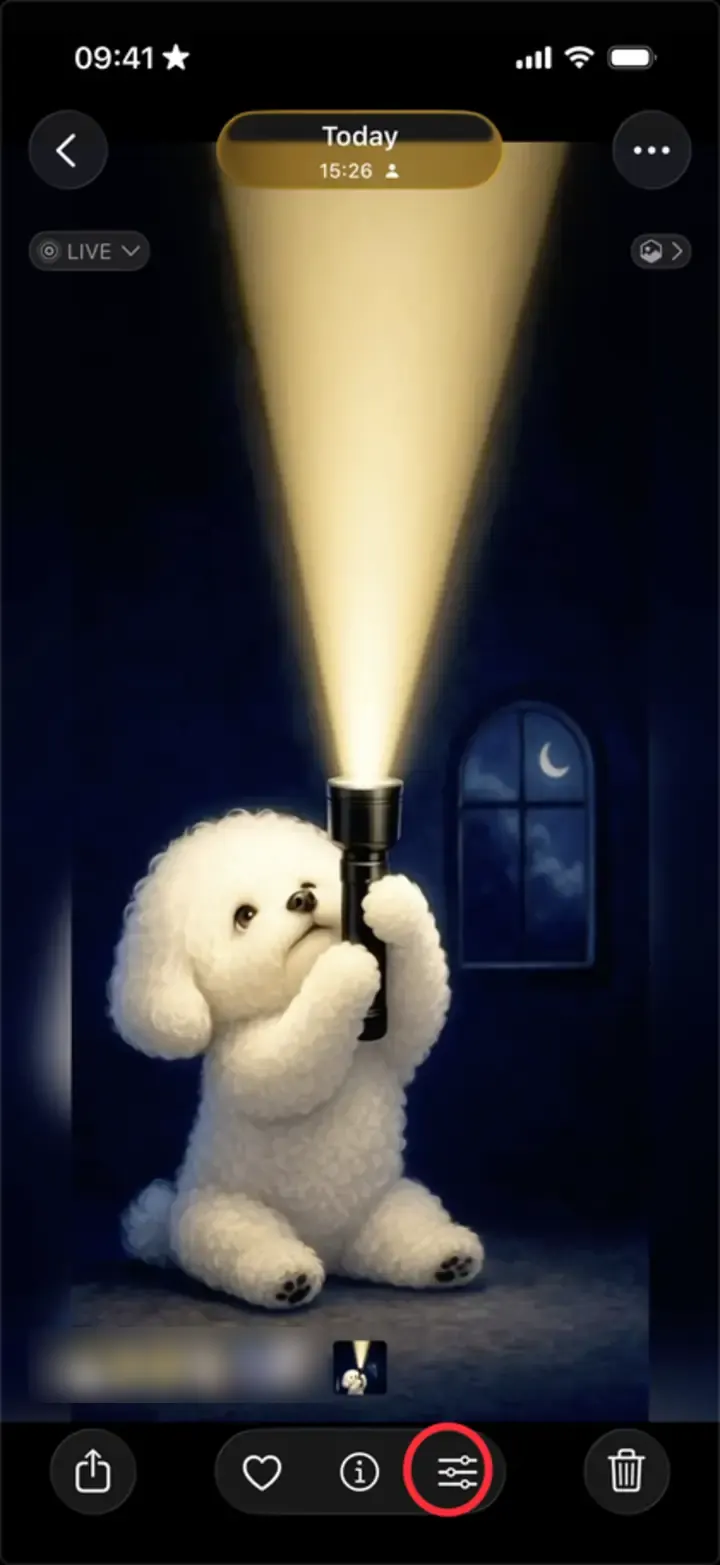
Barra in basso: l'icona dei cursori è Modifica. - 3
Trascina la striscia, poi tocca «Imposta foto principale»
Nella scheda Live, trascina un po' la striscia dei fotogrammi. Evita il primo e l'ultimo — punta al terzo centrale, dove c'è movimento chiaro da entrambi i lati. Sopra il fotogramma scelto compare «Imposta foto principale» (Make Key Photo): toccalo.
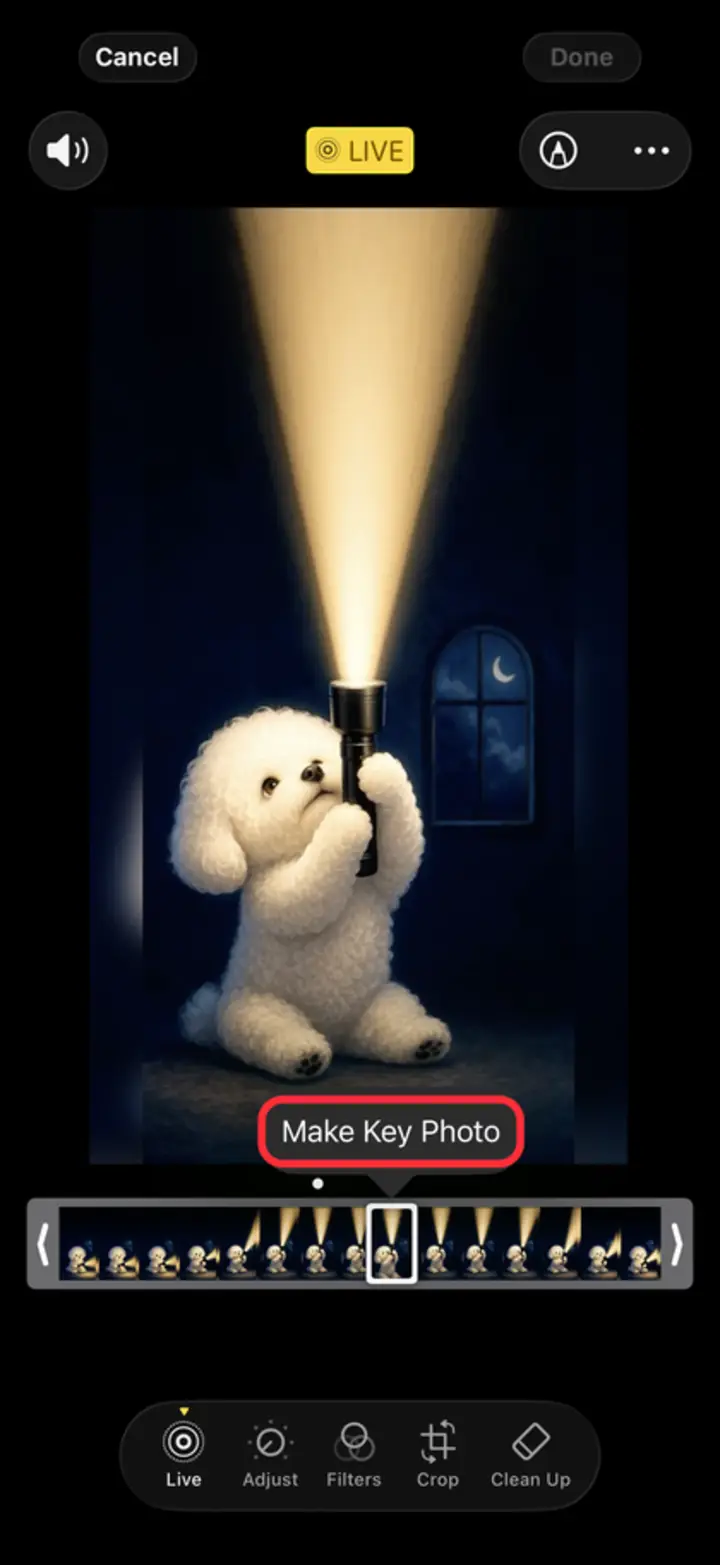
«Imposta foto principale» compare sopra la striscia. - 4
Tocca «Fine» e reimposta lo sfondo
«Fine» (Done) diventa giallo appena c'è qualcosa da salvare: toccalo. Ora reimposta la foto come sfondo, da Impostazioni → Sfondo → Aggiungi nuovo sfondo → Foto oppure direttamente dal menu Condividi, e l'interruttore del movimento sarà disponibile.
Protesta ancora? Fotogrammi diversi superano o falliscono il controllo di iOS: ripeti i passaggi 3 e 4 con un fotogramma uno o due secondi più avanti. Di solito bastano uno o due tentativi.
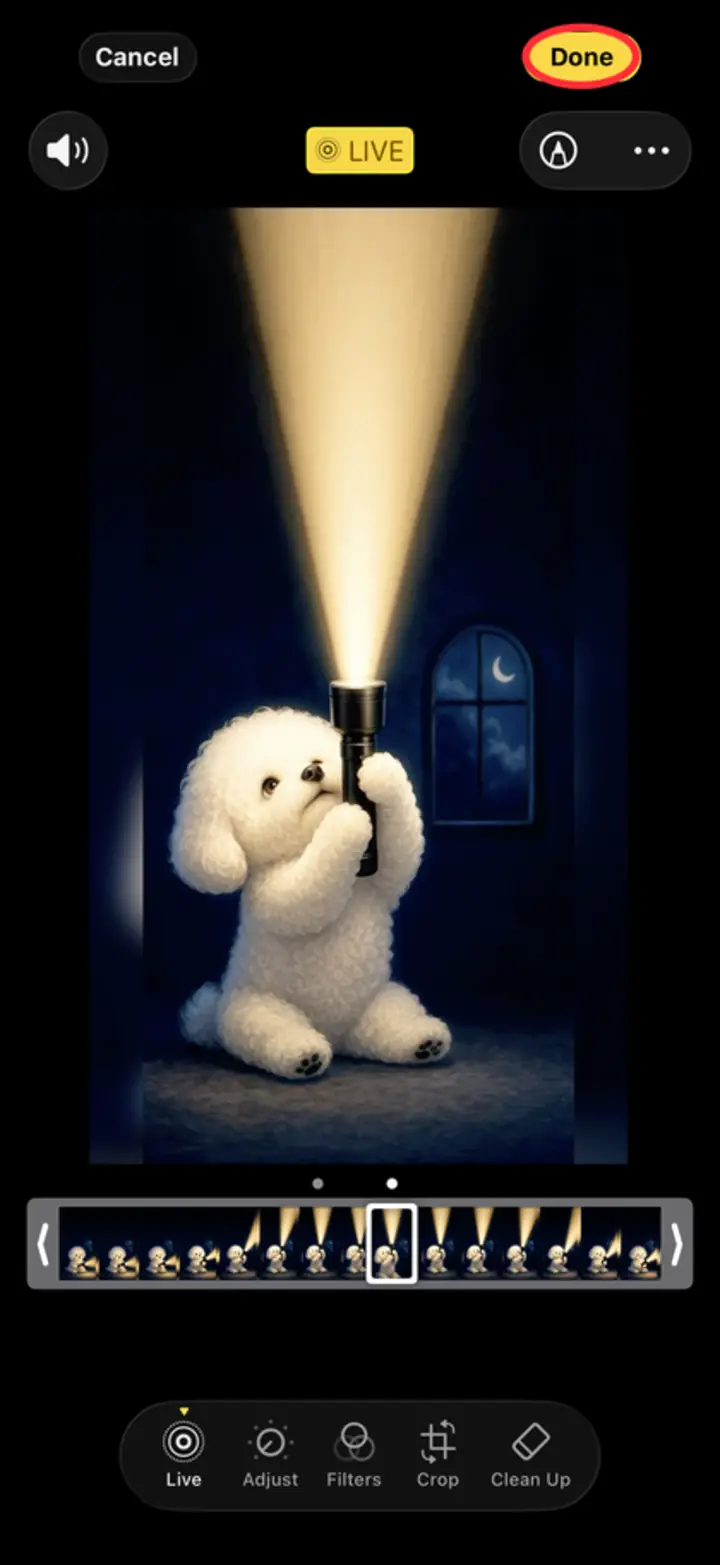
«Fine» diventa giallo quando c'è qualcosa da salvare.
Perché cambiare la foto principale funziona davvero
Una Live Photo è composta da due file che viaggiano insieme: un'immagine fissa e un video di circa 3 secondi. La “foto principale” è il fotogramma che indica dove si colloca l'immagine fissa all'interno di quel video.
Per la schermata di blocco iOS non si limita a riprodurre la clip: ha bisogno di abbastanza movimento utilizzabile attorno al fotogramma chiave per costruire l'animazione dello sfondo. Quando il fotogramma chiave si trova all'estremo inizio o all'estrema fine della clip (cosa molto comune nelle clip ritagliate, esportate da un'altra app o salvate da una registrazione dello schermo), da un lato non c'è spazio a sufficienza e iOS rinuncia in silenzio con “Motion Not Available”.
Spostare la foto principale verso il centro riancora l'immagine fissa dentro il video e dà a iOS il margine che gli serve. Il filmato non cambia in alcun modo: stai solo dicendo a iOS dov'è il baricentro della clip.
Le altre cause di questo errore
Se una nuova foto principale non risolve, scorri questo elenco: sono le cause rimanenti, più o meno in ordine di frequenza.
È applicato l'effetto Loop, Rimbalzo o Esposizione lunga. Nell'editor Live Photo, gli effetti diversi dal semplice “Live” eliminano il movimento che serve a iOS per lo sfondo. Scorri verso l'alto sulla foto e riporta l'effetto su Live.
La clip è troppo corta. Le Live Photo ritagliate ben al di sotto dei tre secondi spesso non hanno fotogrammi da spendere. Riesportale a lunghezza piena.
Non è stata scaricata completamente da iCloud. Se la foto risiede su iCloud e sul dispositivo c'è solo una miniatura, il movimento non è presente e non può essere usato. Aprila, aspetta che l'indicatore di download finisca, poi riprova.
Il Risparmio energetico è attivo. Non provoca il riquadro d'errore, ma impedisce agli sfondi animati di muoversi una volta impostati: controlla in Impostazioni → Batteria.
Non è mai stata una vera Live Photo. I file video rinominati o condivisi dentro Foto, gli screenshot di una Live Photo e le immagini della maggior parte dei convertitori web sono immagini fisse senza clip abbinata. Nessuna impostazione di iOS potrà farle muovere.
Salta i tentativi a vuoto: crea sfondi che funzionano e basta
Cercare un fotogramma chiave che iOS tolleri è una soluzione accettabile una tantum, ma è un pessimo modo per costruire una collezione di sfondi. Il vero problema sta a monte: la maggior parte delle Live Photo che girano in rete è stata convertita da strumenti che non rispettano ciò che iOS richiede a una clip per la schermata di blocco.
2Live esporta ogni sfondo come una vera Live Photo con il fotogramma chiave già posizionato dove iOS lo vuole, in 4K pieno, elaborata interamente sul tuo dispositivo: non viene caricato nulla. Butta dentro un TikTok, un Reel, una registrazione dello schermo o qualsiasi video del tuo rullino, e ciò che arriva in Foto si imposta come schermata di blocco in movimento al primo colpo. Niente “Motion Not Available”, niente striscia di fotogrammi da scorrere.
C'è anche una libreria di migliaia di sfondi animati 4K già pronti — anime, spazio, natura, AMOLED — costruiti secondo le stesse specifiche. Ne scegli uno, tocchi salva, lo imposti. E si muove.
Domande frequenti
Che cosa significa “Motion from this Live Photo is not supported as a wallpaper”?
Significa che iOS può usare l'immagine fissa ma non riesce a costruire un'animazione dalla clip collegata: di solito perché la foto principale si trova proprio all'inizio o alla fine della clip, oppure perché è applicato un effetto Loop, Rimbalzo o Esposizione lunga. Non è il segno che la foto sia danneggiata.
Come cambio la foto principale di una Live Photo?
Apri la foto in Foto → Modifica → tocca l'icona Live nella barra in basso → trascina il selettore lungo la striscia dei fotogrammi fino a quello che vuoi → tocca “Imposta foto principale” → Fine.
Perché funziona con alcune Live Photo e con altre no?
Dipende da dove si trova il fotogramma chiave all'interno del video abbinato e da come è stato esportato il file. Le foto scattate con la fotocamera dell'iPhone funzionano quasi sempre; le clip convertite da strumenti di terze parti collocano spesso il fotogramma chiave al bordo della clip, che è esattamente ciò che iOS rifiuta.
Riavviare l'iPhone risolve “Motion Not Available”?
Raramente: un riavvio elimina l'occasionale glitch di rendering dopo un aggiornamento di iOS, ma questo errore riguarda il file in sé, quindi cambiare la foto principale è la soluzione che regge davvero.
Perché l'effetto Live Photo è in grigio sulla schermata di blocco?
Stessa causa di fondo, sintomo diverso: iOS non riesce a costruire il movimento dalla clip, quindi disattiva l'interruttore invece di mostrare il riquadro d'errore. Cambia la foto principale come descritto sopra e l'opzione torna selezionabile. Se resta in grigio, controlla che non sia applicato un effetto Loop, Rimbalzo o Esposizione lunga.
“Motion Not Available” è un bug di iOS 26?
No: compare in ogni versione di iOS da quando le schermate di blocco con Live Photo sono arrivate con iOS 16, ed è un controllo, non un bug. Apple non ha mai pubblicato i criteri esatti, ma in pratica tutto dipende da dove si trova la foto principale all'interno della clip e dall'eventuale effetto applicato — due cose che controlli tu nell'app Foto.
Come evito che succeda di nuovo?
Usa un convertitore che crei Live Photo secondo le specifiche Apple per la schermata di blocco. 2Live imposta automaticamente un fotogramma chiave valido in fase di esportazione, così gli sfondi creati nell'app si impostano con il movimento al primo tentativo.
Ottieni migliaia di sfondi animati 4K gratuiti