Live Photo « Motion Not Available » sur l'écran verrouillé — la solution en 30 secondes
Mis à jour le 2026-07-31
Télécharger 2Live gratuitementLive Photo « Motion Not Available » sur l'écran verrouillé — la solution en 30 secondes
 Free
FreeFonds d'écran Espace
 Free
FreeFonds d'écran Anime

Fonds d'écran Nature

Fonds d'écran Espace

Fonds d'écran Anime

Fonds d'écran Nature

Fonds d'écran Espace

Fonds d'écran Anime
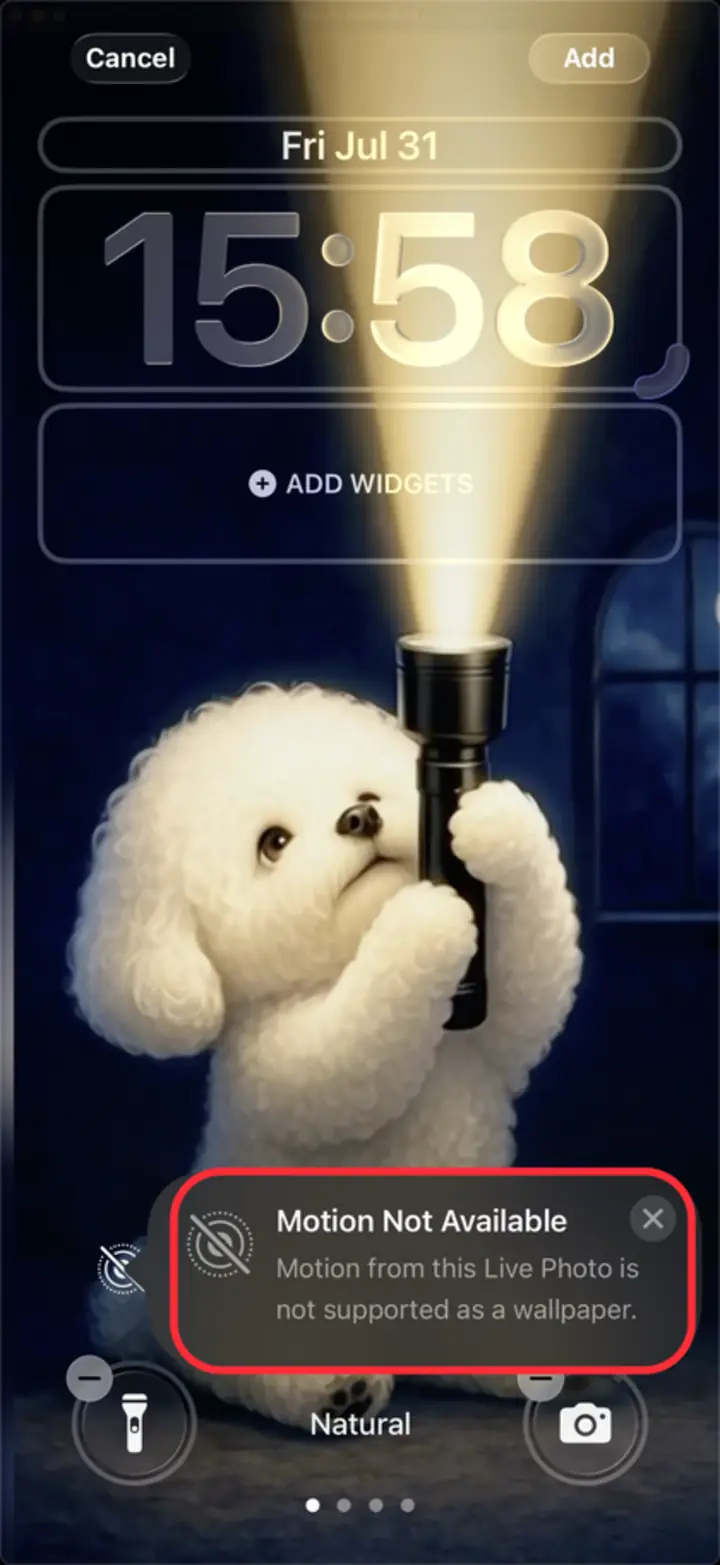
Vous avez choisi une Live Photo pour votre écran verrouillé, vous l'avez touchée, et iOS a affiché un bandeau gris : « Motion Not Available — Motion from this Live Photo is not supported as a wallpaper » (sur un iPhone en français : « Mouvement non disponible »). La photo s'applique très bien, elle refuse simplement de bouger.
Bonne nouvelle : la Live Photo n'est pas cassée, et vous n'avez besoin ni de la retélécharger ni de la reconvertir. Neuf fois sur dix, iOS n'aime tout simplement pas l'image actuellement définie comme photo clé — et cela se change dans l'app Photos en une trentaine de secondes.
Étape par étape
- 1
À quoi ressemble l'erreur
iOS accepte l'image fixe et grise le mouvement : « Motion from this Live Photo is not supported as a wallpaper. » Touchez « Annuler » (Cancel) et allez dans Photos — le fichier n'est pas abîmé, rien n'est à retélécharger ni à reconvertir.
La carte d'erreur : l'image passe, le mouvement non. - 2
Ouvrez-la dans Photos et touchez Modifier
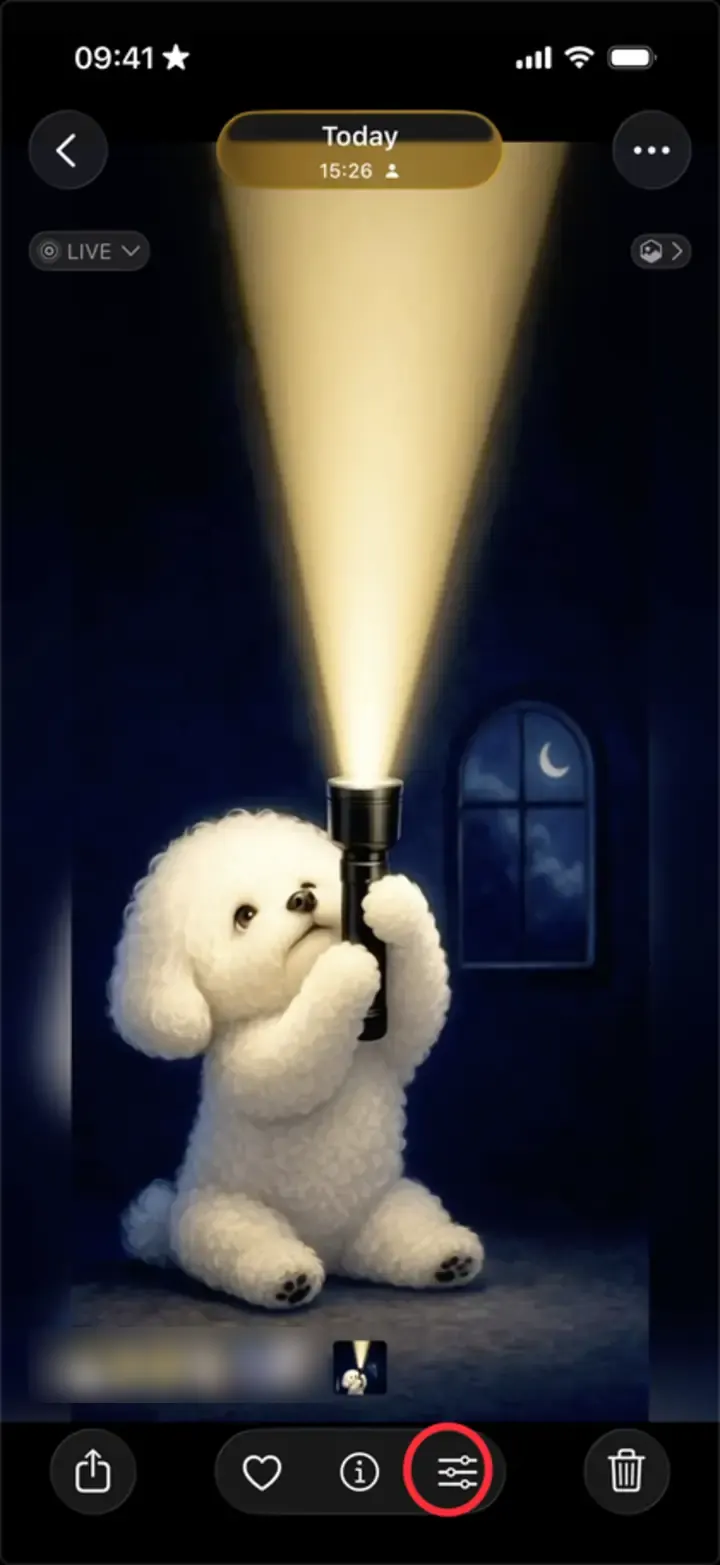
Trouvez la Live Photo dans votre photothèque et ouvrez-la en plein écran. Vérifiez d'abord la présence du badge « LIVE » en haut à gauche — sans lui, ce n'a jamais été une Live Photo et changer l'image clé n'y fera rien. Touchez ensuite Modifier (Edit), l'icône de réglages dans la barre du bas.
Barre du bas : l'icône de réglages, c'est Modifier. - 3
Faites glisser la pellicule, puis touchez « Image clé »
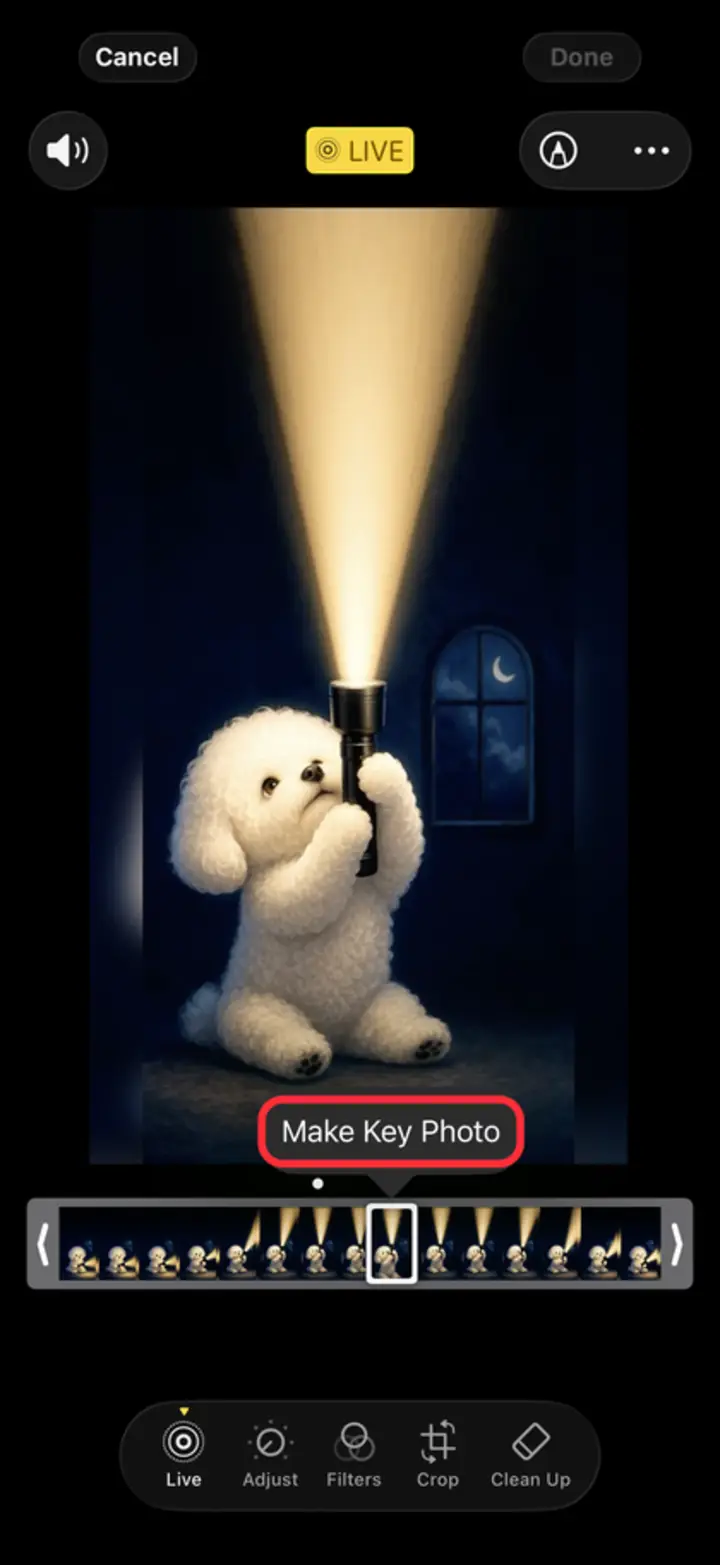
Dans l'onglet Live, faites glisser un peu la bande d'images. Évitez la toute première et la toute dernière — visez le tiers central, là où le mouvement est net des deux côtés. Le bouton « Image clé » (Make Key Photo) apparaît au-dessus de l'image sélectionnée ; touchez-le.
« Image clé » apparaît au-dessus de la bande. - 4
Touchez « Terminé », puis réappliquez le fond d'écran
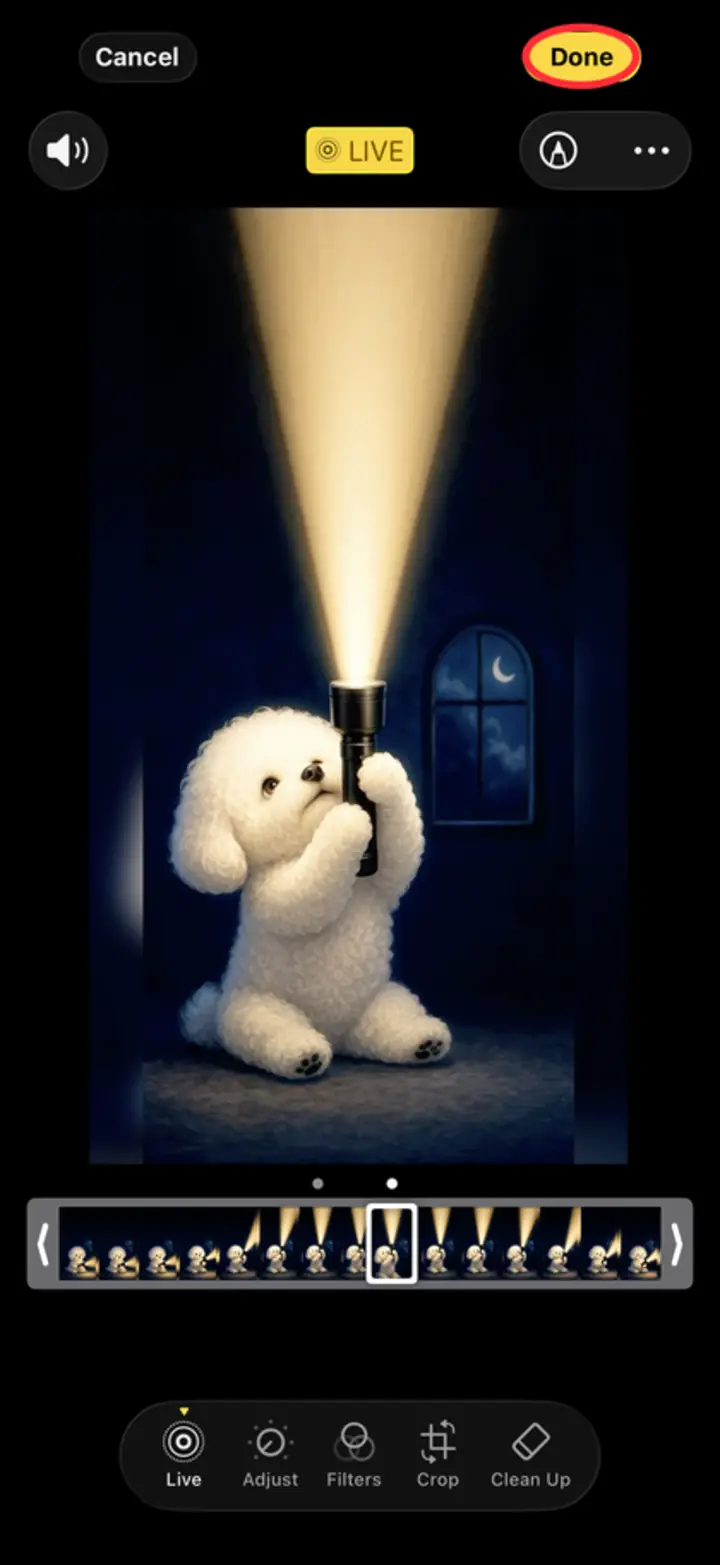
« Terminé » (Done) devient jaune dès qu'il y a quelque chose à enregistrer — touchez-le. Réappliquez maintenant la photo comme fond d'écran, via Réglages → Fond d'écran → Ajouter un fond d'écran → Photos ou directement depuis le menu Partager : le bouton de mouvement sera disponible.
Ça coince encore ? Les images ne passent pas toutes le contrôle d'iOS : refaites les étapes 3 et 4 avec une image une ou deux secondes plus loin. Un ou deux essais suffisent en général.
« Terminé » devient jaune quand il y a de quoi enregistrer.
Pourquoi changer la photo clé fonctionne vraiment
Une Live Photo, ce sont deux fichiers qui voyagent ensemble : une image fixe et une vidéo d'environ 3 secondes. La « photo clé » est l'image qui marque l'endroit où le fixe se situe à l'intérieur de cette vidéo.
Pour l'écran verrouillé, iOS ne se contente pas de lire le clip : il lui faut assez de mouvement exploitable autour de l'image clé pour construire l'animation du fond d'écran. Quand l'image clé se trouve tout au début ou tout à la fin du clip (très fréquent sur les clips rognés, exportés depuis une autre app ou enregistrés depuis une capture d'écran vidéo), il n'y a pas assez de marge d'un côté et iOS abandonne discrètement avec « Motion Not Available ».
Déplacer la photo clé vers le milieu réancre le fixe à l'intérieur de la vidéo et donne à iOS l'élan qu'il lui faut. Rien ne change dans les images elles-mêmes — vous indiquez seulement à iOS où se situe le centre de gravité du clip.
Les autres causes de cette erreur
Si une nouvelle photo clé ne suffit pas, descendez cette liste — voici les causes restantes, à peu près par ordre de fréquence.
Un effet Boucle, Rebond ou Pose longue est appliqué. Dans l'éditeur de Live Photo, tout effet autre que « Live » supprime le mouvement dont iOS a besoin pour le fond d'écran. Balayez vers le haut sur la photo et remettez l'effet sur Live.
Le clip est trop court. Les Live Photos rognées bien en dessous de trois secondes n'ont souvent pas assez d'images en réserve. Réexportez à pleine longueur.
Elle n'est pas entièrement téléchargée depuis iCloud. Si la photo réside sur iCloud et que seule une miniature se trouve sur l'appareil, le mouvement n'est pas là pour être utilisé. Ouvrez-la, attendez la fin du téléchargement, puis réessayez.
Le mode Économie d'énergie est activé. Il ne provoque pas le bandeau d'erreur, mais il empêche bien les fonds d'écran animés de s'animer une fois appliqués — vérifiez dans Réglages → Batterie.
Ça n'a jamais été une vraie Live Photo. Les fichiers vidéo renommés ou partagés vers Photos, les captures d'écran d'une Live Photo et les images issues de la plupart des convertisseurs en ligne sont des images fixes sans clip associé. Rien du côté d'iOS ne les fera bouger.
Fini les essais-erreurs — créez des fonds d'écran qui marchent du premier coup
Chercher l'image clé qu'iOS veut bien tolérer est une solution de dépannage acceptable, mais c'est une mauvaise façon de se constituer une collection de fonds d'écran. Le vrai problème est en amont : la plupart des Live Photos qui circulent sur Internet ont été converties par des outils qui ne respectent pas ce qu'iOS attend d'un clip d'écran verrouillé.
2Live exporte chaque fond d'écran en véritable Live Photo, avec la photo clé déjà placée là où iOS la veut, en pleine qualité 4K, avec un traitement entièrement sur votre appareil — rien n'est envoyé en ligne. Déposez un TikTok, un Reel, une capture d'écran vidéo ou n'importe quelle vidéo de votre pellicule : ce qui arrive dans Photos s'applique en écran verrouillé animé dès le premier essai. Pas de « Motion Not Available », pas de pellicule à faire défiler.
Il y a aussi une bibliothèque de milliers de fonds d'écran animés 4K prêts à l'emploi — anime, espace, nature, AMOLED — déjà conçus selon la même exigence. Choisissez, touchez enregistrer, appliquez. Et ça bouge.
Questions fréquentes
Que signifie « Motion from this Live Photo is not supported as a wallpaper » ?
Cela signifie qu'iOS peut utiliser l'image fixe mais ne parvient pas à construire une animation à partir du clip qui lui est associé — généralement parce que la photo clé se trouve tout au début ou tout à la fin du clip, ou parce qu'un effet Boucle, Rebond ou Pose longue est appliqué. Ce n'est pas le signe d'une photo corrompue.
Comment changer la photo clé d'une Live Photo ?
Ouvrez la photo dans Photos → Modifier → touchez l'icône Live dans la barre d'outils du bas → faites glisser le sélecteur le long de la pellicule jusqu'à l'image voulue → touchez « Image clé » → OK.
Pourquoi ça marche pour certaines Live Photos et pas pour d'autres ?
Tout dépend de l'endroit où se situe l'image clé dans la vidéo associée et de la façon dont le fichier a été exporté. Les photos prises avec l'appareil photo de l'iPhone fonctionnent presque toujours ; les clips convertis par des outils tiers placent fréquemment l'image clé au bord du clip, ce qui est précisément ce qu'iOS refuse.
Redémarrer mon iPhone corrige-t-il « Motion Not Available » ?
Rarement — un redémarrage efface le pépin de rendu occasionnel après une mise à jour d'iOS, mais cette erreur concerne le fichier lui-même : changer la photo clé est la solution qui tient vraiment.
Pourquoi l'option Live Photo est-elle grisée sur mon écran verrouillé ?
Même cause, symptôme différent : iOS n'arrive pas à construire le mouvement à partir du clip, alors il désactive le bouton au lieu d'afficher le bandeau d'erreur. Changez la photo clé comme décrit plus haut et l'option redevient sélectionnable. Si elle reste grisée, vérifiez qu'aucun effet Boucle, Rebond ou Pose longue n'est appliqué.
« Motion Not Available » est-il un bug d'iOS 26 ?
Non — le message apparaît sur toutes les versions d'iOS depuis l'arrivée des Live Photos en écran verrouillé avec iOS 16, et il s'agit d'un contrôle, pas d'un bug. Apple n'a jamais publié les critères exacts, mais en pratique tout se joue sur l'emplacement de la photo clé dans le clip et sur la présence d'un effet — deux choses que vous maîtrisez depuis l'app Photos.
Comment éviter que ça se reproduise ?
Utilisez un convertisseur qui construit les Live Photos selon les exigences d'Apple pour l'écran verrouillé. 2Live définit automatiquement une photo clé valide à l'export : les fonds d'écran créés dans l'app s'appliquent avec le mouvement dès la première tentative.
Obtenez des milliers de fonds d'écran animés 4K gratuits