Live Photo „Motion Not Available“ auf dem Sperrbildschirm — die 30-Sekunden-Lösung
Aktualisiert 2026-07-31
2Live kostenlos herunterladenLive Photo „Motion Not Available“ auf dem Sperrbildschirm — die 30-Sekunden-Lösung
 Free
FreeWeltraum-Wallpaper
 Free
FreeAnime-Wallpaper

Natur-Wallpaper

Weltraum-Wallpaper

Anime-Wallpaper

Natur-Wallpaper

Weltraum-Wallpaper

Anime-Wallpaper
Du hast ein Live Photo für deinen Sperrbildschirm ausgewählt, darauf getippt — und iOS wirft dir eine graue Karte entgegen: „Motion Not Available — Motion from this Live Photo is not supported as a wallpaper.“ Das Foto lässt sich weiterhin festlegen, es weigert sich nur, sich zu bewegen.
Die gute Nachricht: Das Live Photo ist nicht kaputt, und du musst es weder neu laden noch neu umwandeln. In neun von zehn Fällen gefällt iOS einfach nur das Bild nicht, das gerade als Schlüsselfoto gesetzt ist — und das änderst du in der Fotos-App in etwa 30 Sekunden.
Schritt für Schritt
- 1
So sieht der Fehler aus
iOS übernimmt das Standbild und deaktiviert die Bewegung: „Motion from this Live Photo is not supported as a wallpaper.“ Tippe auf „Abbrechen“ (Cancel) und wechsle zu Fotos — die Datei ist nicht kaputt, und du musst nichts neu laden oder neu konvertieren.
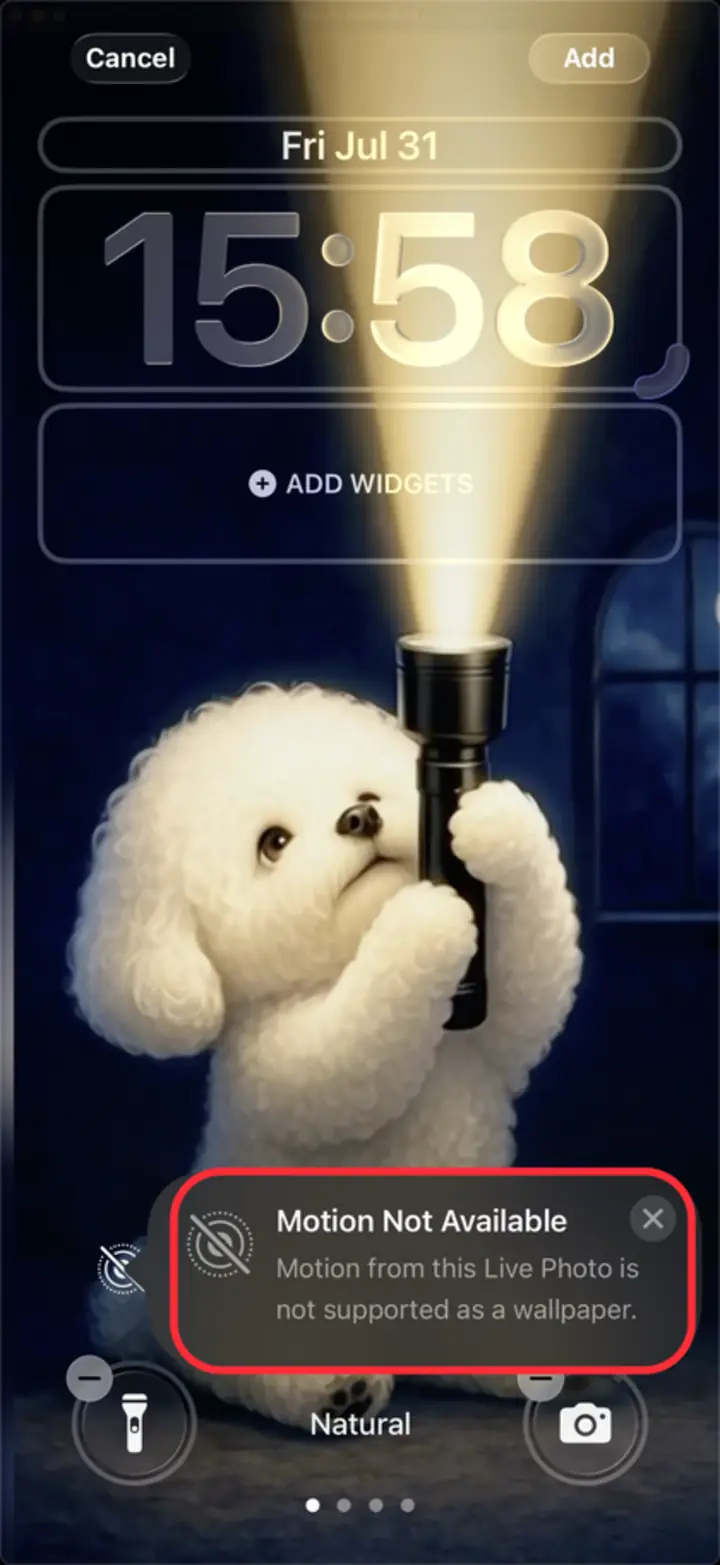
Die Fehlerkarte: Das Bild sitzt, die Bewegung fehlt. - 2
In Fotos öffnen und auf „Bearbeiten“ tippen
Öffne das Live Photo in deiner Mediathek im Vollbild. Prüfe zuerst, ob oben links das „LIVE“-Symbol steht — fehlt es, war es nie ein Live Photo, und kein neues Schlüsselfoto hilft. Tippe dann unten in der Leiste auf „Bearbeiten“ (Edit), das Regler-Symbol.
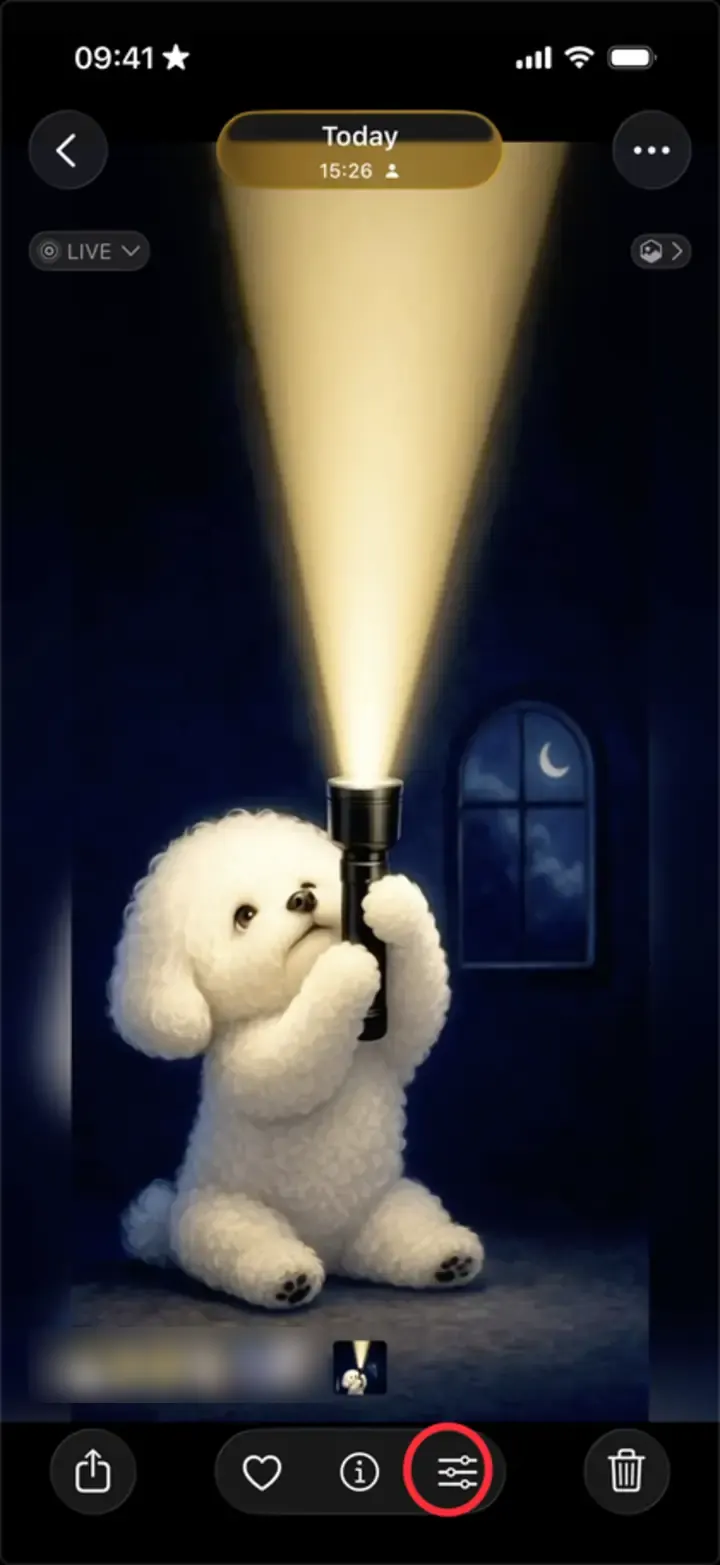
Untere Leiste: Das Regler-Symbol ist „Bearbeiten“. - 3
Den Filmstreifen ziehen, dann „Als Schlüsselfoto festlegen“
Ziehe im Live-Tab den Bildstreifen ein Stück weiter. Meide das allererste und das allerletzte Bild — ziele auf das mittlere Drittel, wo auf beiden Seiten klare Bewegung liegt. Über dem gewählten Bild erscheint „Als Schlüsselfoto festlegen“ (Make Key Photo); tippe darauf.
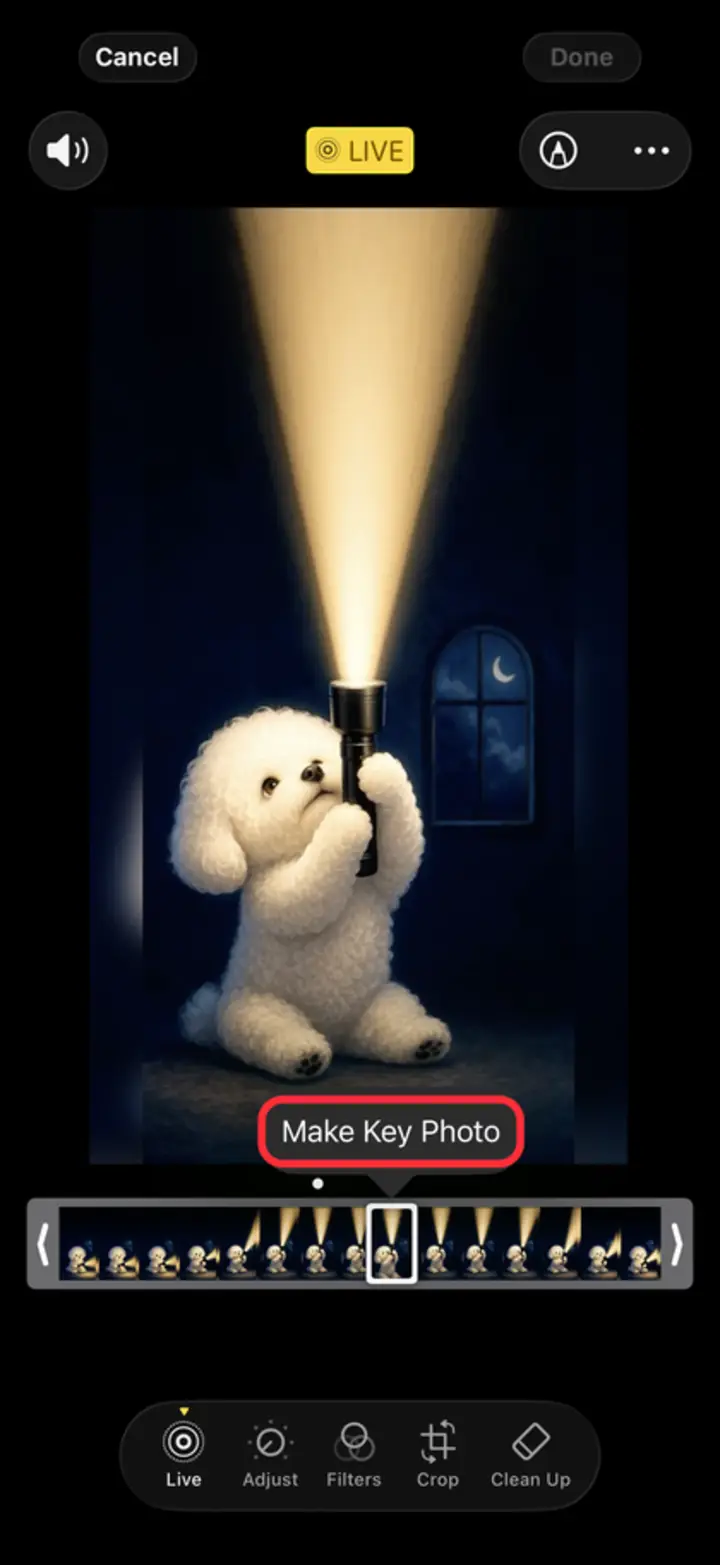
„Als Schlüsselfoto festlegen“ erscheint über dem Streifen. - 4
Auf „Fertig“ tippen und das Hintergrundbild neu setzen
„Fertig“ (Done) wird gelb, sobald es etwas zu sichern gibt — tippe darauf. Lege das Foto jetzt erneut als Hintergrundbild fest, entweder über Einstellungen → Hintergrundbild → Neues Hintergrundbild hinzufügen → Fotos oder direkt aus dem Teilen-Menü. Der Bewegungsschalter ist nun verfügbar.
Streikt es immer noch? Verschiedene Bilder bestehen die Prüfung von iOS unterschiedlich — wiederhole Schritt 3 und 4 mit einem Bild ein bis zwei Sekunden weiter. Ein bis zwei Versuche genügen meist.
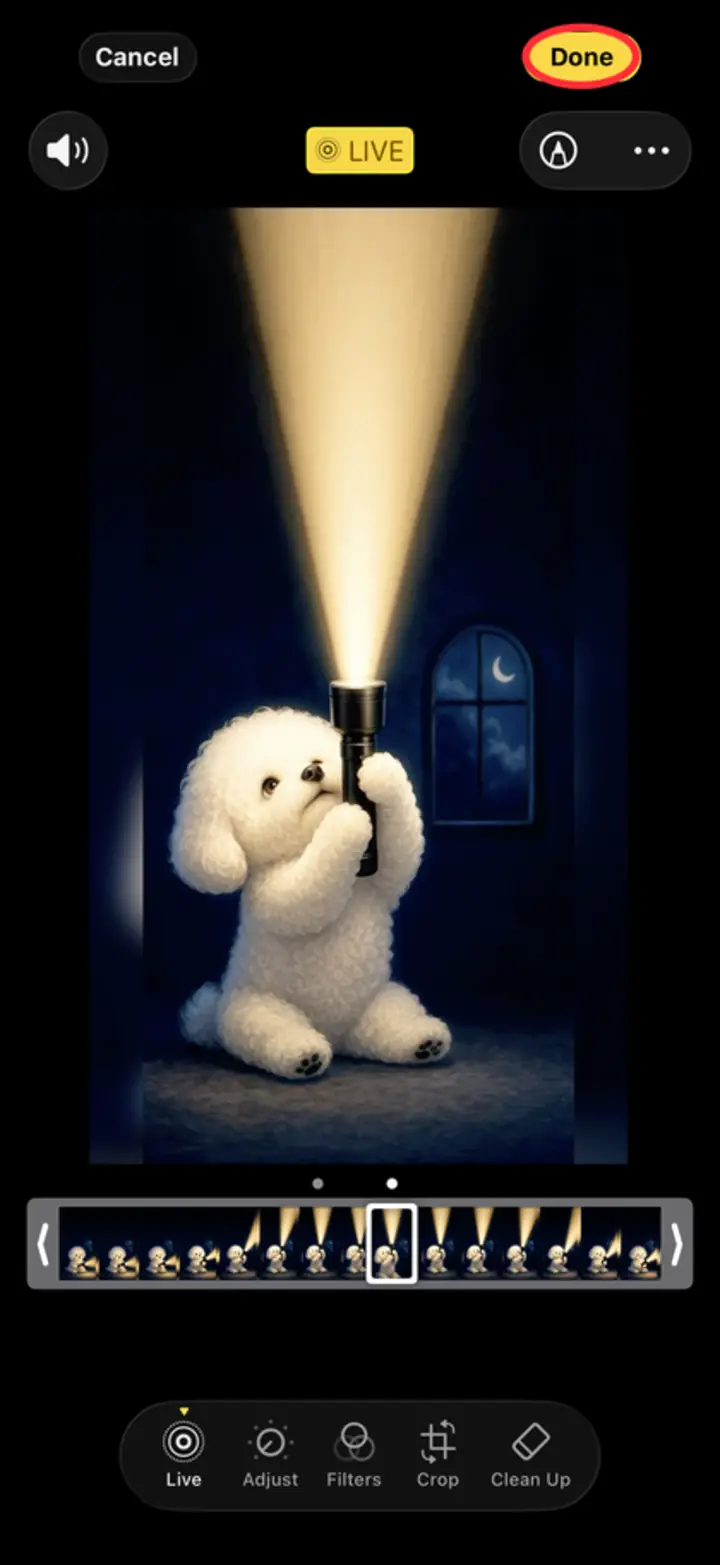
„Fertig“ wird gelb, sobald es etwas zu sichern gibt.
Warum das Ändern des Schlüsselfotos tatsächlich funktioniert
Ein Live Photo besteht aus zwei Dateien, die zusammen unterwegs sind: einem Standbild und einem rund 3 Sekunden langen Video. Das „Schlüsselfoto“ ist das Bild, das markiert, wo das Standbild innerhalb dieses Videos sitzt.
Für den Sperrbildschirm spielt iOS den Clip nicht einfach nur ab — es braucht rund um das Schlüsselbild genug nutzbare Bewegung, um die Wallpaper-Animation zu bauen. Sitzt das Schlüsselbild ganz am Anfang oder ganz am Ende des Clips (sehr häufig bei Clips, die zugeschnitten, aus einer anderen App exportiert oder aus einer Bildschirmaufnahme gesichert wurden), fehlt auf einer Seite der Spielraum, und iOS gibt still und leise mit „Motion Not Available“ auf.
Das Schlüsselfoto Richtung Mitte zu verschieben verankert das Standbild neu im Video und gibt iOS den nötigen Anlauf. Am Material selbst ändert sich nichts — du sagst iOS nur, wo der Schwerpunkt des Clips liegt.
Die anderen Auslöser für diesen Fehler
Wenn ein neues Schlüsselfoto es nicht behebt, arbeite diese Liste ab — das sind die übrigen Ursachen, grob danach sortiert, wie oft sie schuld sind.
Endlosschleife, Abpraller oder Langzeitbelichtung ist aktiv. Im Live-Photo-Editor entfernen alle Effekte außer dem schlichten „Live“ genau die Bewegung, die iOS für das Hintergrundbild braucht. Wisch auf dem Foto nach oben und stell den Effekt zurück auf „Live“.
Der Clip ist zu kurz. Live Photos, die deutlich unter drei Sekunden zugeschnitten wurden, haben oft nicht genug Bilder übrig. Exportiere sie in voller Länge neu.
Es ist nicht vollständig aus iCloud geladen. Liegt das Foto in iCloud und ist nur eine Miniatur auf dem Gerät, ist die Bewegung schlicht nicht da. Öffne es, warte, bis der Ladekreis durch ist, und versuch es erneut.
Der Stromsparmodus ist an. Er löst die Fehlerkarte zwar nicht aus, verhindert aber, dass ein einmal gesetztes Live-Wallpaper animiert — prüf Einstellungen → Batterie.
Es war nie ein echtes Live Photo. Videodateien, die umbenannt oder in Fotos geteilt wurden, Screenshots eines Live Photos und Bilder aus den meisten Web-Konvertern sind Standbilder ohne gekoppelten Clip. Auf der iOS-Seite bringt sie nichts in Bewegung.
Spar dir das Ausprobieren — mach Wallpaper, die einfach funktionieren
Nach einem Schlüsselbild zu suchen, das iOS durchgehen lässt, ist als einmalige Lösung völlig in Ordnung, aber eine schlechte Art, eine Wallpaper-Sammlung aufzubauen. Das eigentliche Problem sitzt weiter oben: Die meisten Live Photos, die im Netz kursieren, wurden von Tools umgewandelt, die nicht berücksichtigen, was iOS von einem Sperrbildschirm-Clip braucht.
2Live exportiert jedes Wallpaper als richtiges Live Photo mit dem Schlüsselbild schon dort, wo iOS es haben will, in vollem 4K und komplett auf deinem Gerät verarbeitet — nichts wird hochgeladen. Wirf ein TikTok, ein Reel, eine Bildschirmaufnahme oder irgendein Video aus deiner Mediathek hinein, und was in Fotos landet, lässt sich beim ersten Versuch als bewegter Sperrbildschirm festlegen. Kein „Motion Not Available“, kein Scrollen durch den Bildstreifen.
Dazu kommt eine Bibliothek mit Tausenden fertigen 4K-Live-Wallpapern — Anime, Weltraum, Natur, AMOLED — die nach genau derselben Spezifikation gebaut sind. Aussuchen, sichern, festlegen. Es bewegt sich.
Häufig gestellte Fragen
Was bedeutet „Motion from this Live Photo is not supported as a wallpaper“?
Es bedeutet, dass iOS das Standbild verwenden kann, aber aus dem angehängten Clip keine Animation bauen kann — meist, weil das Schlüsselfoto ganz am Anfang oder Ende des Clips sitzt oder weil ein Effekt wie Endlosschleife, Abpraller oder Langzeitbelichtung aktiv ist. Es ist kein Zeichen dafür, dass das Foto beschädigt ist.
Wie ändere ich das Schlüsselfoto eines Live Photos?
Öffne das Foto in Fotos → „Bearbeiten“ → tippe unten in der Symbolleiste auf das Live-Symbol → zieh den Auswahlrahmen über den Bildstreifen auf das gewünschte Bild → tippe auf „Als Schlüsselfoto festlegen“ → „Fertig“.
Warum klappt es bei manchen Live Photos und bei anderen nicht?
Es hängt davon ab, wo das Schlüsselbild im gekoppelten Video sitzt und wie die Datei exportiert wurde. Mit der iPhone-Kamera aufgenommene Fotos funktionieren fast immer; von Drittanbieter-Tools umgewandelte Clips setzen das Schlüsselbild häufig an den Rand des Clips — und genau das lehnt iOS ab.
Behebt ein Neustart des iPhones „Motion Not Available“?
Selten — ein Neustart räumt den gelegentlichen Render-Fehler nach einem iOS-Update weg, aber dieser Fehler betrifft die Datei selbst. Das Schlüsselfoto zu ändern ist die Lösung, die wirklich hält.
Warum ist der Live-Photo-Effekt auf meinem Sperrbildschirm ausgegraut?
Gleiche Ursache, anderes Symptom: iOS kann aus dem Clip keine Bewegung bauen und deaktiviert deshalb die Taste, statt die Fehlerkarte zu zeigen. Ändere das Schlüsselfoto wie oben beschrieben, dann lässt sich die Option wieder auswählen. Ist sie weiterhin ausgegraut, prüfe, dass kein Effekt wie Endlosschleife, Abpraller oder Langzeitbelichtung aktiv ist.
Ist „Motion Not Available“ ein iOS-26-Bug?
Nein — die Meldung gibt es seit dem Start der Live-Photo-Sperrbildschirme in iOS 16 in jeder iOS-Version, und sie ist eine Prüfung, kein Fehler. Apple hat die genauen Kriterien nie veröffentlicht, in der Praxis läuft es aber darauf hinaus, wo das Schlüsselfoto im Clip sitzt und ob ein Effekt angewendet wurde — beides hast du in der Fotos-App selbst in der Hand.
Wie verhindere ich, dass das wieder passiert?
Nutz einen Konverter, der Live Photos nach Apples Sperrbildschirm-Spezifikation baut. 2Live setzt beim Export automatisch ein gültiges Schlüsselbild, sodass in der App erstellte Wallpaper schon beim ersten Versuch mit Bewegung sitzen.
Hol dir Tausende kostenlose 4K-Live-Wallpaper