«Motion Not Available» لصورة Live Photo على شاشة القفل — الحل في 30 ثانية
آخر تحديث 2026-07-31
حمّل 2Live مجانًا«Motion Not Available» لصورة Live Photo على شاشة القفل — الحل في 30 ثانية
 Free
Freeخلفيات الفضاء
 Free
Freeخلفيات الأنمي

خلفيات الطبيعة

خلفيات الفضاء

خلفيات الأنمي

خلفيات الطبيعة

خلفيات الفضاء

خلفيات الأنمي
اخترت صورة Live Photo لشاشة القفل، ونقرت عليها، فأظهر iOS بطاقة رمادية تقول: «Motion Not Available — Motion from this Live Photo is not supported as a wallpaper» (أي أن حركة هذه الصورة غير مدعومة كخلفية). تُضبط الصورة بشكل طبيعي، لكنها ترفض التحرك فقط.
الخبر الجيد: صورة Live Photo ليست معطوبة، ولا تحتاج إلى إعادة تنزيلها أو إعادة تحويلها. في تسع حالات من كل عشر، لا يعجب iOS بالإطار المضبوط حاليًا كصورة رئيسية — ويمكنك تغيير ذلك في تطبيق الصور خلال 30 ثانية تقريبًا.
خطوة بخطوة
- 1
هكذا يبدو الخطأ
يقبل iOS الصورة الثابتة ويعطّل الحركة: «Motion from this Live Photo is not supported as a wallpaper». انقر على «إلغاء» (Cancel) وانتقل إلى تطبيق الصور — الملف ليس تالفًا، ولا حاجة لإعادة تنزيله أو تحويله.
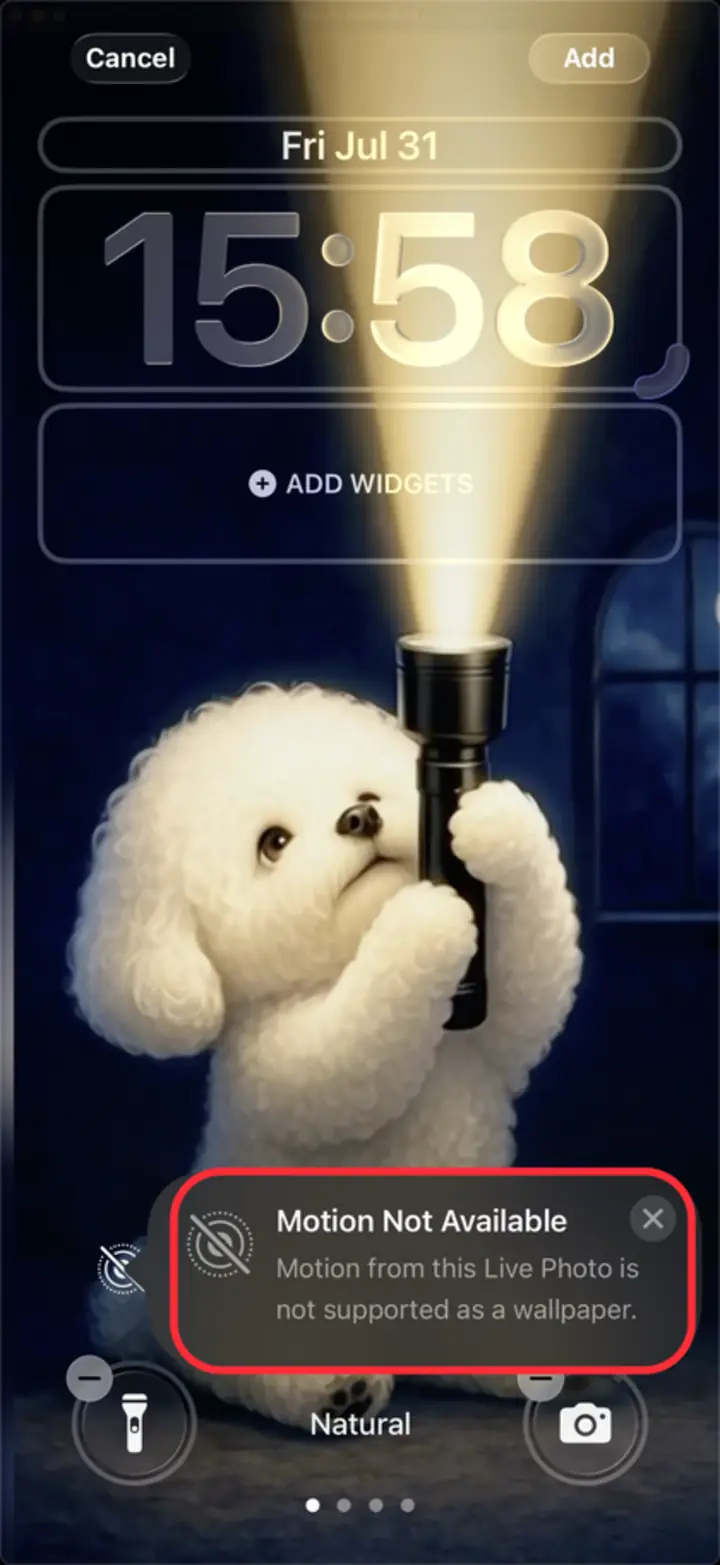
بطاقة الخطأ: الصورة تُضبط، أما الحركة فلا. - 2
افتحها في الصور وانقر على «تحرير»
ابحث عن صورة Live Photo في مكتبتك وافتحها بملء الشاشة. تحقّق أولًا من وجود شارة «LIVE» في أعلى اليسار — إن غابت فهي لم تكن Live Photo أصلًا، ولن يفيد تغيير الإطار الرئيسي. ثم انقر على زر «تحرير» (Edit)، أي أيقونة المؤشّرات في الشريط السفلي.
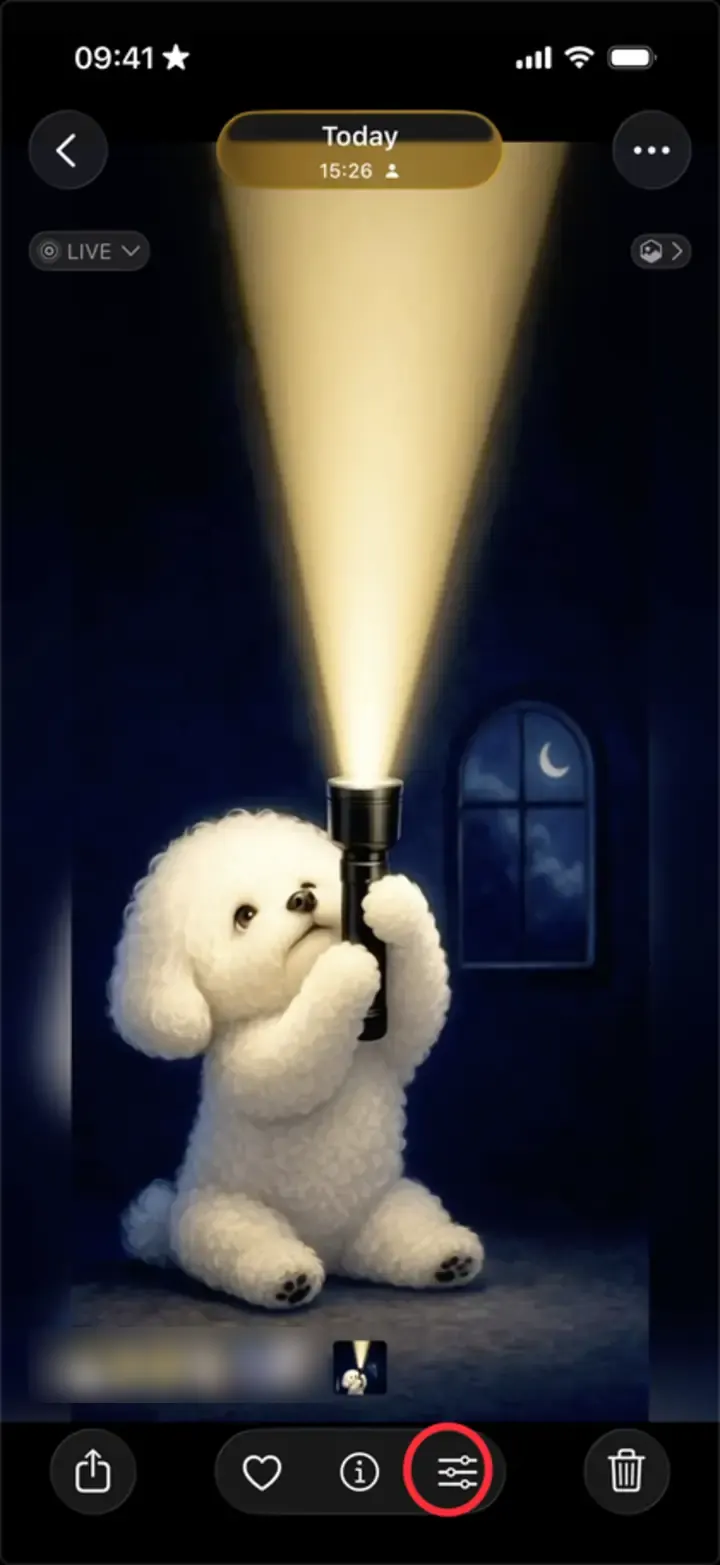
الشريط السفلي: أيقونة المؤشّرات هي «تحرير». - 3
اسحب شريط الإطارات ثم انقر على «تعيين كصورة رئيسية»
في علامة تبويب Live، اسحب شريط الإطارات قليلًا. تجنّب الإطار الأول والأخير تمامًا — استهدف الثلث الأوسط حيث تكون الحركة واضحة على الجانبين. يظهر زر «تعيين كصورة رئيسية» (Make Key Photo) فوق الإطار المحدّد؛ انقر عليه.
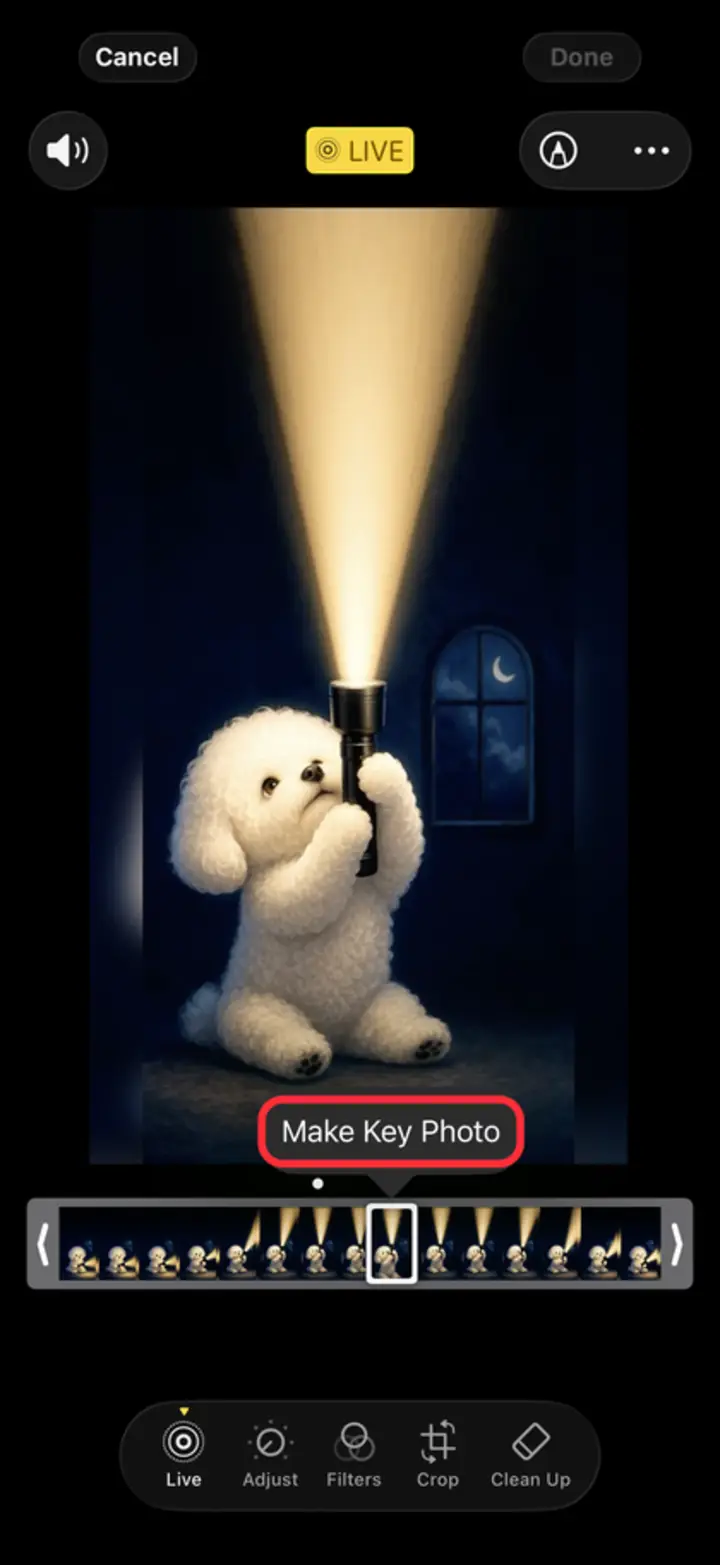
يظهر «تعيين كصورة رئيسية» فوق الشريط. - 4
انقر على «تم» ثم اضبط الخلفية مجددًا
يتحوّل زر «تم» (Done) إلى الأصفر بمجرد وجود تغيير يستحق الحفظ — انقر عليه. الآن اضبط الصورة كخلفية من جديد، عبر الإعدادات ← الخلفية ← إضافة خلفية جديدة ← الصور أو مباشرةً من قائمة المشاركة، وسيصبح مفتاح الحركة متاحًا.
ما زال يرفض؟ تختلف الإطارات في اجتياز فحص iOS: كرّر الخطوتين 3 و4 مع إطار يبعد ثانية أو ثانيتين. محاولة أو اثنتان تكفيان عادةً.
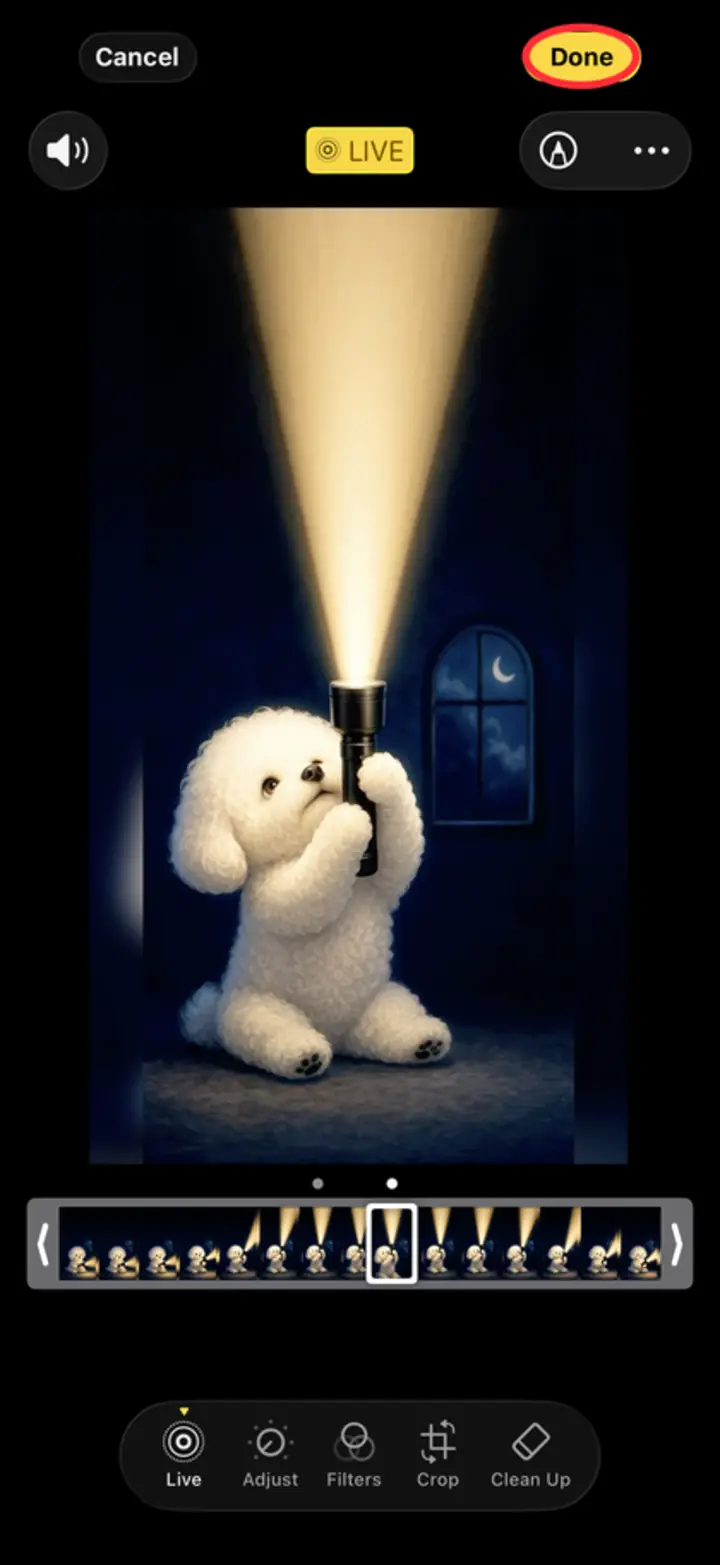
يتحوّل «تم» إلى الأصفر عند وجود تغيير يُحفظ.
لماذا ينجح تغيير الصورة الرئيسية فعلًا
صورة Live Photo هي ملفان يسيران معًا: صورة ثابتة، وفيديو مدته نحو 3 ثوانٍ. و«الصورة الرئيسية» هي الإطار الذي يحدّد موضع الصورة الثابتة داخل ذلك الفيديو.
بالنسبة لشاشة القفل، لا يكتفي iOS بتشغيل المقطع — بل يحتاج إلى قدر كافٍ من الحركة القابلة للاستخدام حول الإطار المفتاحي ليبني رسوم الخلفية المتحركة. وعندما يقع الإطار المفتاحي في بداية المقطع أو نهايته تمامًا (وهو أمر شائع جدًا في المقاطع التي قُصّت، أو صُدّرت من تطبيق آخر، أو حُفظت من تسجيل للشاشة)، لا تتوفر مساحة كافية على أحد الجانبين فيستسلم iOS بهدوء برسالة «Motion Not Available».
نقل الصورة الرئيسية نحو المنتصف يعيد تثبيت الصورة الثابتة داخل الفيديو ويمنح iOS المساحة التي يحتاجها. لا يتغيّر أي شيء في اللقطات نفسها — أنت فقط تخبر iOS أين يقع مركز ثقل المقطع.
الأسباب الأخرى التي تؤدي إلى هذه الرسالة
إذا لم تُصلح الصورة الرئيسية الجديدة المشكلة، فاعمل على هذه القائمة بالترتيب — هذه هي الأسباب المتبقية، مرتّبة تقريبًا حسب تكرارها.
تطبيق تأثير تكرار (Loop) أو ارتداد (Bounce) أو تعريض طويل (Long Exposure). في محرّر صور Live Photo، تزيل التأثيرات غير تأثير Live العادي الحركة التي يحتاجها iOS للخلفية. اسحب لأعلى على الصورة وأعد ضبط التأثير إلى Live.
المقطع قصير جدًا. صور Live Photo التي قُصّت إلى ما دون الثلاث ثوانٍ بكثير لا تملك غالبًا إطارات فائضة. أعد التصدير بالطول الكامل.
لم تُنزَّل بالكامل من iCloud. إذا كانت الصورة موجودة في iCloud ولا يوجد على الجهاز سوى صورة مصغّرة، فالحركة غير متوفرة أصلًا للاستخدام. افتحها، وانتظر انتهاء مؤشر التنزيل، ثم حاول مجددًا.
وضع الطاقة المنخفضة قيد التشغيل. هذا لا يسبّب بطاقة الخطأ، لكنه يمنع الخلفيات الحية من التحرك بعد ضبطها — راجع الإعدادات ← البطارية.
لم تكن يومًا صورة Live Photo حقيقية. ملفات الفيديو التي أُعيدت تسميتها أو شُوركت إلى تطبيق الصور، ولقطات الشاشة لصورة Live Photo، والصور الناتجة عن معظم المحوّلات على الويب، كلها صور ثابتة بلا مقطع مرافق. لا شيء في iOS سيجعلها تتحرك.
تخطَّ التجربة والخطأ — اصنع خلفيات تعمل من أول مرة
البحث عن إطار مفتاحي يقبله iOS حلٌّ جيد لمرة واحدة، لكنه طريقة سيئة لبناء مجموعة خلفيات. المشكلة الحقيقية في المنبع: معظم صور Live Photo المنتشرة على الإنترنت حُوّلت بأدوات لا تراعي ما يحتاجه iOS من مقطع شاشة القفل.
يصدّر 2Live كل خلفية كصورة Live Photo صحيحة مع إطار مفتاحي موضوع مسبقًا حيث يريده iOS، بدقة 4K كاملة، ومعالَجة بالكامل على جهازك — لا يُرفع أي شيء. أدرِج مقطعًا من TikTok أو Reel أو تسجيلًا للشاشة أو أي فيديو من ألبوم الكاميرا، وما يصل إلى تطبيق الصور يُضبط كشاشة قفل متحركة من المحاولة الأولى. بلا رسالة «Motion Not Available»، وبلا تنقّل في شريط الإطارات.
كما تتوفر مكتبة تضم آلاف الخلفيات الحية الجاهزة بدقة 4K — أنمي وفضاء وطبيعة وAMOLED — مبنية جميعها وفق المواصفات نفسها. اختر واحدة، وانقر على حفظ، ثم اضبطها. إنها تتحرك.
الأسئلة الشائعة
ماذا تعني رسالة «Motion from this Live Photo is not supported as a wallpaper»؟
تعني أن iOS يستطيع استخدام الصورة الثابتة لكنه لا يستطيع بناء حركة من المقطع المرفق بها — عادةً لأن الصورة الرئيسية تقع في بداية المقطع أو نهايته تمامًا، أو لأن تأثير تكرار أو ارتداد أو تعريض طويل مطبَّق عليها. وهي ليست دليلًا على تلف الصورة.
كيف أغيّر الصورة الرئيسية في صورة Live Photo؟
افتح الصورة في تطبيق الصور ← تحرير ← انقر على أيقونة Live في الشريط السفلي ← اسحب المؤشر على شريط الإطارات إلى الإطار الذي تريده ← انقر على «تعيين كصورة رئيسية» ← تم.
لماذا تعمل مع بعض صور Live Photo دون غيرها؟
يعتمد الأمر على موضع الإطار المفتاحي داخل الفيديو المرافق وعلى طريقة تصدير الملف. الصور الملتقطة بكاميرا iPhone تعمل دائمًا تقريبًا؛ أما المقاطع المحوَّلة بأدوات خارجية فكثيرًا ما تضع الإطار المفتاحي في طرف المقطع، وهو تحديدًا ما يرفضه iOS.
هل تُصلح إعادة تشغيل iPhone رسالة «Motion Not Available»؟
نادرًا — تُزيل إعادة التشغيل خلل العرض العارض بعد تحديث iOS، لكن هذه الرسالة تتعلق بالملف نفسه، لذا فإن تغيير الصورة الرئيسية هو الحل الذي يدوم فعلًا.
لماذا يظهر خيار Live Photo باهتًا على شاشة القفل؟
السبب الجذري نفسه لكن بعَرَض مختلف: لا يستطيع iOS بناء حركة من المقطع، فيعطّل المفتاح بدلًا من إظهار بطاقة الخطأ. غيّر الصورة الرئيسية كما هو موضح أعلاه فيعود الخيار قابلًا للاختيار. وإذا ظل باهتًا، فتأكد من عدم تطبيق تأثير تكرار (Loop) أو ارتداد (Bounce) أو تعريض طويل (Long Exposure).
هل رسالة «Motion Not Available» خلل في iOS 26؟
لا — فقد ظهرت في كل إصدارات iOS منذ إطلاق خلفيات Live Photo لشاشة القفل في iOS 16، وهي فحص وليست خللًا. لم تنشر Apple المعايير الدقيقة قط، لكنها عمليًا تعود إلى موضع الصورة الرئيسية داخل المقطع وإلى ما إذا كان تأثير ما مطبَّقًا، وكلاهما تتحكم فيه من تطبيق الصور.
كيف أمنع تكرار هذا مستقبلًا؟
استخدم محوّلًا يبني صور Live Photo وفق مواصفات Apple لشاشة القفل. يضبط 2Live إطارًا مفتاحيًا صالحًا تلقائيًا عند التصدير، لذا تُضبط الخلفيات المصنوعة في التطبيق مع الحركة من المحاولة الأولى.
احصل على آلاف الخلفيات الحية المجانية بدقة 4K