如何把 TikTok 或 Instagram Reel 變成動態桌布
更新於 2026-06-21
免費下載 2Live如何把 TikTok 或 Instagram Reel 變成動態桌布



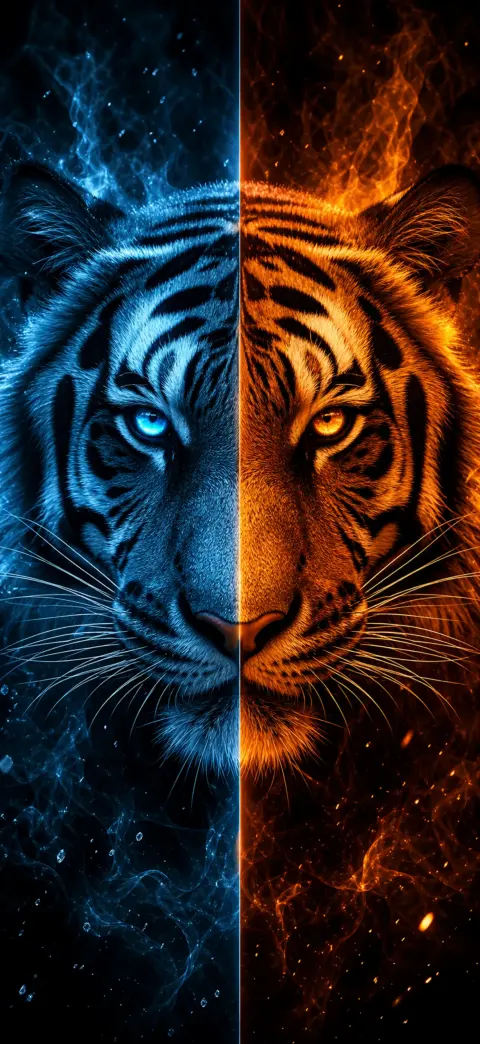


看到一段想放在鎖定畫面的 TikTok 或 Instagram Reel 嗎?iOS 不能直接把影片設為桌布——它必須是 Live Photo。2Live 能把任何存下來的片段轉成 4K Live Photo 動態桌布,全程在你的 iPhone 上強化與處理,完全不會上傳。
- 1
把片段存到「照片」
在 TikTok 或 Instagram 點「分享」→「儲存影片」(或用螢幕錄影),讓片段進到你的「照片」圖庫。幾秒鐘流暢的動態效果最好。
- 2
匯入 2Live
開啟 2Live,點「建立」,從圖庫挑選剛剛存下的片段——或用分享擴充功能直接傳給 2Live。
- 3
裁剪與強化
裁剪到你想要的精確片段,再讓裝置上的 AI 銳化並強化色彩、提升至接近 4K。全程在本機執行——你的影片不會離開手機。
- 4
匯出成 Live Photo
點「匯出」。2Live 會把 Live Photo 儲存到「照片」,並為鎖定畫面最佳化,在 iPhone 13 Pro 以後機型上以 ProMotion 120Hz 播放。
- 5
設為桌布
前往「設定」→「桌布」→「加入新桌布」→「照片」,選擇新的 Live Photo,並確認 Live Photo 切換鈕(圓形圖示)已開啟。長按鎖定畫面就能看到它播放。
為什麼影片本身無法設為桌布
iOS 鎖定畫面桌布只接受靜態圖片或 Live Photo——不接受原始影片檔。Live Photo 是一段帶有指定關鍵畫格的短動態片段,也正是你長按時鎖定畫面會播放的內容。2Live 會把你的 TikTok 或 Reel 包裝成這種格式,讓 iOS 願意接受。
維持流暢與清晰
社群片段通常經過壓縮、畫質上限只有 1080p。2Live 的裝置端強化會把畫質升到接近 4K、清除雜訊,並以較高位元率重新編碼,讓成果在 Retina 螢幕上清晰銳利,而不是一格格的馬賽克。在 ProMotion 的 iPhone 上,動態會以流暢的 120Hz 播放。
以隱私為設計核心
不像那些逼你上傳影片的網頁轉檔工具,2Live 的每一步——匯入、裁剪、強化、匯出——都在你的 iPhone 上本機完成。你的影片絕不會經過任何伺服器。
常見問題
我的 TikTok 影片會被上傳到某處嗎?
不會。2Live 全程在裝置上處理,片段不會離開你的 iPhone。
我的桌布上會有浮水印嗎?
2Live 不會加上浮水印。如果原本的 TikTok 或 Reel 已把 App 自己的浮水印烙進畫面,請在被蓋章前先把片段存下來(或裁掉那個角落),才能得到最乾淨的成果。
多長的片段效果最好?
兩到五秒、動作流暢的片段效果最好,因為長按時鎖定畫面會播放一小段循環。
獲取數千款免費 4K 動態桌布