实况照片锁屏显示「Motion Not Available」——30 秒修好它
更新于 2026-07-31
免费下载 2Live实况照片锁屏显示「Motion Not Available」——30 秒修好它








你挑了一张实况照片当锁屏,点下去,iOS 却弹出一张灰色卡片:「Motion Not Available — Motion from this Live Photo is not supported as a wallpaper」(这张实况照片的动态效果无法用作壁纸)。照片本身能设上去,就是不肯动。
好消息是:这张实况照片没坏,你也不需要重新下载或重新转换。十次里有九次,只是 iOS 不喜欢当前被设为「主要照片」的那一帧——而你可以在「照片」App 里花大约 30 秒把它换掉。
步骤教学
- 1
报错长这样
iOS 会接受静态画面,但把动态关掉:“Motion from this Live Photo is not supported as a wallpaper.”。点「取消」(Cancel)回到「照片」App——文件没坏,也不用重新下载或者重新转换。
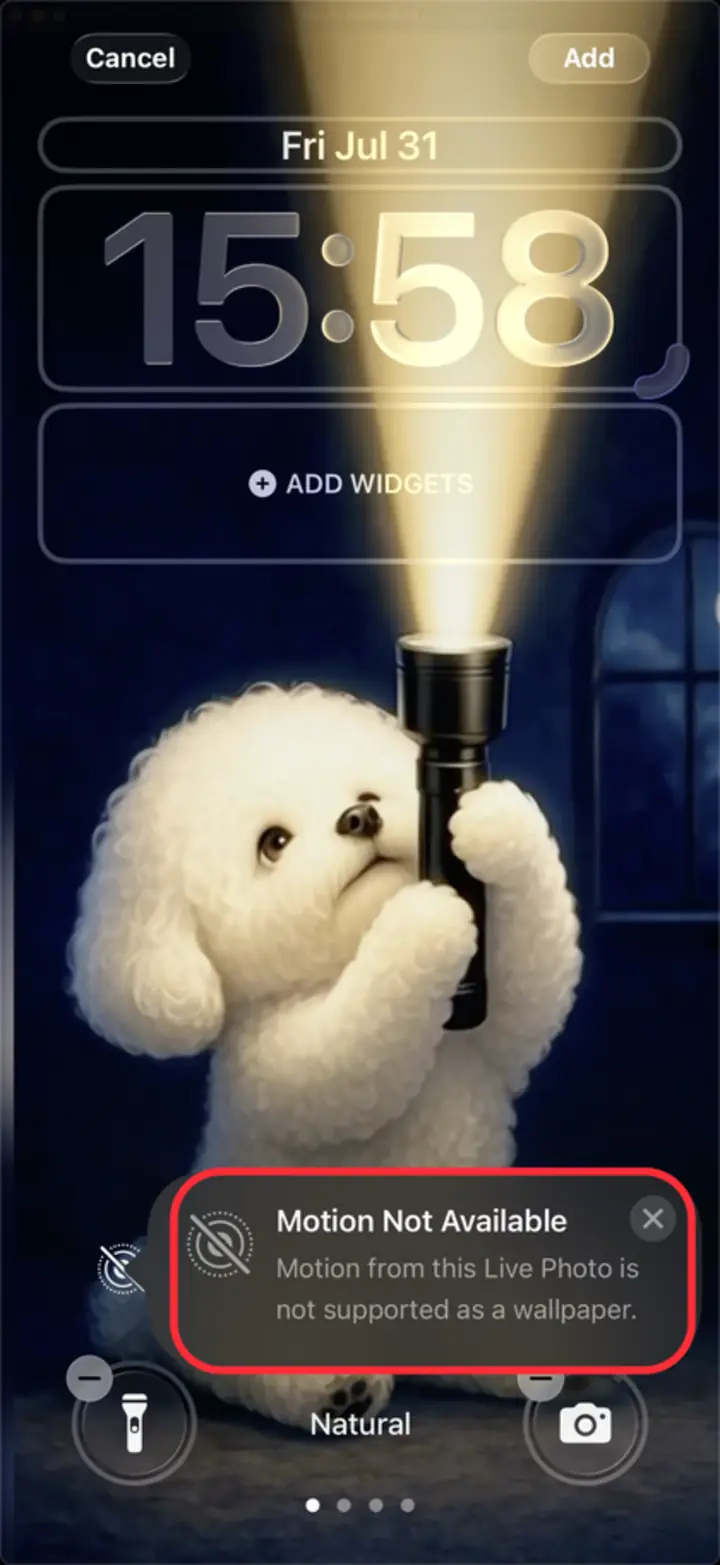
报错卡片:图能设上去,动态设不上去。 - 2
在「照片」里打开,点「编辑」
从图库里找到这张实况照片,全屏打开。先看左上角有没有「LIVE」(实况)标记——没有就说明它压根不是实况照片,换主要照片也没用。然后点底部工具栏的「编辑」(Edit)按钮,也就是那个滑杆图标。
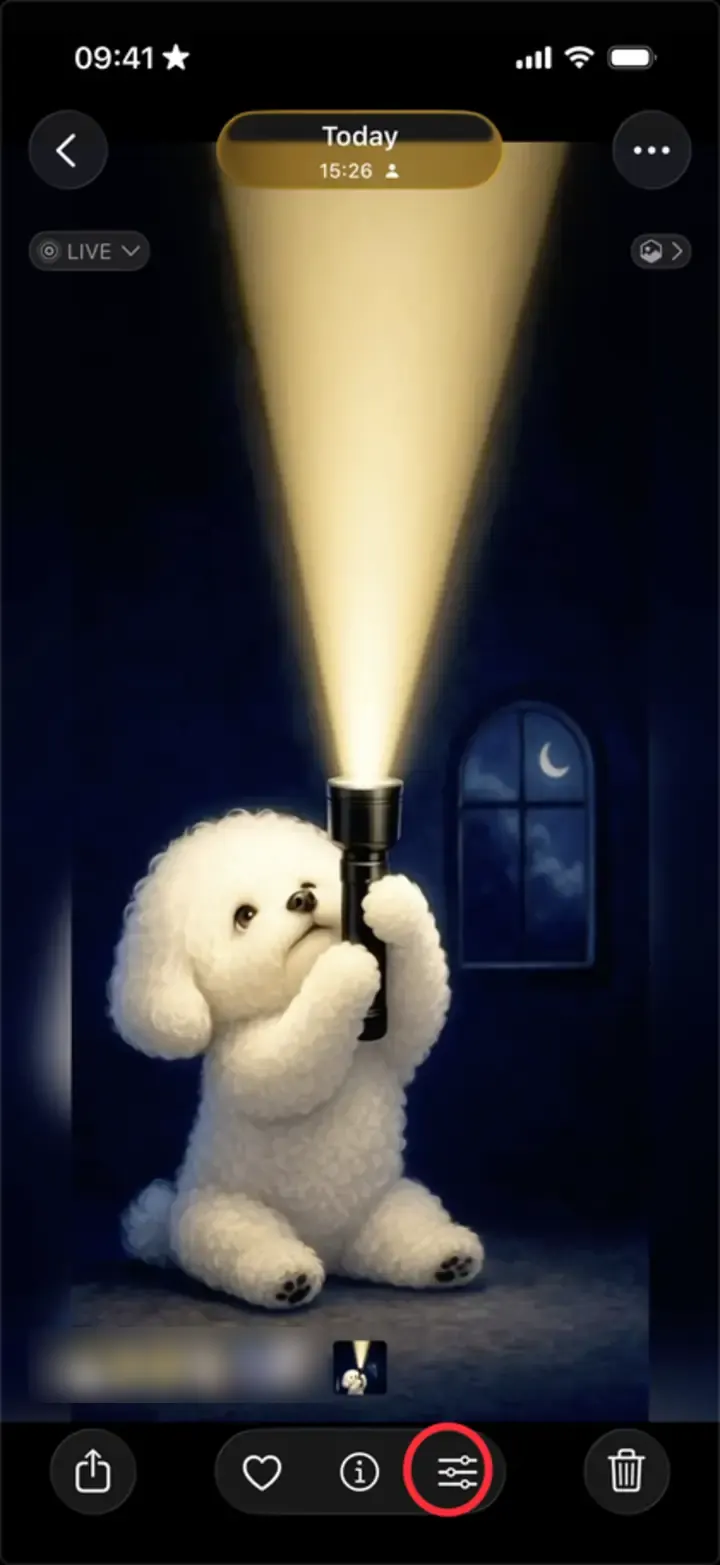
底部工具栏:滑杆图标就是「编辑」。 - 3
拖动帧条,再点「设为主要照片」
在「实况」(LIVE)标签页里,把帧条往旁边拖一点。避开最开头和最结尾的帧——挑中间三分之一、前后都有明显动作的位置。选中的帧上方会冒出「设为主要照片」(Make Key Photo),点它。
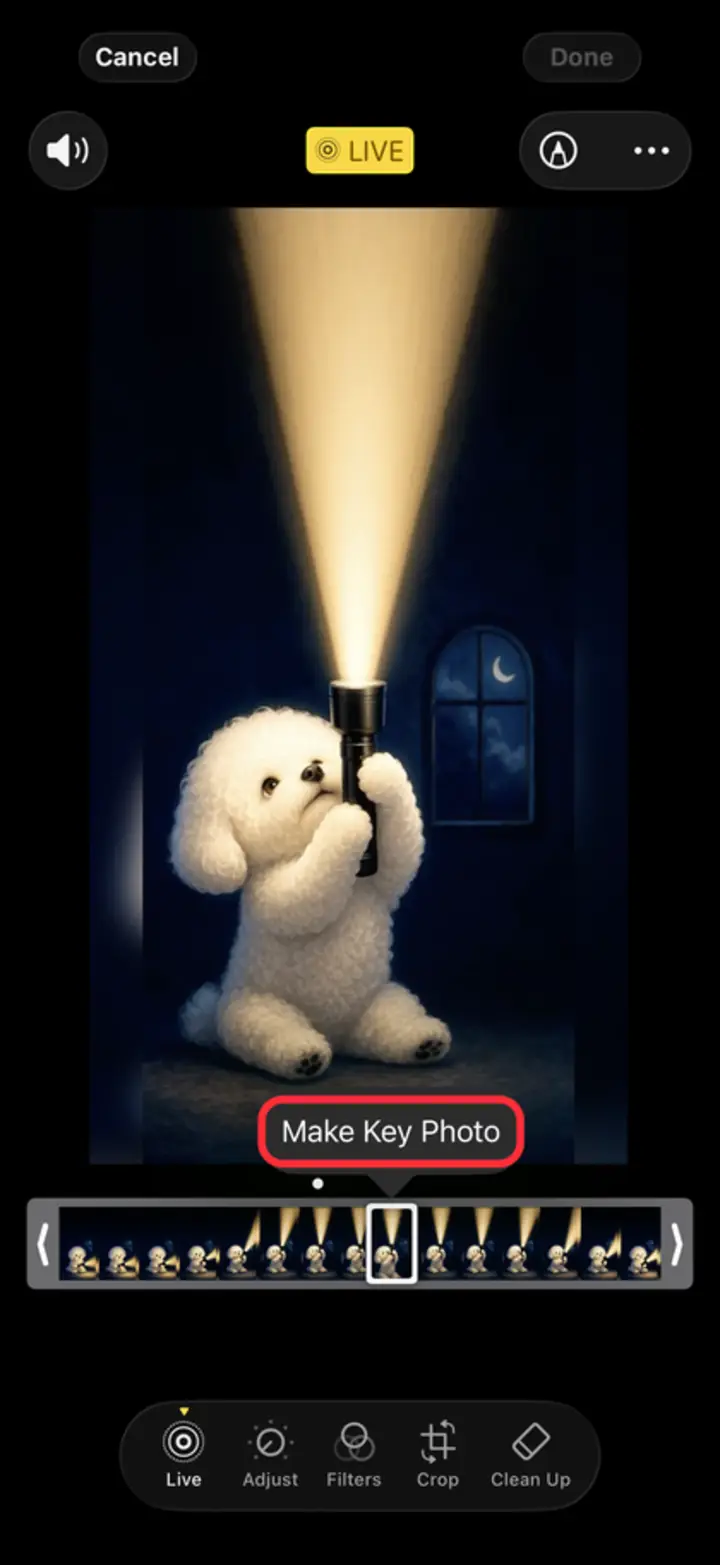
「设为主要照片」会出现在帧条上方。 - 4
点「完成」,再重新设一次墙纸
只要有改动可存,「完成」(Done)就会变成黄色——点它保存。然后再把这张照片设为墙纸一次,走「设置」→「墙纸」→「添加新墙纸」→「照片」,或者直接从共享菜单设置,动态开关就能用了。
还是报错?不同帧通过 iOS 检查的结果不一样,用往后一两秒的帧把第 3、4 步再来一遍。一般试一两次就过了。
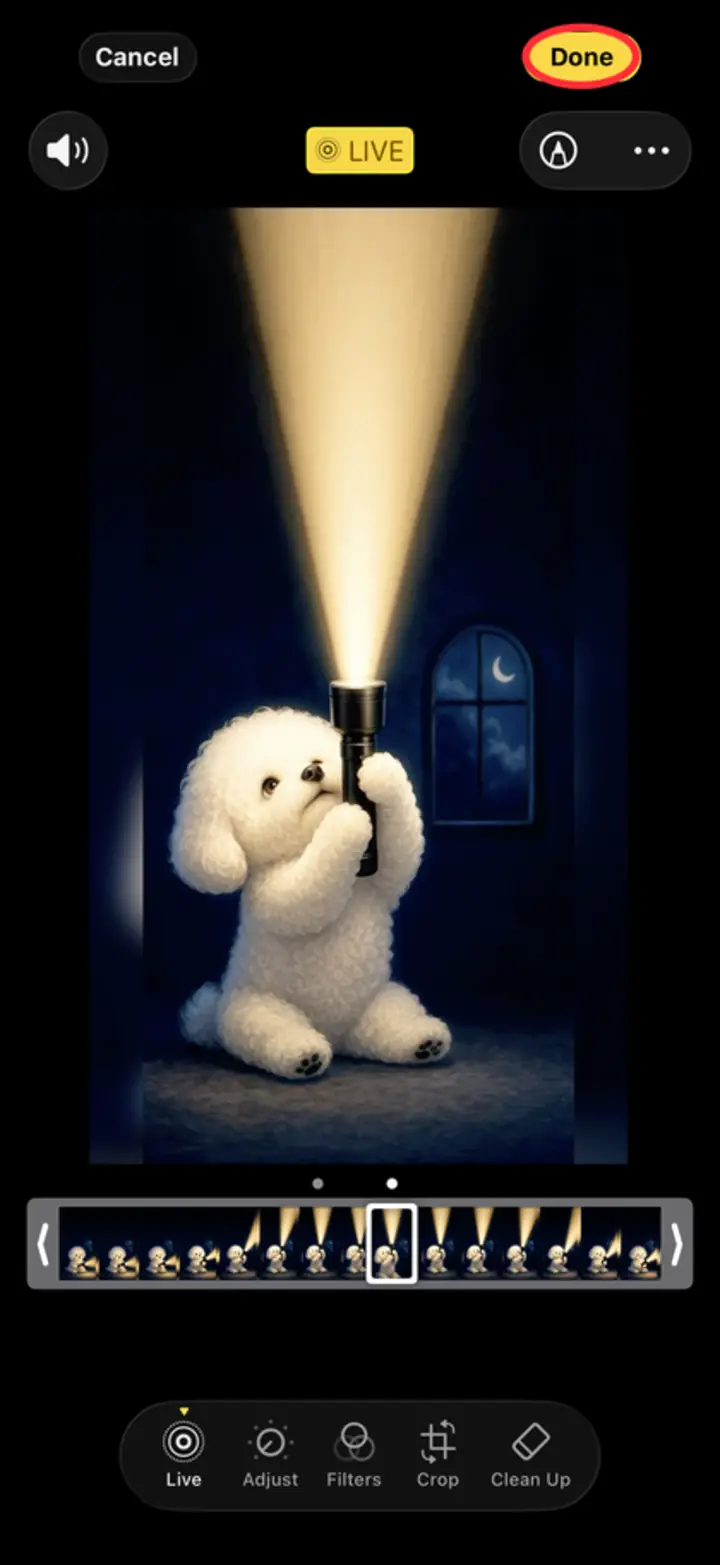
有改动要保存时,「完成」就会变黄。
为什么换主要照片真的有效
一张实况照片其实是两个绑在一起的文件:一张静态图,加上一段约 3 秒的视频。所谓「主要照片」,就是标记这张静态图落在视频里哪个位置的那一帧。
对锁屏来说,iOS 不只是把片段播一遍——它需要在关键帧前后都留有足够可用的动态,才能生成壁纸动画。当关键帧正好卡在片段的最开头或最结尾(裁剪过的、从别的 App 导出的、或从屏幕录制保存的片段里非常常见),其中一侧就没有余量,iOS 于是默默放弃,丢出「Motion Not Available」。
把主要照片往中间挪,等于在视频里重新锚定这张静态图,给了 iOS 需要的缓冲区。素材本身没有任何变化——你只是在告诉 iOS,这段片段的重心在哪里。
还有哪些原因会触发这个提示
如果换了主要照片仍然不行,就按下面这份清单逐条排查——这些是剩下的原因,大致按出现频率排序。
套用了「循环播放」「来回播放」或「长曝光」。在实况照片编辑器里,除了单纯的「实况」以外的效果,会剥掉 iOS 做壁纸所需的动态。在照片上向上轻扫,把效果改回「实况」。
片段太短。被裁到远不足三秒的实况照片,往往没有多余的帧可用。请按完整长度重新导出。
还没从 iCloud 完整下载。如果照片存在 iCloud,设备上只有缩略图,动态数据根本不在本地。打开它,等下载转圈跑完,再试一次。
开着低电量模式。这不会导致那张报错卡片,但会让已设好的动态壁纸不再播放——去「设置」→「电池」看看。
它从来就不是真正的实况照片。被改名或分享进「照片」的视频文件、实况照片的截图,以及大多数网页转换器产出的图片,都只是没有配对片段的静态图。在 iOS 这一侧,怎么弄它们都不会动。
别再反复试错——做出一次就能用的壁纸
为了找到一帧 iOS 肯接受的画面而反复拖帧轴,作为一次性救急没问题,但用来建立一整套壁纸收藏就太糟了。真正的问题出在上游:网上流传的大多数实况照片,都是用不尊重 iOS 锁屏片段要求的工具转出来的。
2Live 导出的每一张壁纸都是规范的实况照片,关键帧一开始就放在 iOS 想要的位置,完整 4K,全部在你的设备本地处理——不上传任何内容。丢进一段 TikTok、Reels、屏幕录制,或相册里的任意视频,落到「照片」里的成品第一次就能设成会动的锁屏。没有「Motion Not Available」,也不用再刮帧轴。
应用里还有数千张现成的 4K 动态壁纸——二次元、太空、自然、AMOLED——全部按同一套规范制作。挑一张,点保存,设上去。它就是会动。
常见问题
「Motion from this Live Photo is not supported as a wallpaper」是什么意思?
意思是 iOS 能用这张静态图,却无法从它附带的片段生成动画——通常是因为主要照片卡在片段的最开头或最结尾,或者套用了「循环播放」「来回播放」「长曝光」效果。这并不代表照片损坏。
怎么更改实况照片的主要照片?
在「照片」里打开这张照片 →「编辑」→ 点底部工具栏的「实况」图标 → 沿帧轴把选取框拖到想要的那一帧 → 点「设为主要照片」→「完成」。
为什么有些实况照片可以,有些就不行?
取决于关键帧落在配对视频里的位置,以及这个文件是怎么导出的。用 iPhone 相机拍的照片几乎都没问题;第三方工具转换的片段,则经常把关键帧落在片段边缘,而这正是 iOS 会拒绝的情况。
重启 iPhone 能解决「Motion Not Available」吗?
很少能。重启可以清掉 iOS 更新后偶发的渲染故障,但这个提示是文件本身的问题,所以更换主要照片才是真正管用的解法。
为什么锁屏上的实况照片效果是灰色的?
根源相同,只是症状不同:iOS 无法从这段片段生成动态,于是直接把开关禁用,而不是弹出报错卡片。按上面的方法更换主要照片,这个选项就会重新可选。如果仍然是灰色,请检查有没有套用「循环播放」「来回播放」或「长曝光」效果。
「Motion Not Available」是 iOS 26 的 bug 吗?
不是——自 iOS 16 推出实况照片锁屏以来,每个 iOS 版本上都出现过,它是一项检查而非 bug。苹果从未公布确切的判定标准,但实际上取决于主要照片落在片段里的位置,以及有没有套用效果——这两点你都能在「照片」App 里自己控制。
怎样才能避免再次遇到这个问题?
使用按苹果锁屏规范生成实况照片的转换工具。2Live 在导出时会自动设置有效的关键帧,所以用这个 App 做出来的壁纸,第一次设置就带动态。
获取数千款免费 4K 实况壁纸