Live Photo ขึ้น “Motion Not Available” บนหน้าจอล็อก — วิธีแก้ใน 30 วินาที
อัปเดตเมื่อ 2026-07-31
ดาวน์โหลด 2Live ฟรีLive Photo ขึ้น “Motion Not Available” บนหน้าจอล็อก — วิธีแก้ใน 30 วินาที
 Free
Freeวอลล์เปเปอร์อวกาศ
 Free
Freeวอลล์เปเปอร์อนิเมะ

วอลล์เปเปอร์ธรรมชาติ

วอลล์เปเปอร์อวกาศ

วอลล์เปเปอร์อนิเมะ

วอลล์เปเปอร์ธรรมชาติ

วอลล์เปเปอร์อวกาศ

วอลล์เปเปอร์อนิเมะ
คุณเลือก Live Photo มาตั้งเป็นหน้าจอล็อก แตะเข้าไป แล้ว iOS ก็เด้งการ์ดสีเทาขึ้นมาว่า “Motion Not Available — Motion from this Live Photo is not supported as a wallpaper” ภาพยังตั้งได้ปกติ แค่ไม่ยอมขยับเท่านั้น
ข่าวดีคือ Live Photo ของคุณไม่ได้เสีย และไม่ต้องโหลดใหม่หรือแปลงไฟล์ใหม่เลย เก้าในสิบครั้ง iOS แค่ไม่ถูกใจเฟรมที่ถูกตั้งเป็นเฟรมหลักอยู่ตอนนี้ — ซึ่งคุณเปลี่ยนเองได้ในแอปรูปภาพภายในราว 30 วินาที
ทีละขั้นตอน
- 1
หน้าตาของข้อความแจ้งเตือน
iOS รับภาพนิ่งไปใช้ แต่ปิดส่วนที่เคลื่อนไหว: “Motion from this Live Photo is not supported as a wallpaper.” แตะ “ยกเลิก” (Cancel) แล้วไปที่แอปรูปภาพ — ไฟล์ไม่ได้เสีย และไม่ต้องดาวน์โหลดหรือแปลงใหม่
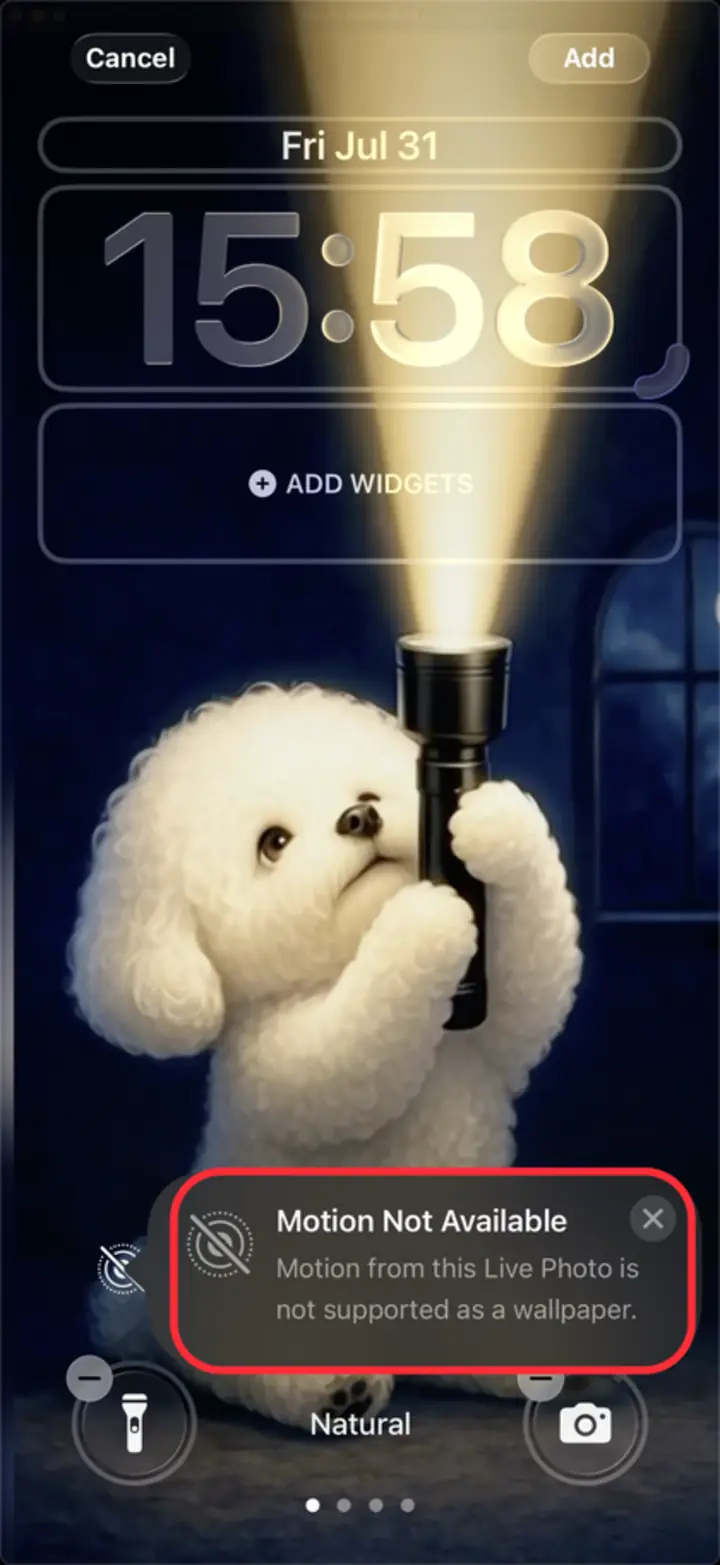
การ์ดแจ้งเตือน: ภาพนิ่งตั้งได้ แต่ภาพเคลื่อนไหวไม่ได้ - 2
เปิดในแอปรูปภาพแล้วแตะแก้ไข
หา Live Photo ในคลังภาพแล้วเปิดเต็มจอ เช็กก่อนว่ามีป้าย “LIVE” อยู่มุมบนซ้ายไหม — ถ้าไม่มี แปลว่ามันไม่เคยเป็น Live Photo และเปลี่ยนเฟรมหลักก็ไม่ช่วย จากนั้นแตะปุ่มแก้ไข (Edit) หรือไอคอนตัวเลื่อนที่แถบด้านล่าง
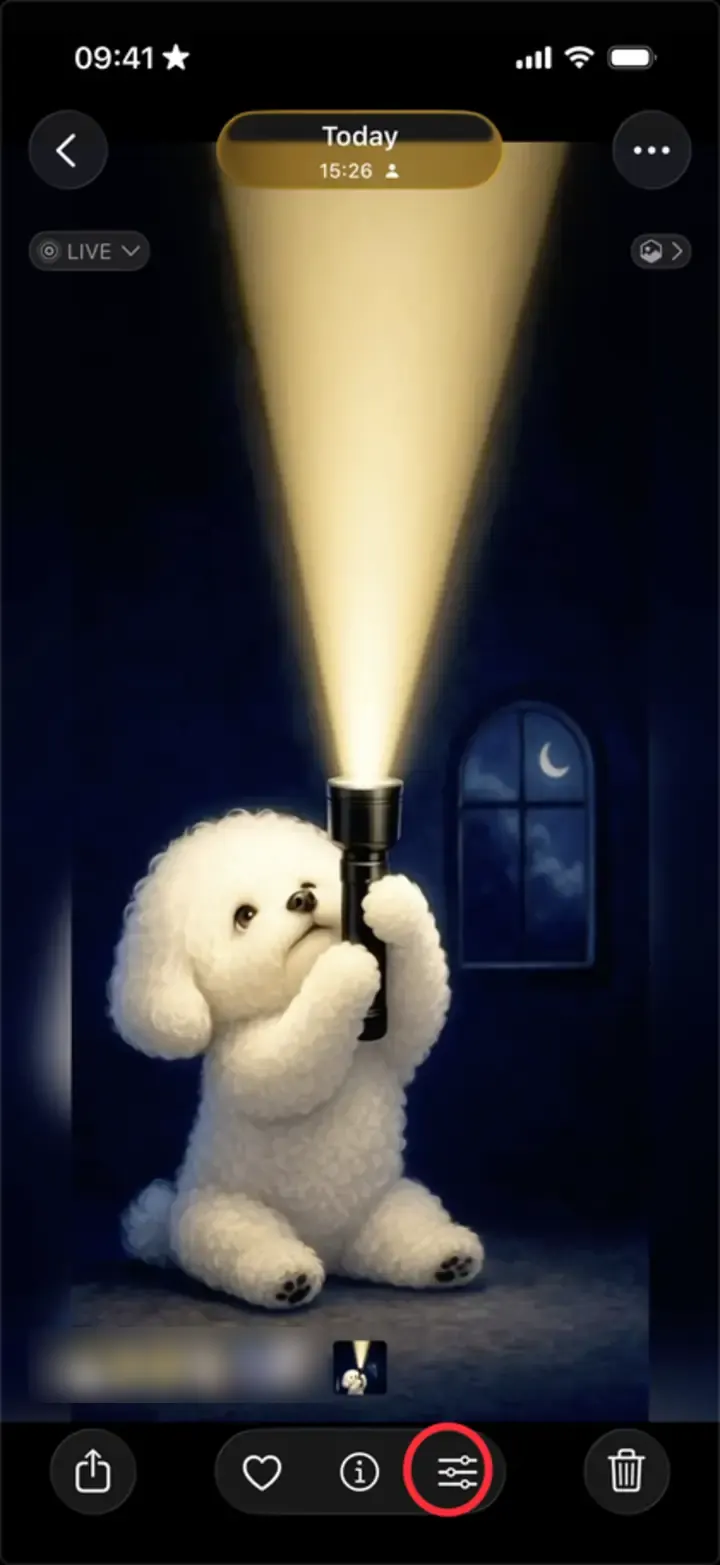
แถบล่าง: ไอคอนตัวเลื่อนคือปุ่มแก้ไข - 3
ลากแถบเฟรม แล้วแตะ “ตั้งเป็นรูปภาพหลัก”
ในแท็บ Live ให้ลากแถบเฟรมไปเล็กน้อย เลี่ยงเฟรมแรกสุดและท้ายสุด — เล็งไปที่ช่วงหนึ่งในสามตรงกลางที่มีการเคลื่อนไหวชัดทั้งสองฝั่ง ปุ่ม “ตั้งเป็นรูปภาพหลัก” (Make Key Photo) จะโผล่เหนือเฟรมที่เลือก ให้แตะปุ่มนั้น
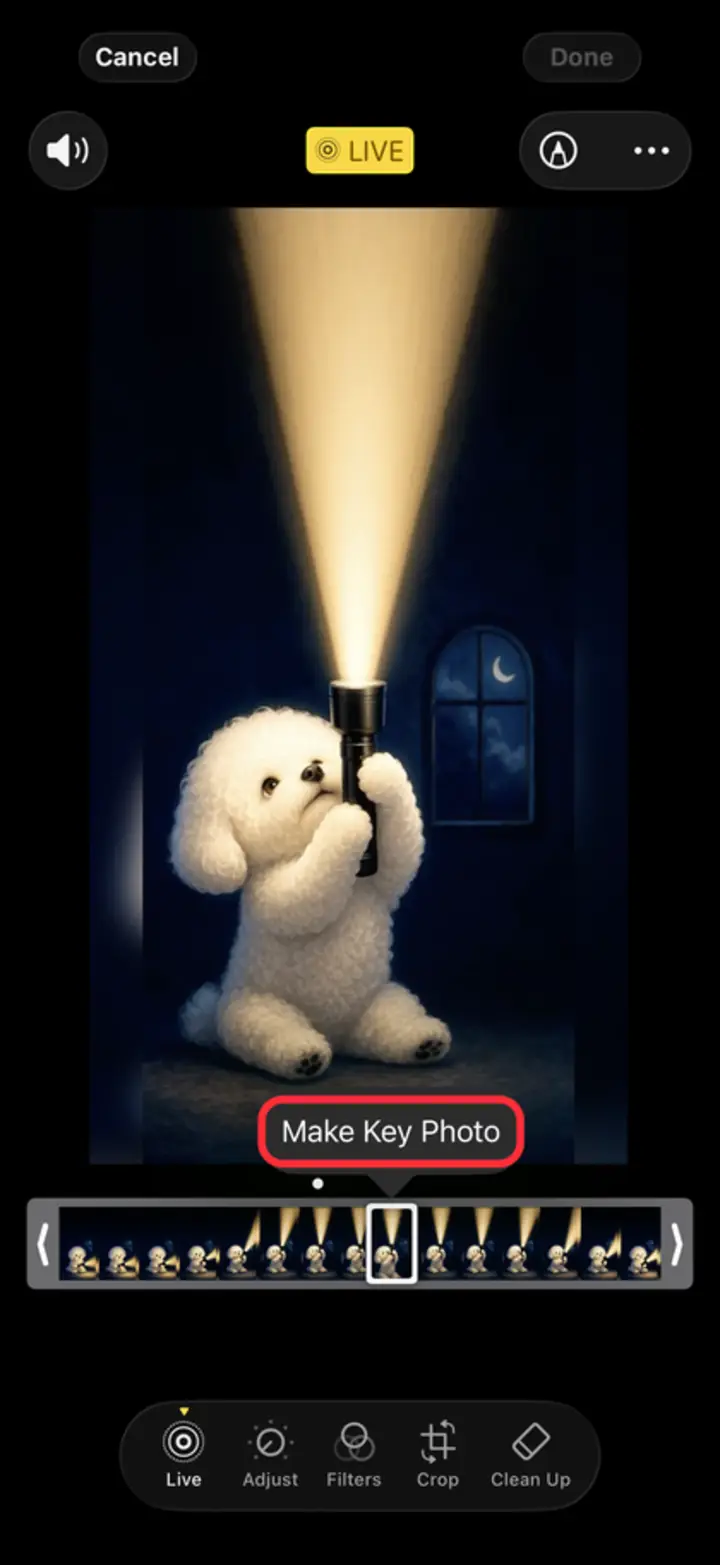
“ตั้งเป็นรูปภาพหลัก” จะโผล่เหนือแถบเฟรม - 4
แตะ “เสร็จ” แล้วตั้งวอลเปเปอร์อีกครั้ง
“เสร็จ” (Done) จะเปลี่ยนเป็นสีเหลืองทันทีที่มีอะไรให้บันทึก — ให้แตะปุ่มนั้น จากนั้นตั้งรูปเป็นวอลเปเปอร์อีกครั้ง ผ่านการตั้งค่า → วอลเปเปอร์ → เพิ่มวอลเปเปอร์ใหม่ → รูปภาพ หรือจากเมนูแชร์โดยตรง แล้วปุ่มเปิดภาพเคลื่อนไหวจะใช้งานได้
ยังไม่ผ่านอีกใช่ไหม แต่ละเฟรมผ่านการตรวจของ iOS ไม่เหมือนกัน ให้ทำขั้นตอนที่ 3 กับ 4 ซ้ำโดยเลือกเฟรมที่ถัดไปอีกหนึ่งถึงสองวินาที ปกติลองหนึ่งถึงสองครั้งก็พอ
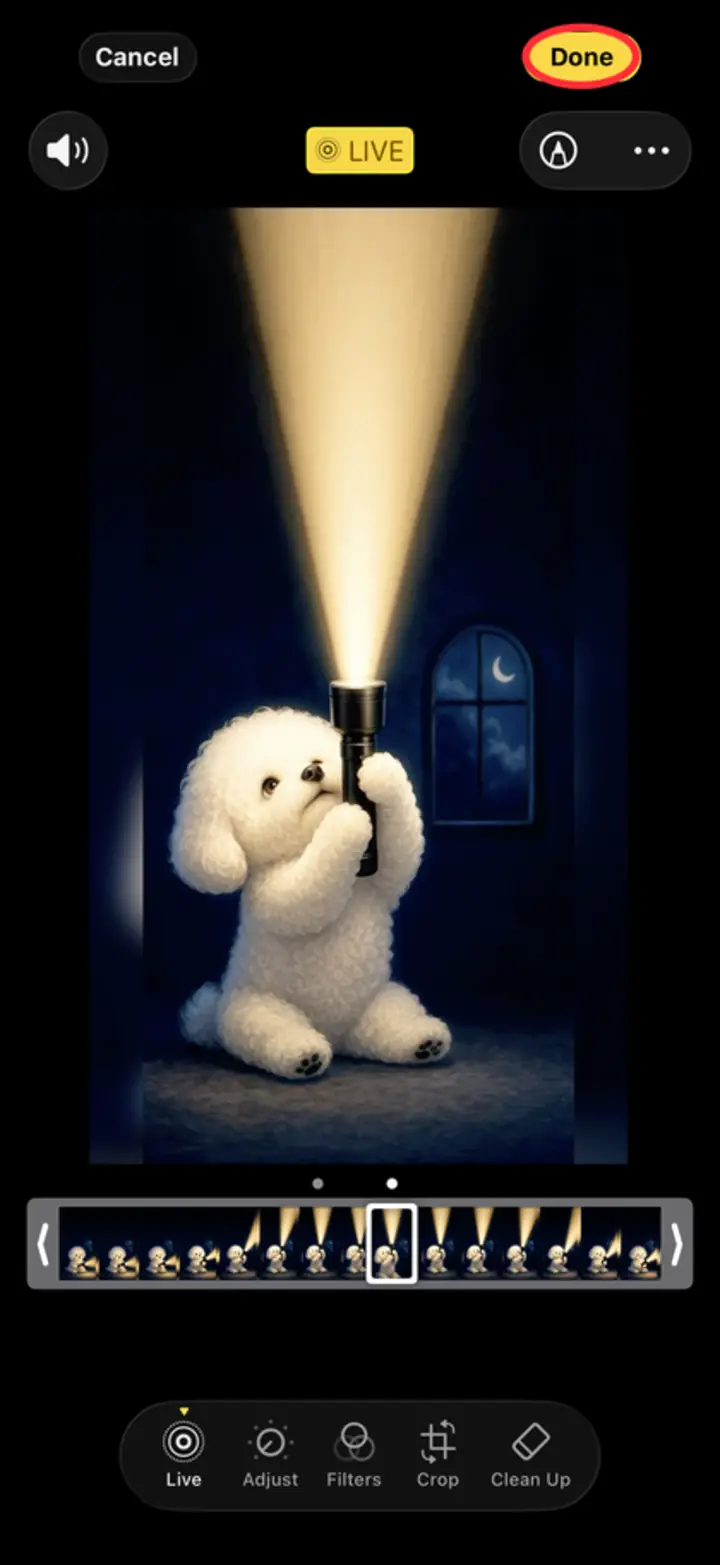
“เสร็จ” จะเป็นสีเหลืองเมื่อมีอะไรให้บันทึก
ทำไมการเปลี่ยนเฟรมหลักถึงได้ผลจริง
Live Photo คือไฟล์สองไฟล์ที่เดินทางไปด้วยกัน: ภาพนิ่งหนึ่งภาพ กับวิดีโอยาวราว 3 วินาที ส่วน “เฟรมหลัก” (key photo) คือเฟรมที่บอกว่าภาพนิ่งนั้นอยู่ตรงไหนภายในวิดีโอ
สำหรับหน้าจอล็อก iOS ไม่ได้แค่เล่นคลิปเฉย ๆ — มันต้องการการเคลื่อนไหวที่ใช้งานได้มากพอรอบ ๆ เฟรมหลักเพื่อสร้างภาพเคลื่อนไหวของวอลเปเปอร์ เมื่อเฟรมหลักไปอยู่ต้นสุดหรือท้ายสุดของคลิป (พบบ่อยมากในคลิปที่ถูกตัด ส่งออกจากแอปอื่น หรือบันทึกมาจากการอัดหน้าจอ) ด้านหนึ่งก็เหลือพื้นที่ไม่พอ iOS จึงยอมแพ้เงียบ ๆ ด้วยข้อความ “Motion Not Available”
การย้ายเฟรมหลักเข้ามาใกล้กลางคลิปเป็นการจัดตำแหน่งภาพนิ่งใหม่ภายในวิดีโอ และให้ระยะที่ iOS ต้องการ ตัวฟุตเทจไม่ได้เปลี่ยนอะไรเลย — คุณแค่บอก iOS ว่าจุดศูนย์ถ่วงของคลิปอยู่ตรงไหน
สาเหตุอื่น ๆ ที่ทำให้ขึ้นข้อความนี้
ถ้าเปลี่ยนเฟรมหลักแล้วยังไม่หาย ให้ไล่ตรวจตามรายการนี้ — เรียงคร่าว ๆ ตามความถี่ที่มักเป็นต้นเหตุ
มีการใส่เอฟเฟกต์ลูป เด้ง (Bounce) หรือเปิดรับแสงนาน ในหน้าแก้ไข Live Photo เอฟเฟกต์อื่นที่ไม่ใช่ “Live” ธรรมดาจะตัดการเคลื่อนไหวที่ iOS ต้องใช้ทำวอลเปเปอร์ออกไป ให้ปัดขึ้นบนภาพแล้วตั้งเอฟเฟกต์กลับเป็น Live
คลิปสั้นเกินไป Live Photo ที่ถูกตัดจนสั้นกว่าสามวินาทีมาก ๆ มักมีเฟรมไม่พอให้ใช้ ให้ส่งออกใหม่แบบเต็มความยาว
ยังดาวน์โหลดจาก iCloud ไม่ครบ ถ้าภาพเก็บอยู่บน iCloud และในเครื่องมีแค่ภาพย่อ ส่วนการเคลื่อนไหวก็ยังไม่ได้อยู่ในเครื่อง ให้เปิดภาพ รอวงกลมโหลดหมุนจนเสร็จ แล้วลองใหม่
เปิดโหมดประหยัดพลังงานอยู่ ข้อนี้ไม่ได้ทำให้ขึ้นการ์ดแจ้งเตือน แต่ทำให้วอลเปเปอร์เคลื่อนไหวไม่ขยับหลังตั้งเสร็จ — ตรวจที่การตั้งค่า → แบตเตอรี่
มันไม่เคยเป็น Live Photo จริง ๆ ไฟล์วิดีโอที่เปลี่ยนชื่อหรือแชร์เข้ามาในรูปภาพ ภาพหน้าจอของ Live Photo และภาพจากเว็บแปลงไฟล์ส่วนใหญ่ ล้วนเป็นภาพนิ่งที่ไม่มีคลิปคู่กัน ไม่มีวิธีไหนฝั่ง iOS ที่จะทำให้มันขยับได้
ข้ามการลองผิดลองถูก — ทำวอลเปเปอร์ที่ใช้ได้ตั้งแต่ครั้งแรก
การนั่งไล่หาเฟรมหลักที่ iOS ยอมรับก็เป็นวิธีแก้เฉพาะหน้าที่ดีอยู่ แต่เป็นวิธีที่แย่มากถ้าจะสะสมวอลเปเปอร์เป็นคอลเลกชัน ปัญหาจริงอยู่ที่ต้นทาง: Live Photo ส่วนใหญ่ที่ลอยอยู่ตามอินเทอร์เน็ตถูกแปลงมาด้วยเครื่องมือที่ไม่เข้าใจว่า iOS ต้องการอะไรจากคลิปสำหรับหน้าจอล็อก
2Live ส่งออกวอลเปเปอร์ทุกภาพเป็น Live Photo ที่ถูกต้อง โดยวางเฟรมหลักไว้ตรงจุดที่ iOS ต้องการให้เรียบร้อย ความละเอียด 4K เต็ม และประมวลผลบนเครื่องคุณทั้งหมด — ไม่มีการอัปโหลดอะไรออกไป โยนคลิป TikTok, Reel, คลิปอัดหน้าจอ หรือวิดีโอใดก็ได้จากคลังภาพเข้าไป แล้วสิ่งที่ได้ในแอปรูปภาพจะตั้งเป็นหน้าจอล็อกแบบเคลื่อนไหวได้ตั้งแต่ครั้งแรก ไม่มี “Motion Not Available” ไม่ต้องนั่งเลื่อนแถบฟิล์ม
และยังมีคลังวอลเปเปอร์เคลื่อนไหว 4K สำเร็จรูปอีกหลายพันภาพ — อนิเมะ อวกาศ ธรรมชาติ AMOLED — ที่สร้างตามมาตรฐานเดียวกันไว้แล้ว เลือกภาพ แตะบันทึก แล้วตั้ง มันขยับให้แน่นอน
คำถามที่พบบ่อย
ข้อความ “Motion from this Live Photo is not supported as a wallpaper” หมายความว่าอย่างไร?
หมายความว่า iOS ใช้ภาพนิ่งได้ แต่สร้างภาพเคลื่อนไหวจากคลิปที่แนบมาไม่ได้ — ส่วนใหญ่เพราะเฟรมหลักไปอยู่ต้นสุดหรือท้ายสุดของคลิป หรือมีการใส่เอฟเฟกต์ลูป เด้ง หรือเปิดรับแสงนานไว้ ไม่ได้แปลว่าไฟล์ภาพเสียแต่อย่างใด
เปลี่ยนเฟรมหลักของ Live Photo ได้อย่างไร?
เปิดภาพในแอปรูปภาพ → แก้ไข → แตะไอคอน Live ในแถบเครื่องมือด้านล่าง → ลากตัวเลือกไปตามแถบฟิล์มจนถึงเฟรมที่ต้องการ → แตะ “ตั้งเป็นรูปภาพหลัก” (Make Key Photo) → เสร็จ
ทำไมบาง Live Photo ใช้ได้ แต่บางภาพใช้ไม่ได้?
ขึ้นอยู่กับว่าเฟรมหลักอยู่ตรงไหนในวิดีโอที่จับคู่กัน และไฟล์นั้นถูกส่งออกมาอย่างไร ภาพที่ถ่ายด้วยกล้อง iPhone เองแทบจะใช้ได้เสมอ ส่วนคลิปที่แปลงด้วยเครื่องมือภายนอกมักวางเฟรมหลักไว้ริมคลิป ซึ่งเป็นสิ่งที่ iOS ปฏิเสธพอดี
รีสตาร์ต iPhone แล้วแก้ “Motion Not Available” ได้ไหม?
น้อยครั้งครับ — การรีสตาร์ตช่วยล้างอาการเรนเดอร์ผิดพลาดที่เกิดเป็นครั้งคราวหลังอัปเดต iOS แต่ข้อผิดพลาดนี้เกี่ยวกับตัวไฟล์เอง การเปลี่ยนเฟรมหลักจึงเป็นวิธีแก้ที่อยู่ถาวรจริง ๆ
ทำไมเอฟเฟกต์ Live Photo บนหน้าจอล็อกถึงเป็นสีเทากดไม่ได้?
ต้นเหตุเดียวกัน แค่แสดงอาการต่างกัน: iOS สร้างการเคลื่อนไหวจากคลิปไม่ได้ จึงปิดสวิตช์ไปเลยแทนที่จะขึ้นการ์ดแจ้งเตือน ให้เปลี่ยนเฟรมหลักตามวิธีด้านบน แล้วตัวเลือกก็จะกลับมากดได้อีกครั้ง ถ้ายังเป็นสีเทาอยู่ ให้ตรวจว่าไม่ได้ใส่เอฟเฟกต์ลูป เด้ง (Bounce) หรือเปิดรับแสงนานไว้
“Motion Not Available” เป็นบั๊กของ iOS 26 หรือเปล่า?
ไม่ใช่ครับ — ข้อความนี้มีมาทุกเวอร์ชันตั้งแต่ iOS 16 ที่เริ่มให้ตั้ง Live Photo เป็นหน้าจอล็อกได้ และมันคือการตรวจสอบของระบบ ไม่ใช่บั๊ก Apple ไม่เคยประกาศเกณฑ์ที่แน่ชัด แต่ในทางปฏิบัติมันขึ้นอยู่กับว่าเฟรมหลักอยู่ตรงไหนในคลิป และมีการใส่เอฟเฟกต์ไว้หรือไม่ ซึ่งทั้งสองอย่างคุณควบคุมเองได้ในแอปรูปภาพ
จะป้องกันไม่ให้เกิดปัญหานี้อีกได้อย่างไร?
ใช้ตัวแปลงที่สร้าง Live Photo ตามสเปกหน้าจอล็อกของ Apple 2Live ตั้งเฟรมหลักที่ถูกต้องให้อัตโนมัติตอนส่งออก วอลเปเปอร์ที่ทำในแอปจึงตั้งแล้วเคลื่อนไหวได้ตั้งแต่ครั้งแรก
รับวอลเปเปอร์ภาพเคลื่อนไหว 4K ฟรีนับพันภาพ