Live Photo com “Motion Not Available” na tela de bloqueio — a solução em 30 segundos
Atualizado 2026-07-31
Baixar o 2Live grátisLive Photo com “Motion Not Available” na tela de bloqueio — a solução em 30 segundos
 Free
FreeWallpapers do Espaço
 Free
FreeWallpapers de Anime

Wallpapers de Natureza

Wallpapers do Espaço

Wallpapers de Anime

Wallpapers de Natureza

Wallpapers do Espaço

Wallpapers de Anime
Você escolheu uma Live Photo para a tela de bloqueio, tocou nela e o iOS mostrou um cartão cinza: “Motion Not Available — Motion from this Live Photo is not supported as a wallpaper” (em um iPhone em português, o mesmo aviso diz que o movimento desta Live Photo não é compatível como papel de parede). A foto até é definida normalmente, ela só se recusa a se mexer.
A boa notícia: a Live Photo não está quebrada, e você não precisa baixar nem converter nada de novo. Em nove de cada dez casos o iOS simplesmente não gosta do quadro que está definido como foto principal — e você troca isso no app Fotos em uns 30 segundos.
Passo a passo
- 1
É assim que o erro aparece
O iOS aceita a imagem parada e desativa o movimento: “Motion from this Live Photo is not supported as a wallpaper”. Toque em “Cancelar” (Cancel) e vá para o app Fotos — o arquivo não está corrompido e não precisa ser baixado nem convertido de novo.
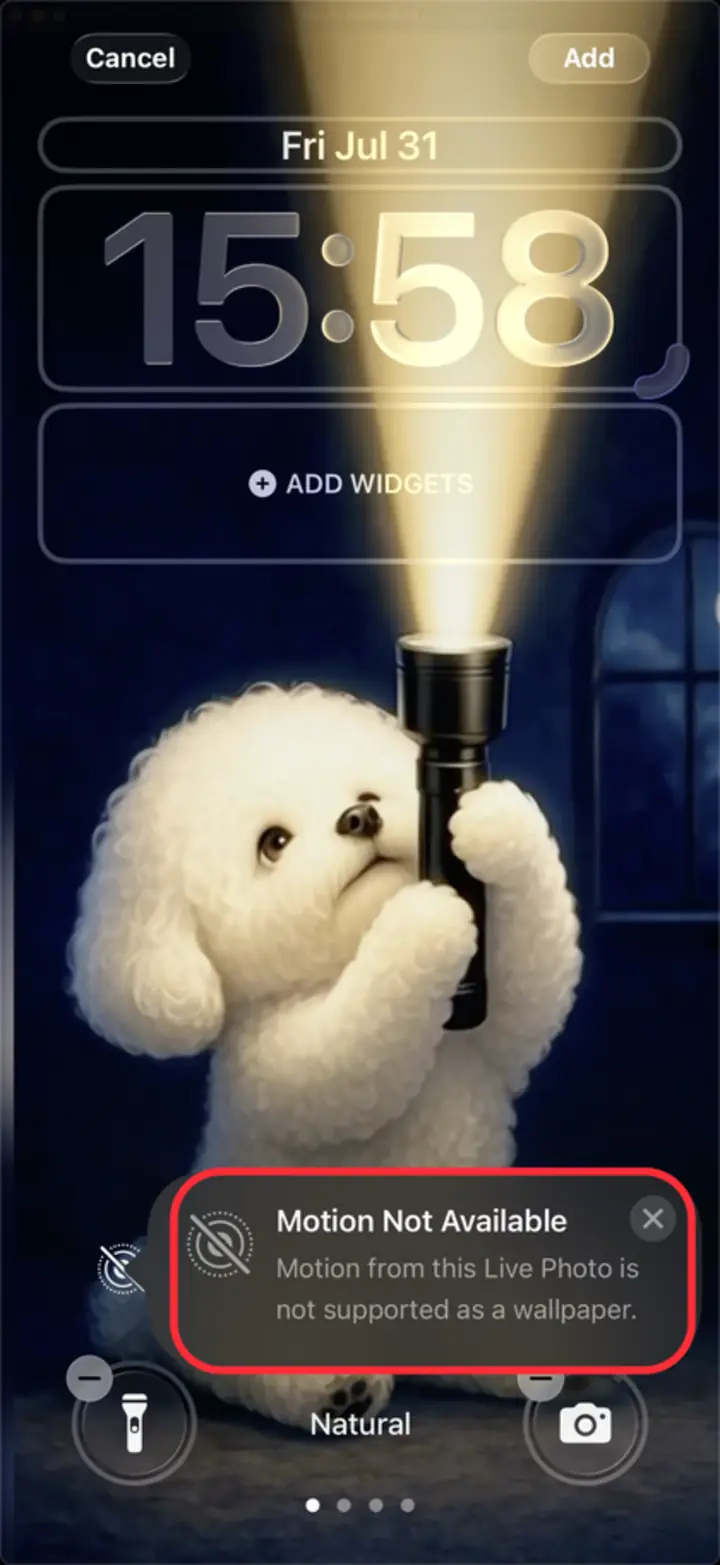
O cartão de erro: a foto entra, o movimento não. - 2
Abra no app Fotos e toque em Editar
Encontre a Live Photo na sua fototeca e abra em tela cheia. Confira primeiro se o selo “LIVE” está no canto superior esquerdo — sem ele, nunca foi uma Live Photo e trocar o quadro principal não vai adiantar. Depois toque em Editar (Edit), o ícone de controles na barra inferior.
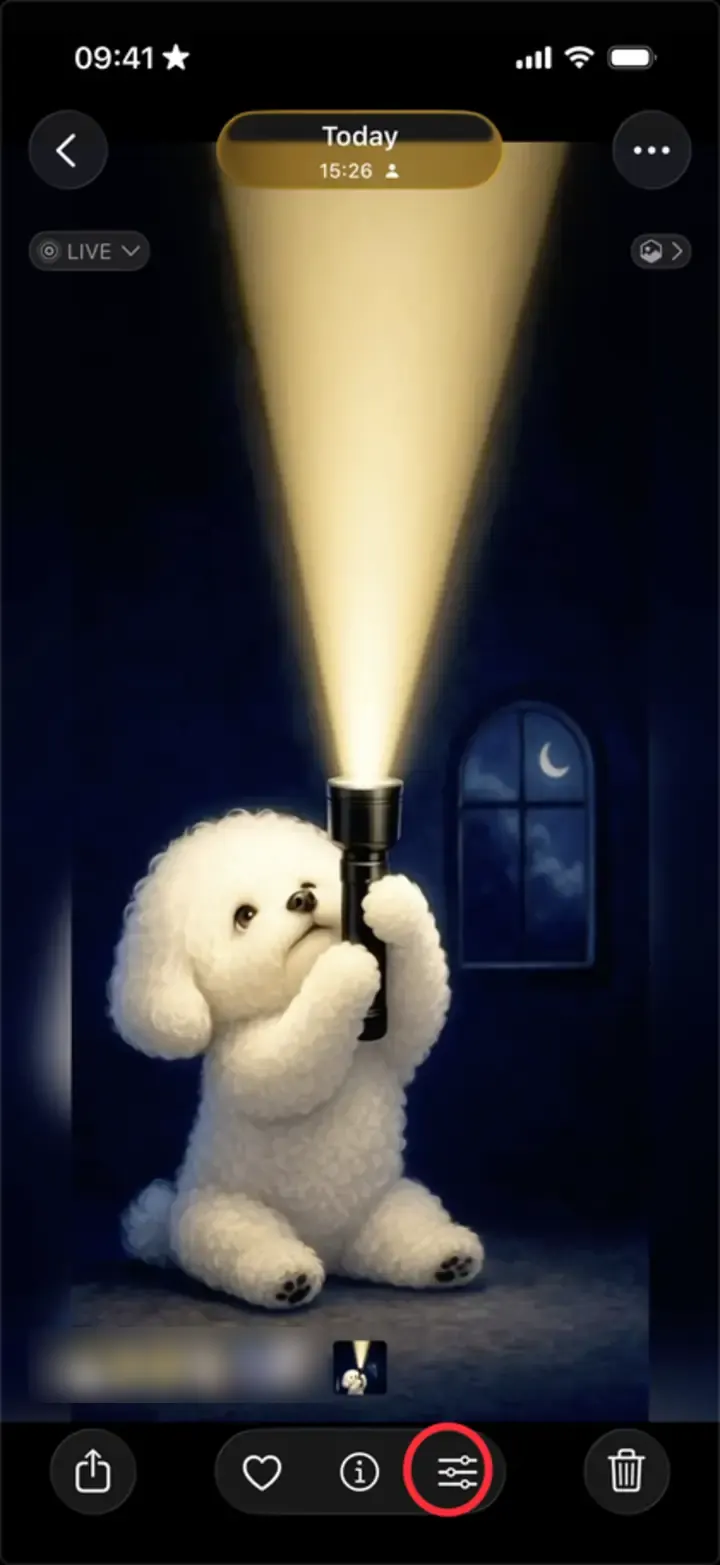
Barra inferior: o ícone de controles é Editar. - 3
Arraste a tira de quadros e toque em “Tornar Foto Principal”
Na aba Live, arraste um pouco a tira de quadros. Evite o primeiro e o último — mire no terço do meio, onde há movimento claro dos dois lados. Acima do quadro escolhido aparece “Tornar Foto Principal” (Make Key Photo); toque nele.
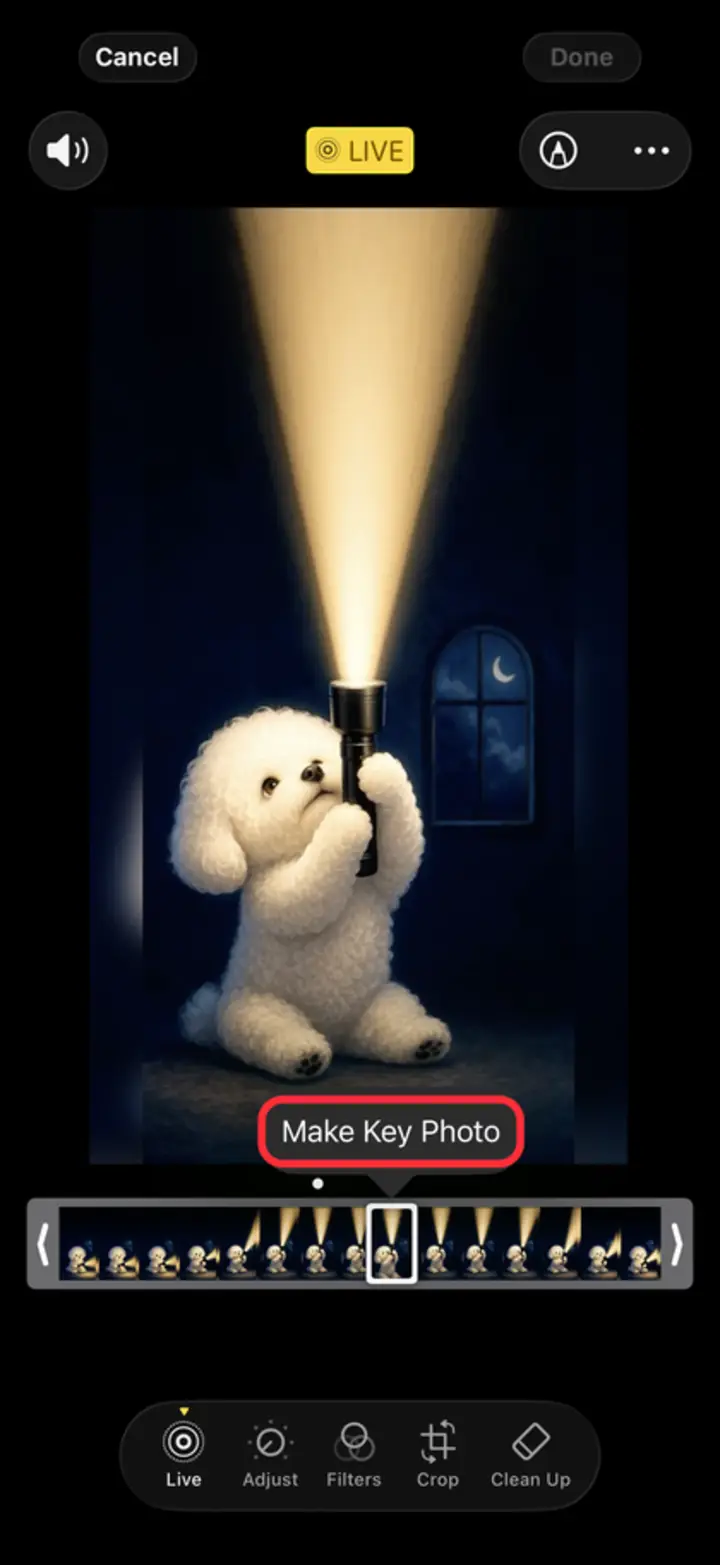
“Tornar Foto Principal” aparece acima da tira. - 4
Toque em “Concluído” e defina o papel de parede de novo
“Concluído” (Done) fica amarelo assim que há algo para salvar — toque nele. Agora defina a foto como papel de parede outra vez, em Ajustes → Papel de Parede → Adicionar Novo Papel de Parede → Fotos ou direto pelo menu Compartilhar, e o botão de movimento estará disponível.
Ainda reclama? Cada quadro passa ou falha no teste do iOS de um jeito: repita os passos 3 e 4 com um quadro um ou dois segundos adiante. Uma ou duas tentativas costumam bastar.
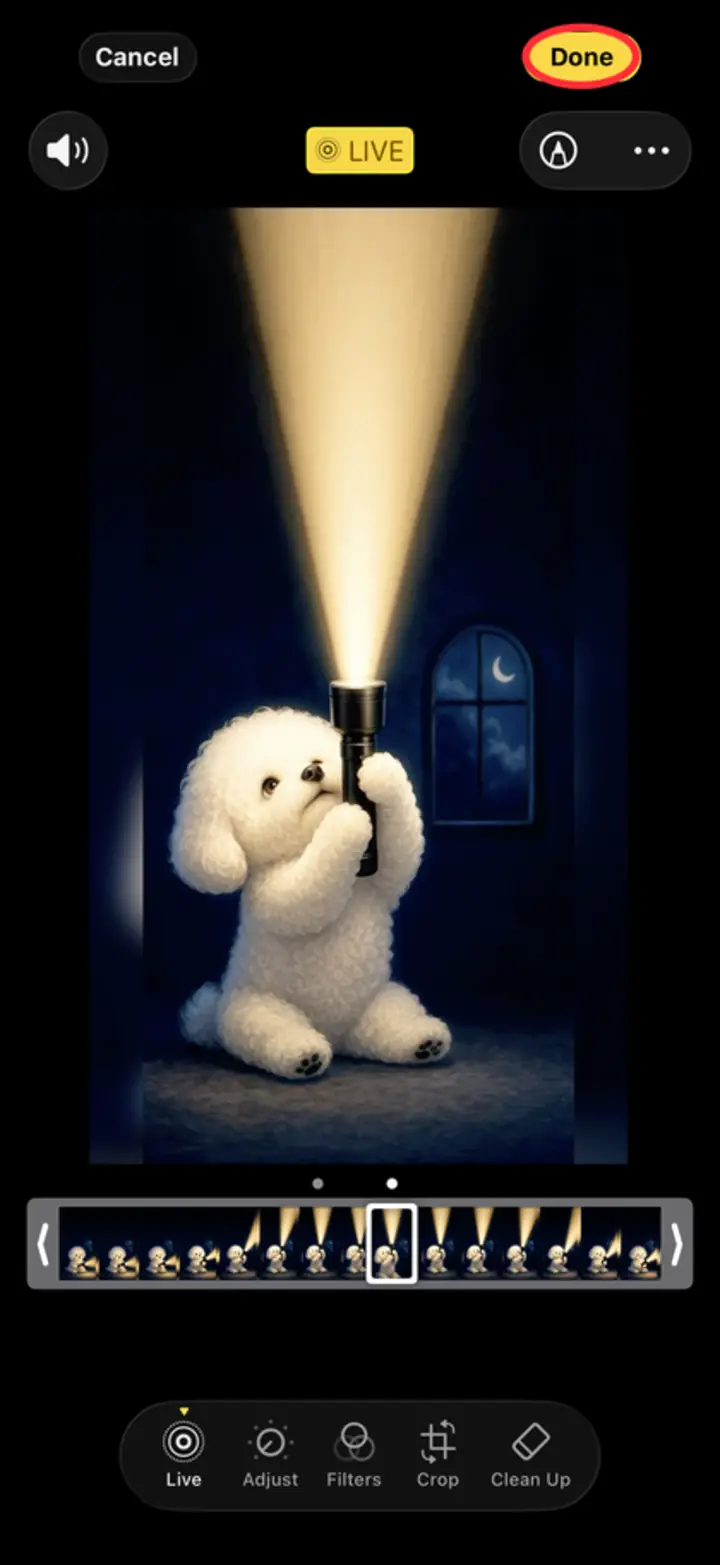
“Concluído” fica amarelo quando há algo para salvar.
Por que trocar a foto principal realmente funciona
Uma Live Photo são dois arquivos que andam juntos: uma imagem estática e um vídeo de uns 3 segundos. A “foto principal” é o quadro que marca onde a imagem estática fica dentro desse vídeo.
Para a tela de bloqueio, o iOS não apenas reproduz o clipe — ele precisa de movimento suficiente ao redor do quadro-chave para montar a animação do papel de parede. Quando o quadro-chave está no extremo início ou fim do clipe (muito comum em clipes recortados, exportados de outro app ou salvos de uma gravação de tela), falta espaço de um dos lados e o iOS desiste em silêncio com o aviso “Motion Not Available”.
Mover a foto principal para o meio reposiciona a imagem estática dentro do vídeo e dá ao iOS a margem de que ele precisa. Nada muda na filmagem — você só está dizendo ao iOS onde fica o centro de gravidade do clipe.
As outras coisas que disparam esse erro
Se uma nova foto principal não resolver, siga esta lista — são as causas restantes, mais ou menos na ordem de frequência.
Há um efeito Repetir, Rebater ou Longa Exposição aplicado. No editor de Live Photo, efeitos que não sejam o “Live” puro removem o movimento de que o iOS precisa para o papel de parede. Deslize para cima na foto e volte o efeito para Live.
O clipe é curto demais. Live Photos recortadas para bem menos de três segundos muitas vezes não têm quadros de sobra. Exporte de novo no comprimento total.
Ela não foi totalmente baixada do iCloud. Se a foto está no iCloud e só a miniatura está no aparelho, o movimento não está ali para ser usado. Abra, espere o indicador de download terminar e tente de novo.
O Modo de Baixo Consumo está ativado. Isso não causa o cartão de erro, mas impede que os papéis de parede ao vivo animem depois de definidos — confira em Ajustes → Bateria.
Nunca foi uma Live Photo de verdade. Vídeos renomeados ou compartilhados para o app Fotos, capturas de tela de uma Live Photo e imagens da maioria dos conversores da web são imagens estáticas, sem clipe associado. Nada do lado do iOS vai fazer isso se mexer.
Pule a tentativa e erro — faça papéis de parede que simplesmente funcionam
Caçar um quadro-chave que o iOS tolere até serve como solução pontual, mas é um jeito ruim de montar uma coleção de papéis de parede. O problema real está lá atrás: a maioria das Live Photos que circulam pela internet foi convertida por ferramentas que não respeitam o que o iOS exige de um clipe de tela de bloqueio.
O 2Live exporta todo papel de parede como uma Live Photo de verdade, com o quadro-chave já posicionado onde o iOS quer, em 4K completo e processado inteiramente no seu aparelho — nada é enviado para a nuvem. Jogue lá um TikTok, um Reel, uma gravação de tela ou qualquer vídeo do seu rolo da câmera, e o que chega ao app Fotos vira uma tela de bloqueio em movimento já na primeira tentativa. Sem “Motion Not Available”, sem ficar deslizando a régua de quadros.
Também há uma biblioteca com milhares de papéis de parede ao vivo em 4K já prontos — anime, espaço, natureza, AMOLED — feitos exatamente na mesma especificação. Escolha um, toque em salvar, defina. Ele se mexe.
Perguntas frequentes
O que significa “Motion from this Live Photo is not supported as a wallpaper”?
Significa que o iOS consegue usar a imagem estática, mas não consegue montar uma animação a partir do clipe ligado a ela — normalmente porque a foto principal está bem no começo ou no fim do clipe, ou porque há um efeito Repetir/Rebater/Longa Exposição aplicado. Não é sinal de que a foto está corrompida.
Como eu troco a foto principal de uma Live Photo?
Abra a foto no app Fotos → Editar → toque no ícone Live na barra de baixo → arraste o seletor pela régua de quadros até o quadro que você quer → toque em “Tornar Foto Principal” → OK.
Por que funciona com algumas Live Photos e com outras não?
Depende de onde o quadro-chave está dentro do vídeo associado e de como o arquivo foi exportado. Fotos tiradas com a câmera do iPhone quase sempre funcionam; clipes convertidos por ferramentas de terceiros frequentemente deixam o quadro-chave na borda do clipe, que é exatamente o que o iOS rejeita.
Reiniciar o iPhone resolve o “Motion Not Available”?
Raramente — reiniciar limpa alguma falha ocasional de renderização depois de uma atualização do iOS, mas esse erro é sobre o arquivo em si, então trocar a foto principal é a correção que realmente resolve de vez.
Por que a opção Live Photo está esmaecida na minha tela de bloqueio?
Mesma causa, sintoma diferente: o iOS não consegue montar o movimento a partir do clipe, então ele desativa o botão em vez de mostrar o cartão de erro. Troque a foto principal como explicado acima e a opção volta a ficar selecionável. Se continuar esmaecida, confira se não há nenhum efeito Repetir, Rebater ou Longa Exposição aplicado.
O “Motion Not Available” é um bug do iOS 26?
Não — ele aparece em todas as versões do iOS desde que a tela de bloqueio com Live Photo chegou no iOS 16, e é uma verificação, não um bug. A Apple nunca publicou os critérios exatos, mas na prática tudo se resume a onde a foto principal está dentro do clipe e se algum efeito foi aplicado, e as duas coisas você controla no app Fotos.
Como eu evito que isso aconteça de novo?
Use um conversor que crie Live Photos dentro da especificação de tela de bloqueio da Apple. O 2Live define um quadro-chave válido automaticamente ao exportar, então os papéis de parede feitos no app são definidos com movimento já na primeira tentativa.
Tenha milhares de papéis de parede ao vivo em 4K gratuitos