Live Photo “Motion Not Available” op het toegangsscherm — de fix in 30 seconden
Bijgewerkt 2026-07-31
Download 2Live gratisLive Photo “Motion Not Available” op het toegangsscherm — de fix in 30 seconden
 Free
FreeRuimte-wallpapers
 Free
FreeAnime-wallpapers

Natuur-wallpapers

Ruimte-wallpapers

Anime-wallpapers

Natuur-wallpapers

Ruimte-wallpapers

Anime-wallpapers
Je koos een Live Photo voor je toegangsscherm, tikte erop, en iOS toonde een grijze melding: “Motion Not Available — Motion from this Live Photo is not supported as a wallpaper.” De foto laat zich prima instellen, hij weigert alleen te bewegen. (Op een Nederlandstalige iPhone zie je dezelfde melding vertaald; iedereen zoekt er nog steeds op met de Engelse tekst.)
Het goede nieuws: de Live Photo is niet kapot en je hoeft hem niet opnieuw te downloaden of om te zetten. In negen van de tien gevallen bevalt iOS eenvoudigweg het beeld niet dat nu als sleutelfoto is ingesteld — en dat wijzig je in de Foto's-app in ongeveer 30 seconden.
Stap voor stap
- 1
Zo ziet de melding eruit
iOS neemt het stilstaande beeld over en zet de beweging uit: “Motion from this Live Photo is not supported as a wallpaper.” Tik op “Annuleer” (Cancel) en ga naar Foto's — het bestand is niet stuk en hoeft niet opnieuw gedownload of omgezet te worden.
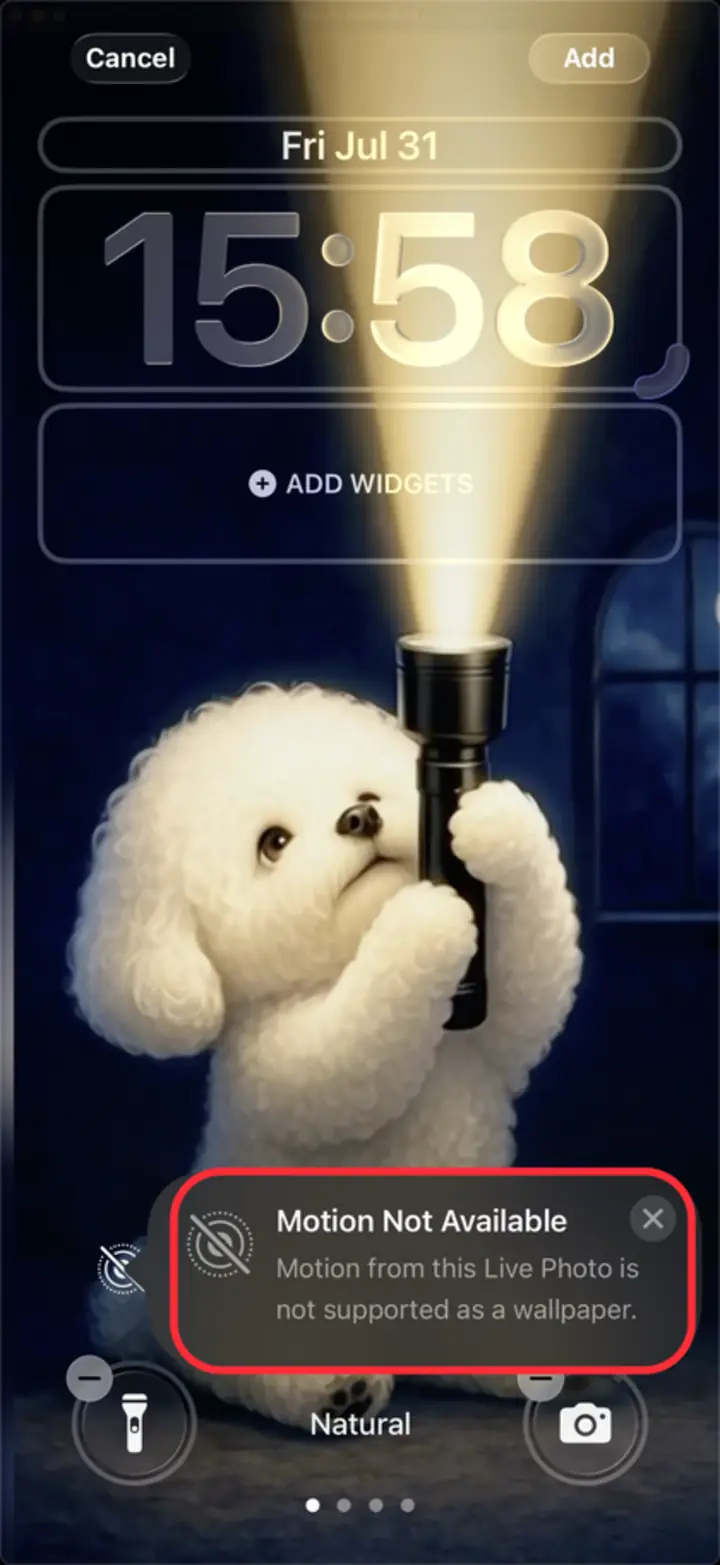
De foutmelding: het beeld lukt, de beweging niet. - 2
Open hem in Foto's en tik op Wijzig
Zoek de Live Photo in je bibliotheek en open hem schermvullend. Controleer eerst of het “LIVE”-label linksboven staat — zonder dat label was het nooit een Live Photo en helpt een andere sleutelfoto niet. Tik daarna op Wijzig (Edit), het schuifregelaar-symbool in de balk onderin.
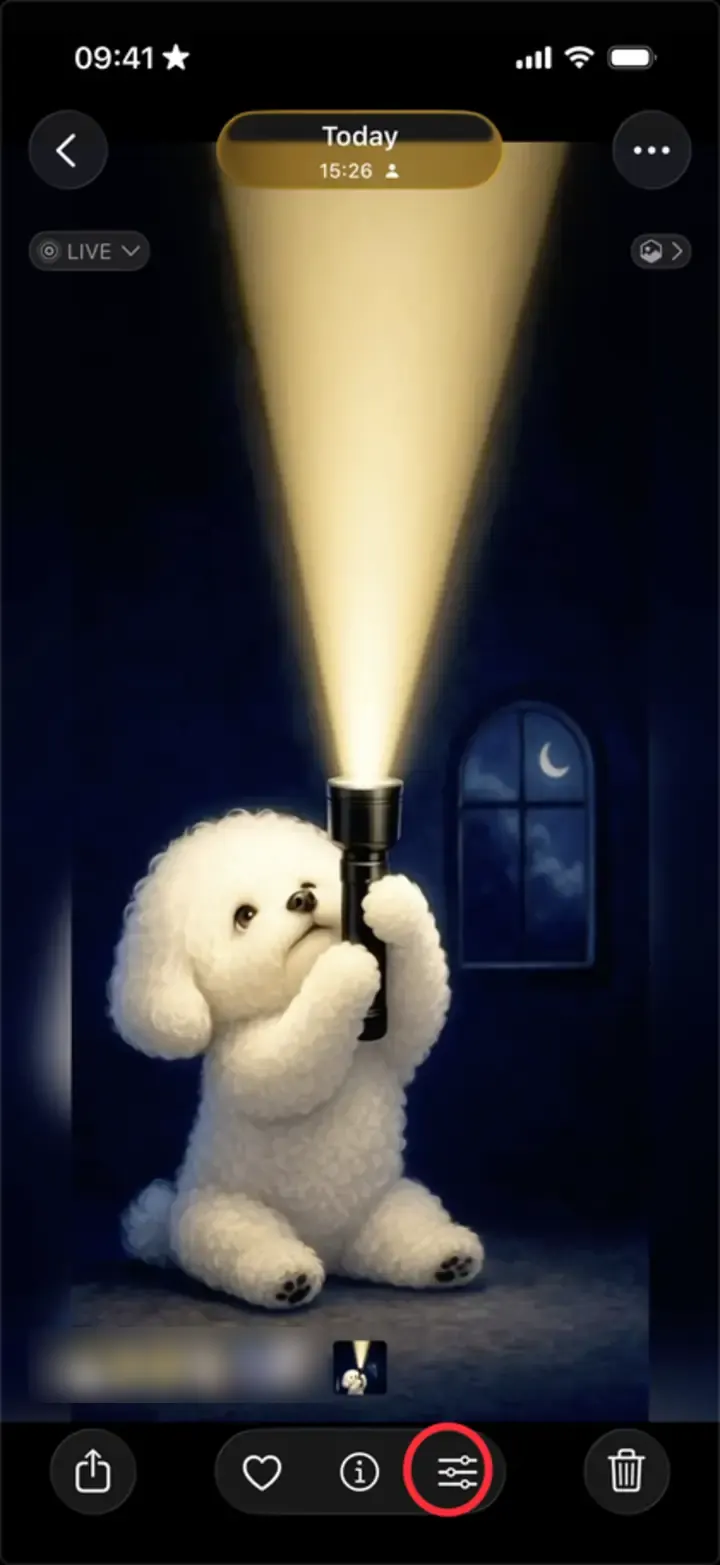
Onderste balk: het schuifregelaar-symbool is Wijzig. - 3
Sleep de beeldenstrook en tik op “Maak sleutelfoto”
Sleep in het Live-tabblad de beeldenstrook een stukje op. Vermijd het allereerste en allerlaatste beeld — mik op het middelste derde deel, waar aan beide kanten duidelijke beweging zit. Boven het gekozen beeld verschijnt “Maak sleutelfoto” (Make Key Photo); tik erop.
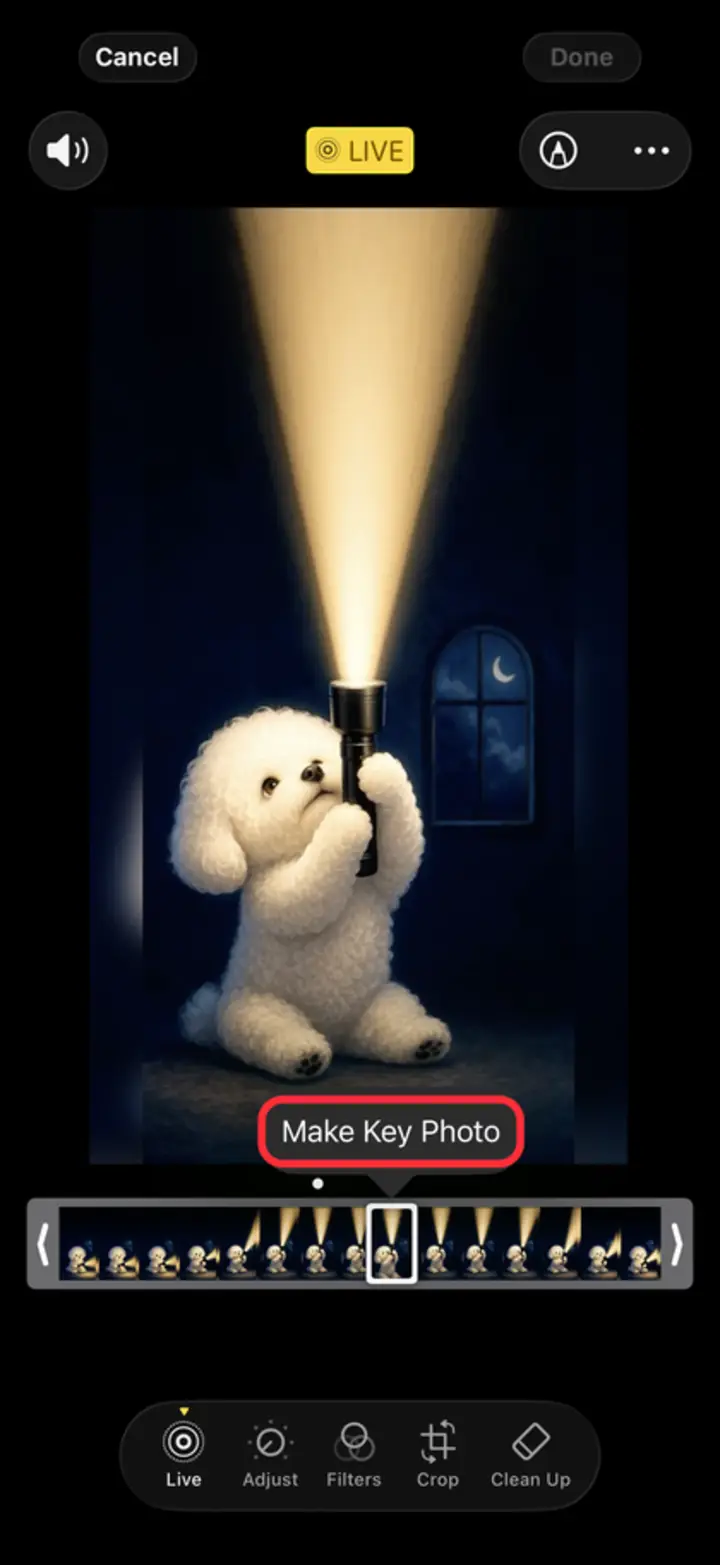
“Maak sleutelfoto” verschijnt boven de strook. - 4
Tik op “Gereed” en stel de achtergrond opnieuw in
“Gereed” (Done) wordt geel zodra er iets te bewaren valt — tik erop. Stel de foto nu opnieuw in als achtergrond, via Instellingen → Achtergrond → Voeg nieuwe achtergrond toe → Foto's of rechtstreeks vanuit het deelmenu. De bewegingsknop is nu beschikbaar.
Klaagt hij nog steeds? Het ene beeld komt door de controle van iOS, het andere niet: herhaal stap 3 en 4 met een beeld een of twee seconden verderop. Eén of twee pogingen is meestal genoeg.
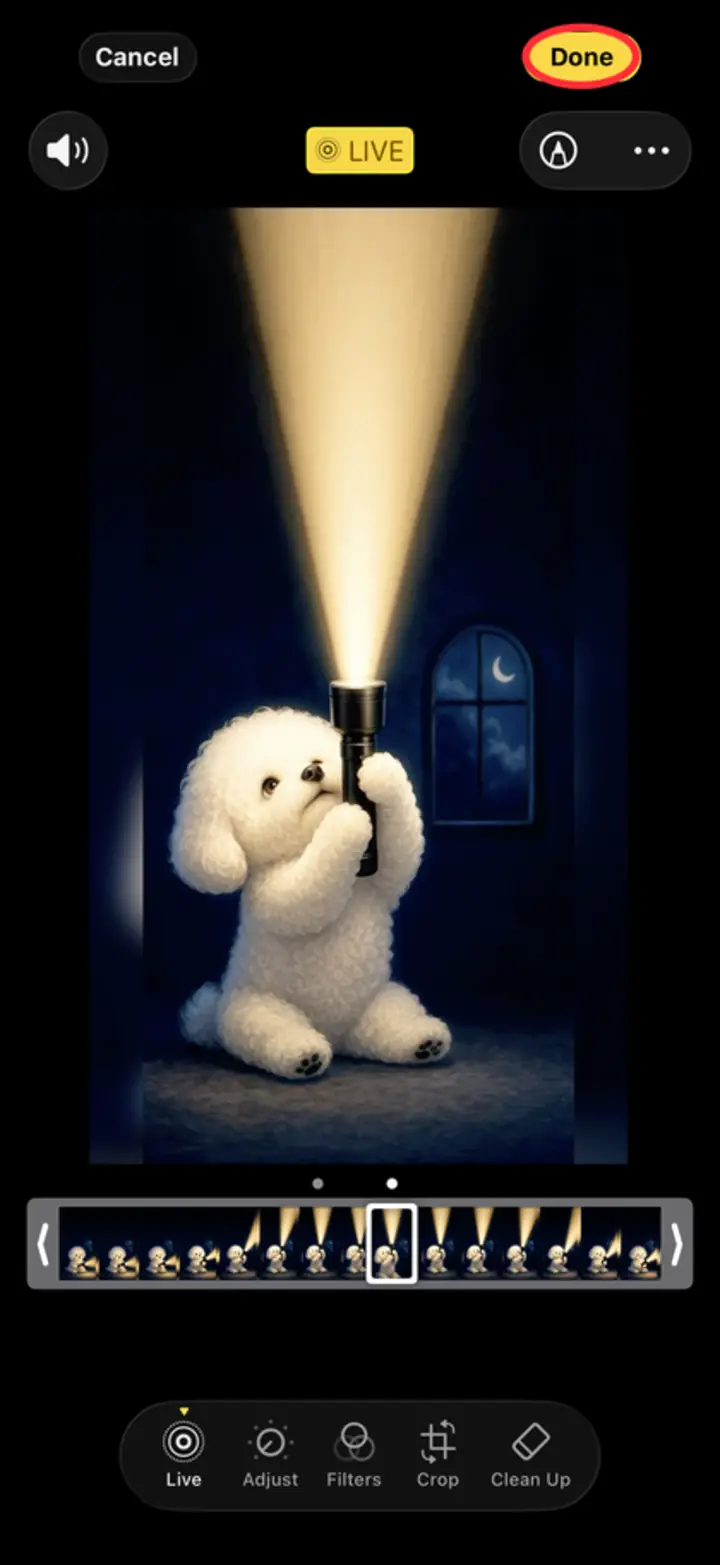
“Gereed” wordt geel zodra er iets te bewaren valt.
Waarom het wijzigen van de sleutelfoto écht werkt
Een Live Photo bestaat uit twee bestanden die samen reizen: een stilstaand beeld en een video van zo'n 3 seconden. De “sleutelfoto” is het beeld dat aangeeft waar dat stilstaande beeld zich binnen die video bevindt.
Voor het toegangsscherm speelt iOS niet zomaar de clip af — het heeft genoeg bruikbare beweging rond het sleutelbeeld nodig om de achtergrondanimatie op te bouwen. Zit het sleutelbeeld helemaal aan het begin of het eind van de clip (heel gebruikelijk bij clips die zijn bijgeknipt, uit een andere app zijn geëxporteerd of uit een schermopname zijn bewaard), dan is er aan één kant te weinig ruimte en geeft iOS het stilletjes op met “Motion Not Available”.
De sleutelfoto naar het midden verplaatsen verankert het stilstaande beeld opnieuw binnen de video en geeft iOS de aanloop die het nodig heeft. Aan de beelden zelf verandert niets — je vertelt iOS alleen waar het zwaartepunt van de clip ligt.
De andere oorzaken van deze foutmelding
Lost een nieuwe sleutelfoto het niet op, werk dan deze lijst af — dit zijn de resterende oorzaken, ruwweg op volgorde van hoe vaak ze de boosdoener zijn.
Er staat een Lus-, Stuiter- of Lange belichting-effect op (Loop, Bounce, Long Exposure). In de Live Photo-bewerker halen alle effecten behalve het gewone “Live” juist de beweging weg die iOS voor een achtergrond nodig heeft. Veeg omhoog over de foto en zet het effect terug op Live.
De clip is te kort. Live Photos die zijn teruggeknipt tot ruim onder de drie seconden hebben vaak niet genoeg beelden over. Exporteer opnieuw op volle lengte.
Hij is niet volledig gedownload uit iCloud. Staat de foto in iCloud en bevindt zich alleen een miniatuur op het toestel, dan is de beweging er niet om te gebruiken. Open hem, wacht tot de downloadindicator klaar is en probeer het opnieuw.
De energiebesparingsmodus staat aan. Dit veroorzaakt de foutmelding niet, maar het zorgt er wel voor dat live wallpapers na het instellen niet animeren — kijk bij Instellingen → Batterij.
Het was nooit een echte Live Photo. Videobestanden die zijn hernoemd of naar Foto's gedeeld, schermafbeeldingen van een Live Photo en beelden uit de meeste webconverters zijn stilstaande beelden zonder gekoppelde clip. Niets aan de iOS-kant krijgt die aan het bewegen.
Sla het geprobeer over — maak wallpapers die gewoon werken
Zoeken naar een sleutelbeeld dat iOS accepteert is prima als eenmalige oplossing, maar een slechte manier om een wallpapercollectie op te bouwen. Het echte probleem zit eerder in de keten: de meeste Live Photos die op internet rondzwerven, zijn omgezet door tools die zich niets aantrekken van wat iOS van een clip voor het toegangsscherm verlangt.
2Live exporteert elke wallpaper als een volwaardige Live Photo met het sleutelbeeld al op de plek waar iOS het wil hebben, in volledig 4K en volledig verwerkt op je eigen apparaat — er wordt niets geüpload. Gooi er een TikTok, een Reel, een schermopname of willekeurig welke video uit je filmrol in, en wat er in Foto's belandt, laat zich meteen de eerste keer als bewegend toegangsscherm instellen. Geen “Motion Not Available”, geen gepuzzel met de beeldenstrook.
Er is bovendien een bibliotheek met duizenden kant-en-klare 4K-live wallpapers — anime, ruimte, natuur, AMOLED — die al aan dezelfde specificatie zijn gebouwd. Kies er een, tik op bewaren, stel hem in. Hij beweegt.
Veelgestelde vragen
Wat betekent “Motion from this Live Photo is not supported as a wallpaper”?
Het betekent dat iOS het stilstaande beeld wel kan gebruiken, maar geen animatie kan opbouwen uit de clip die eraan vastzit — meestal omdat de sleutelfoto helemaal aan het begin of het eind van de clip zit, of omdat er een Lus-, Stuiter- of Lange belichting-effect op staat. Het is geen teken dat de foto beschadigd is.
Hoe wijzig ik de sleutelfoto van een Live Photo?
Open de foto in Foto's → Wijzig → tik op het Live-symbool in de werkbalk onderin → sleep de selectie over de beeldenstrook naar het gewenste beeld → tik op “Maak sleutelfoto” → Gereed.
Waarom werkt het bij sommige Live Photos wel en bij andere niet?
Dat hangt af van waar het sleutelbeeld binnen de gekoppelde video zit en van hoe het bestand is geëxporteerd. Foto's die met de iPhone-camera zijn gemaakt, werken vrijwel altijd; clips die door externe tools zijn omgezet, zetten het sleutelbeeld regelmatig aan de rand van de clip — precies wat iOS weigert.
Helpt het herstarten van mijn iPhone tegen “Motion Not Available”?
Zelden — een herstart verhelpt af en toe een renderstoring na een iOS-update, maar deze foutmelding gaat over het bestand zelf, dus het wijzigen van de sleutelfoto is de oplossing die echt beklijft.
Waarom is het Live Photo-effect grijs op mijn toegangsscherm?
Dezelfde oorzaak, een ander symptoom: iOS kan geen beweging uit de clip opbouwen en schakelt daarom de schakelaar uit in plaats van de foutmelding te tonen. Wijzig de sleutelfoto zoals hierboven beschreven en de optie wordt weer selecteerbaar. Blijft hij grijs, controleer dan of er geen Lus-, Stuiter- of Lange belichting-effect op staat.
Is “Motion Not Available” een bug in iOS 26?
Nee — hij duikt op sinds Live Photo-toegangsschermen in iOS 16 verschenen, in elke iOS-versie, en het is een controle en geen bug. Apple heeft de precieze criteria nooit gepubliceerd, maar in de praktijk komt het neer op waar de sleutelfoto binnen de clip zit en of er een effect op staat — allebei dingen die je zelf in de Foto's-app regelt.
Hoe voorkom ik dat dit opnieuw gebeurt?
Gebruik een converter die Live Photos bouwt volgens Apple's specificatie voor het toegangsscherm. 2Live stelt bij het exporteren automatisch een geldig sleutelbeeld in, zodat wallpapers uit de app zich meteen de eerste keer mét beweging laten instellen.
Krijg duizenden gratis 4K live wallpapers