Live Photo “Motion Not Available” pada skrin kunci — pembaikan 30 saat
Dikemas kini 2026-07-31
Muat turun 2Live secara percumaLive Photo “Motion Not Available” pada skrin kunci — pembaikan 30 saat
 Free
FreeWallpaper Angkasa
 Free
FreeWallpaper Anime

Wallpaper Alam Semula Jadi

Wallpaper Angkasa

Wallpaper Anime

Wallpaper Alam Semula Jadi

Wallpaper Angkasa

Wallpaper Anime
Anda memilih Live Photo untuk skrin kunci, ketik padanya, dan iOS memaparkan kad kelabu: “Motion Not Available — Motion from this Live Photo is not supported as a wallpaper.” Foto itu tetap boleh ditetapkan, cuma ia enggan bergerak.
Berita baik: Live Photo anda tidak rosak, dan anda tidak perlu memuat turunnya atau menukarnya semula. Sembilan daripada sepuluh kali, iOS cuma tidak menyukai bingkai yang kini ditetapkan sebagai foto kunci — dan anda boleh menukarnya dalam apl Foto dalam kira-kira 30 saat.
Langkah demi langkah
- 1
Beginilah rupa ralat itu
iOS mengambil imej pegunnya dan mematikan gerakan: “Motion from this Live Photo is not supported as a wallpaper.” Ketik “Batal” (Cancel) dan pergi ke apl Foto — failnya tidak rosak, dan tidak perlu dimuat turun atau ditukar semula.
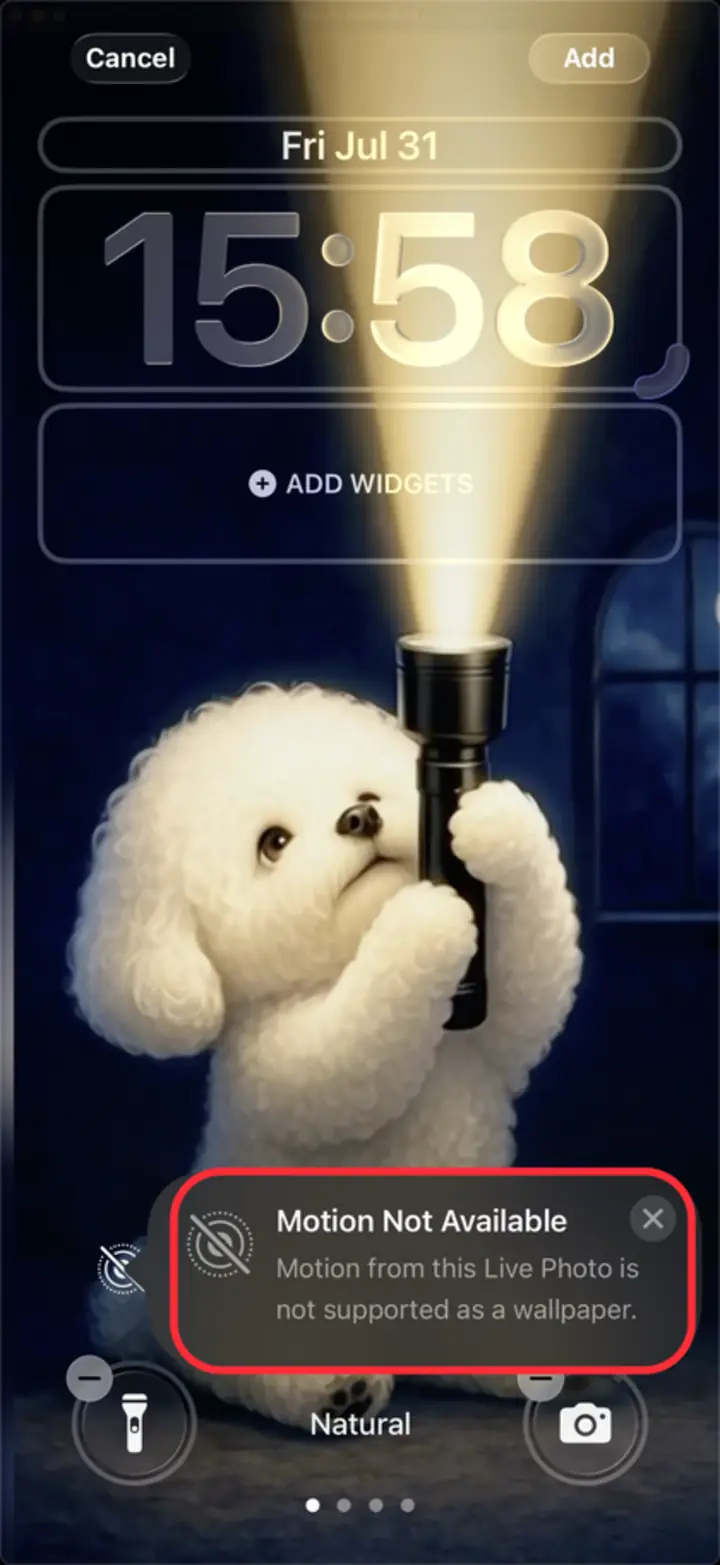
Kad ralat: gambarnya jadi, gerakannya tidak. - 2
Buka dalam Foto dan ketik Edit
Cari Live Photo itu dalam pustaka anda dan buka skrin penuh. Periksa dahulu lencana “LIVE” di kiri atas — jika tiada, ia memang bukan Live Photo dan menukar bingkai kunci tidak akan membantu. Kemudian ketik butang Edit, ikon peluncur di bar bawah.
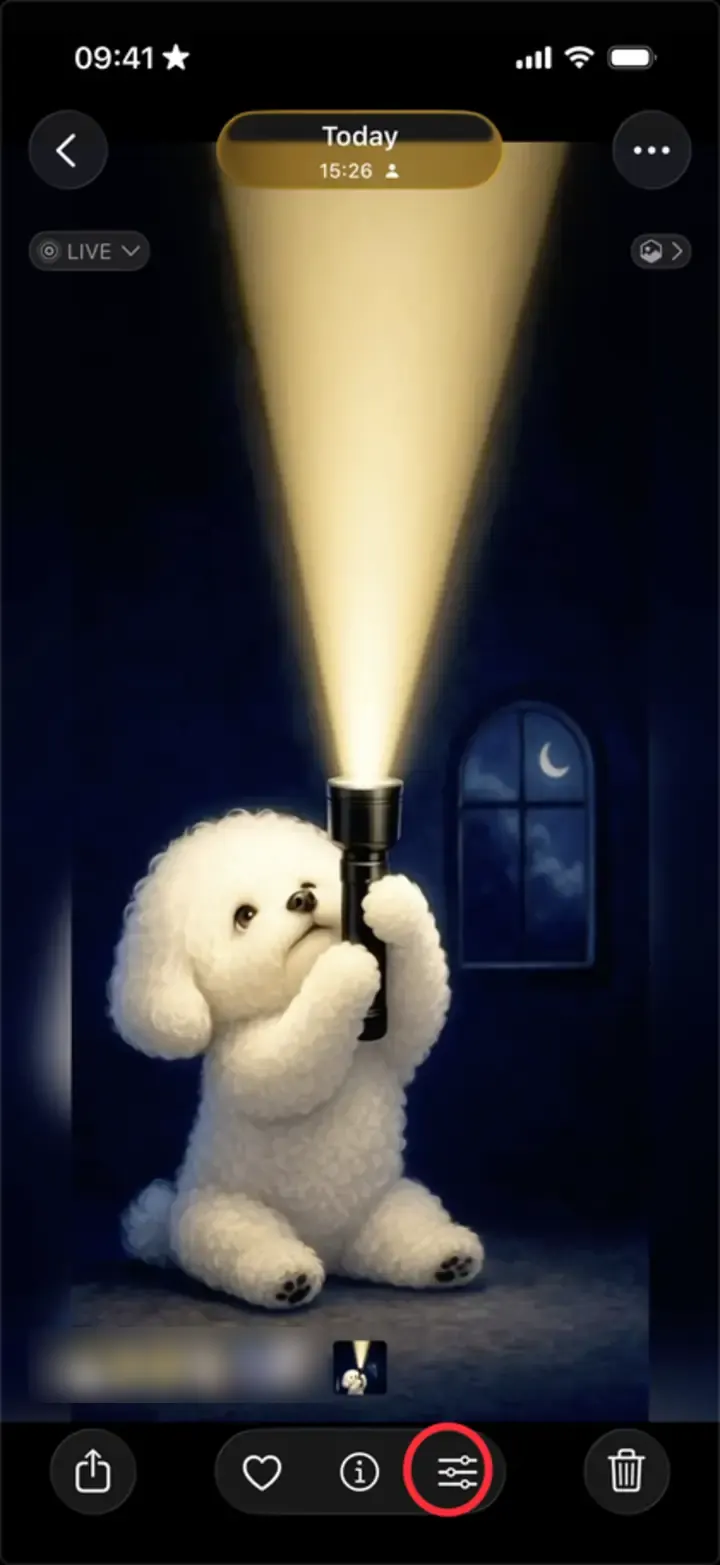
Bar bawah: ikon peluncur ialah Edit. - 3
Seret jalur bingkai, kemudian ketik “Make Key Photo”
Pada tab Live, seret jalur bingkai sedikit. Elakkan bingkai paling awal dan paling akhir — sasarkan satu pertiga tengah, tempat gerakannya jelas di kedua-dua belah. Butang “Make Key Photo” muncul di atas bingkai yang dipilih; ketik butang itu.
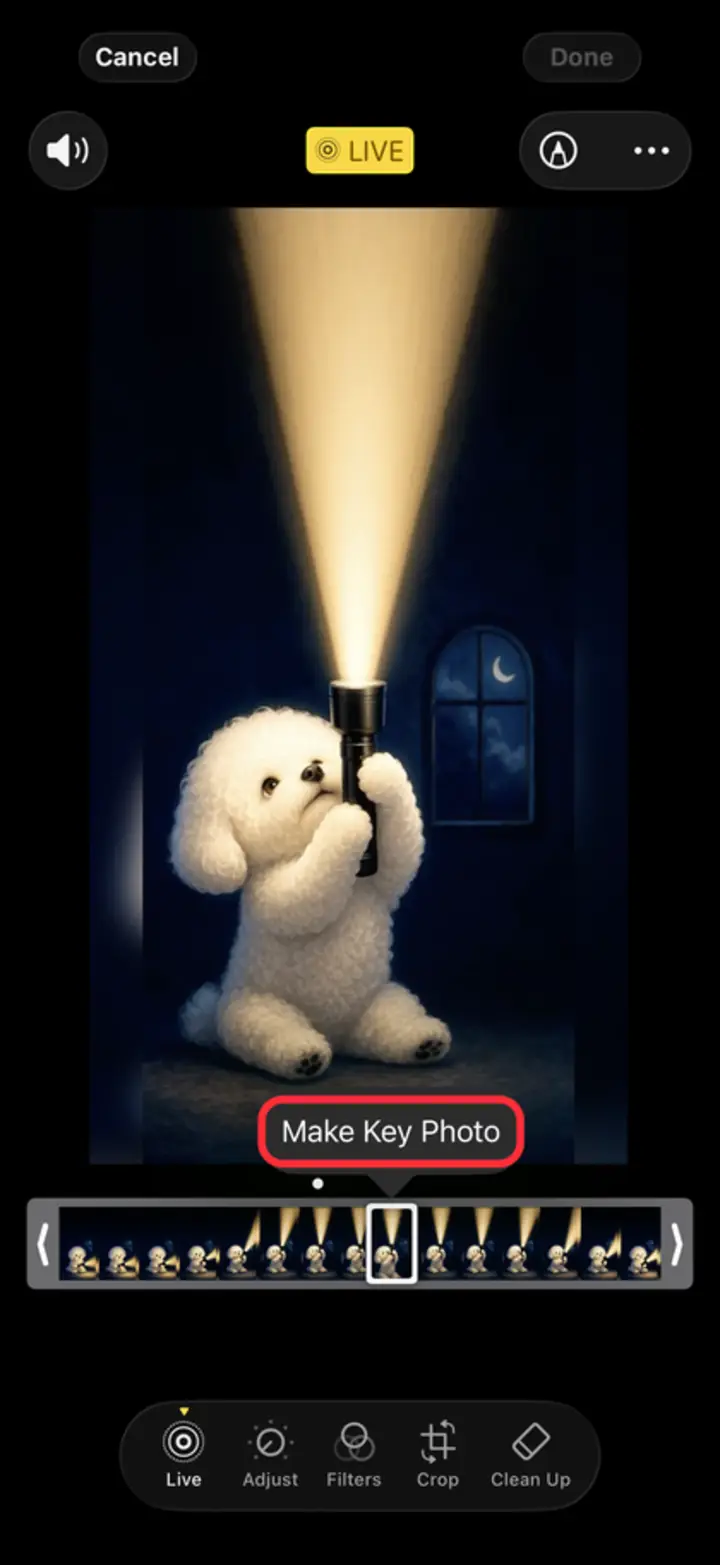
“Make Key Photo” muncul di atas jalur itu. - 4
Ketik “Selesai”, kemudian tetapkan kertas dinding sekali lagi
“Selesai” (Done) bertukar kuning sebaik sahaja ada perubahan untuk disimpan — ketik butang itu. Sekarang tetapkan semula foto itu sebagai kertas dinding, melalui Tetapan → Kertas Dinding → Tambah Kertas Dinding Baharu → Foto atau terus dari menu Kongsi, dan suis gerakan akan tersedia.
Masih menolak? Bingkai yang berbeza lulus atau gagal pemeriksaan iOS: ulang langkah 3 dan 4 dengan bingkai satu dua saat lebih jauh. Satu dua percubaan biasanya memadai.
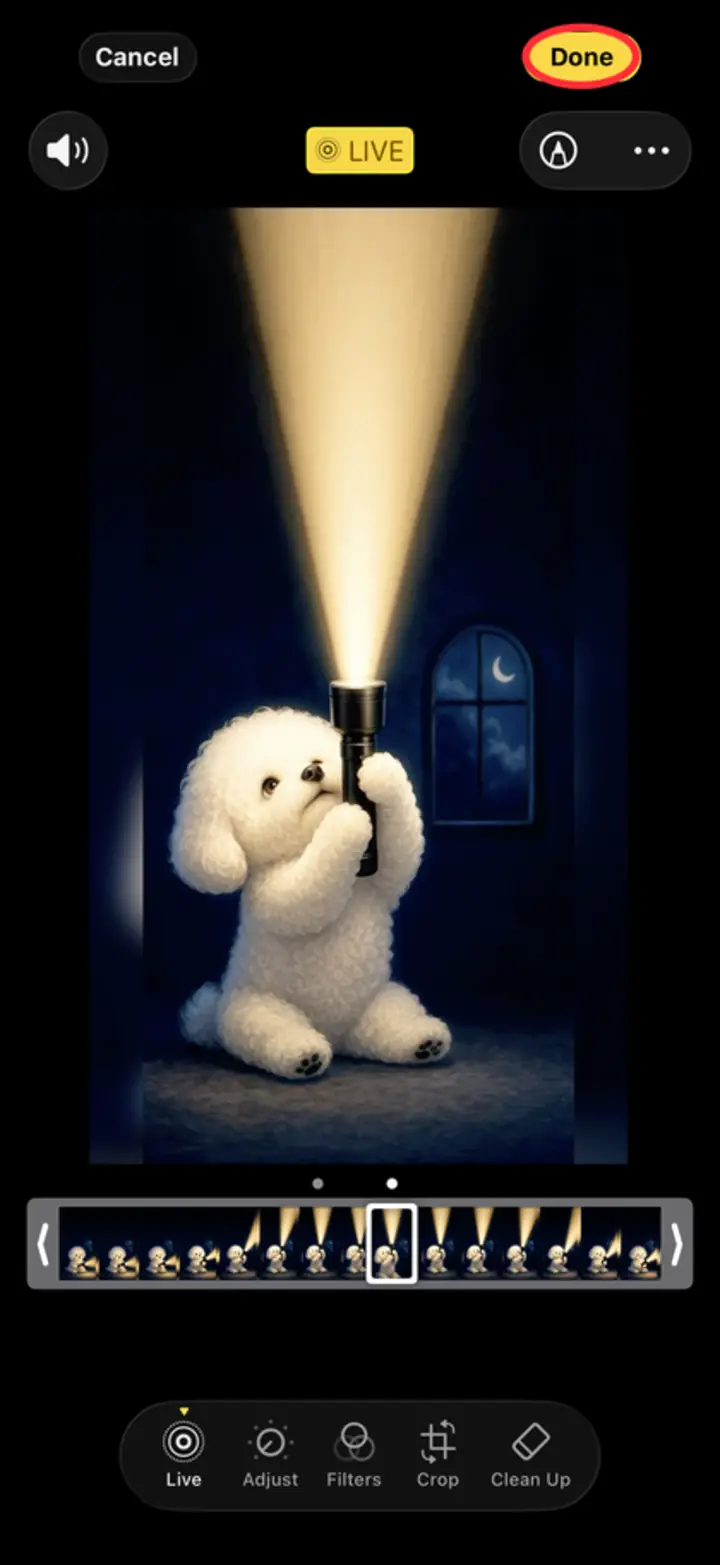
“Selesai” bertukar kuning apabila ada yang perlu disimpan.
Mengapa menukar foto kunci benar-benar berkesan
Live Photo ialah dua fail yang bergerak bersama: satu imej pegun, dan satu video kira-kira 3 saat. “Foto kunci” ialah bingkai yang menandakan di mana imej pegun itu duduk di dalam video tersebut.
Untuk skrin kunci, iOS bukan sekadar memainkan klip — ia memerlukan pergerakan yang cukup di sekeliling bingkai kunci untuk membina animasi kertas dinding. Apabila bingkai kunci berada betul-betul di permulaan atau penghujung klip (sangat biasa pada klip yang dipangkas, dieksport daripada apl lain, atau disimpan daripada rakaman skrin), tiada ruang yang mencukupi pada satu belah dan iOS senyap-senyap berputus asa dengan “Motion Not Available”.
Mengalihkan foto kunci ke arah tengah menambat semula imej pegun di dalam video dan memberi iOS landasan yang diperlukannya. Tiada apa-apa pada rakaman itu berubah — anda hanya memberitahu iOS di mana pusat graviti klip itu berada.
Perkara lain yang mencetuskan ralat ini
Jika foto kunci baharu tidak membaikinya, turuti senarai ini — inilah punca yang berbaki, lebih kurang mengikut kekerapan ia menjadi penyebabnya.
Kesan Loop, Bounce atau Long Exposure diterapkan. Dalam editor Live Photo, kesan selain “Live” biasa akan membuang pergerakan yang diperlukan iOS untuk kertas dinding. Leret ke atas pada foto dan tetapkan semula kesannya kepada Live.
Klip terlalu pendek. Live Photo yang dipangkas jauh di bawah tiga saat selalunya tidak mempunyai bingkai yang berlebih. Eksport semula pada panjang penuh.
Ia belum dimuat turun sepenuhnya daripada iCloud. Jika foto itu berada dalam iCloud dan hanya imej kecil ada pada peranti, pergerakan itu tiada untuk digunakan. Bukanya, tunggu pemutar muat turun selesai, kemudian cuba lagi.
Mod Kuasa Rendah dihidupkan. Ini tidak menyebabkan kad ralat itu, tetapi ia menghentikan kertas dinding langsung daripada beranimasi selepas ditetapkan — semak Tetapan → Bateri.
Ia memang tidak pernah menjadi Live Photo sebenar. Fail video yang dinamakan semula atau dikongsi ke dalam Foto, tangkapan skrin sebuah Live Photo, dan imej daripada kebanyakan penukar web hanyalah imej pegun tanpa klip berpasangan. Tiada apa-apa pada bahagian iOS yang boleh membuatnya bergerak.
Lupakan cuba jaya — buat kertas dinding yang terus berfungsi
Mencari bingkai kunci yang diterima iOS ialah pembaikan sekali-sekala yang baik, tetapi ia cara yang buruk untuk membina koleksi kertas dinding. Masalah sebenar berada di hulu: kebanyakan Live Photo yang bertebaran di internet ditukar oleh alat yang tidak menghormati apa yang iOS perlukan daripada klip skrin kunci.
2Live mengeksport setiap kertas dinding sebagai Live Photo yang sebenar dengan bingkai kunci sudah pun diletakkan di tempat yang dikehendaki iOS, dalam 4K penuh, diproses sepenuhnya pada peranti anda — tiada apa-apa dimuat naik. Masukkan video TikTok, Reel, rakaman skrin atau mana-mana video daripada rol kamera anda, dan apa yang mendarat dalam Foto akan ditetapkan sebagai skrin kunci bergerak pada percubaan pertama. Tiada “Motion Not Available”, tiada lagi menyeret jalur bingkai.
Ada juga pustaka beribu-ribu kertas dinding langsung 4K siap sedia — anime, angkasa, alam semula jadi, AMOLED — yang sudah dibina mengikut spesifikasi yang sama. Pilih satu, ketik simpan, tetapkan. Ia bergerak.
Soalan lazim
Apa maksud “Motion from this Live Photo is not supported as a wallpaper”?
Ia bermaksud iOS boleh menggunakan imej pegun itu tetapi tidak dapat membina animasi daripada klip yang dilampirkan padanya — biasanya kerana foto kunci berada betul-betul di permulaan atau penghujung klip, atau kerana kesan Loop/Bounce/Long Exposure diterapkan. Ia bukan tanda foto itu rosak.
Bagaimana saya menukar foto kunci pada Live Photo?
Buka foto itu dalam apl Foto → Edit → ketik ikon Live dalam bar alat bawah → seret pemilih di sepanjang jalur bingkai ke bingkai yang anda mahu → ketik “Make Key Photo” → Selesai.
Mengapa ia berfungsi untuk sesetengah Live Photo tetapi tidak untuk yang lain?
Ia bergantung pada di mana bingkai kunci duduk di dalam video berpasangan itu dan bagaimana fail itu dieksport. Foto yang diambil dengan kamera iPhone hampir selalu berfungsi; klip yang ditukar oleh alat pihak ketiga kerap meletakkan bingkai kunci di hujung klip, iaitu tepat apa yang ditolak oleh iOS.
Adakah memulakan semula iPhone membaiki “Motion Not Available”?
Jarang sekali — mulakan semula membersihkan gangguan pemaparan sekali-sekala selepas kemas kini iOS, tetapi ralat ini berkaitan fail itu sendiri, jadi menukar foto kunci ialah pembaikan yang benar-benar kekal.
Mengapa kesan Live Photo kelabu (grey out) pada skrin kunci saya?
Punca sama, gejala berbeza: iOS tidak dapat membina pergerakan daripada klip itu, jadi ia melumpuhkan suis itu dan bukannya memaparkan kad ralat. Tukar foto kunci seperti yang diterangkan di atas dan pilihan itu akan boleh dipilih semula. Jika ia masih kelabu, pastikan tiada kesan Loop, Bounce atau Long Exposure diterapkan.
Adakah “Motion Not Available” satu pepijat iOS 26?
Tidak — ia telah muncul pada setiap keluaran iOS sejak skrin kunci Live Photo diperkenalkan dalam iOS 16, dan ia satu semakan, bukan pepijat. Apple tidak pernah menerbitkan kriteria tepatnya, tetapi pada praktiknya ia bergantung pada di mana foto kunci duduk di dalam klip dan sama ada sesuatu kesan telah diterapkan — kedua-duanya anda kawal dalam apl Foto.
Bagaimana saya menghalangnya daripada berlaku lagi?
Guna penukar yang membina Live Photo mengikut spesifikasi skrin kunci Apple. 2Live menetapkan bingkai kunci yang sah secara automatik semasa mengeksport, jadi kertas dinding yang dibuat dalam apl akan ditetapkan dengan pergerakan pada percubaan pertama.
Dapatkan beribu-ribu kertas dinding hidup 4K percuma