Live Photo “Motion Not Available” di Layar Terkunci — perbaikan 30 detik
Diperbarui 2026-07-31
Unduh 2Live gratisLive Photo “Motion Not Available” di Layar Terkunci — perbaikan 30 detik
 Free
FreeWallpaper Luar Angkasa
 Free
FreeWallpaper Anime

Wallpaper Alam

Wallpaper Luar Angkasa

Wallpaper Anime

Wallpaper Alam

Wallpaper Luar Angkasa

Wallpaper Anime
Kamu memilih sebuah Live Photo untuk Layar Terkunci, mengetuknya, dan iOS memunculkan kartu abu-abu: “Motion Not Available — Motion from this Live Photo is not supported as a wallpaper.” (“Gerakan tidak tersedia — gerakan dari Live Photo ini tidak didukung sebagai wallpaper.”) Fotonya tetap bisa dipasang, hanya saja ia menolak bergerak.
Kabar baiknya: Live Photo-mu tidak rusak, dan kamu tidak perlu mengunduh atau mengonversinya ulang. Sembilan dari sepuluh kasus, iOS hanya tidak suka bingkai yang saat ini dijadikan foto kunci — dan itu bisa kamu ganti di aplikasi Foto dalam sekitar 30 detik.
Langkah demi langkah
- 1
Seperti inilah errornya
iOS mengambil gambar diamnya dan mematikan gerakannya: “Motion from this Live Photo is not supported as a wallpaper.” Ketuk “Batal” (Cancel) lalu buka aplikasi Foto — filenya tidak rusak, dan tidak perlu diunduh atau dikonversi ulang.
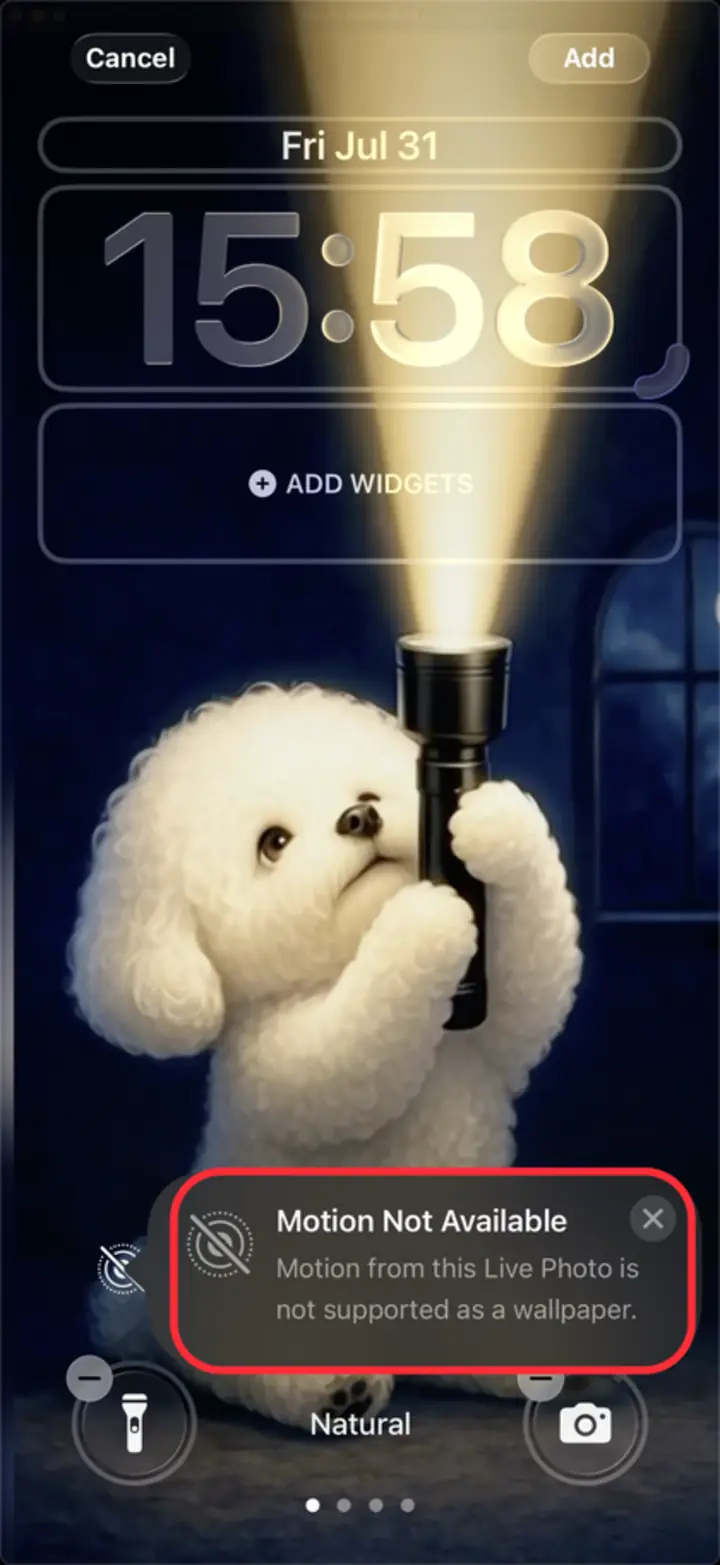
Kartu error: fotonya masuk, gerakannya tidak. - 2
Buka di Foto lalu ketuk Edit
Cari Live Photo-nya di pustaka dan buka layar penuh. Periksa dulu label “LIVE” di kiri atas — kalau tidak ada, itu memang bukan Live Photo dan mengganti bingkai kunci tidak akan menolong. Lalu ketuk tombol Edit, ikon penggeser di bilah bawah.
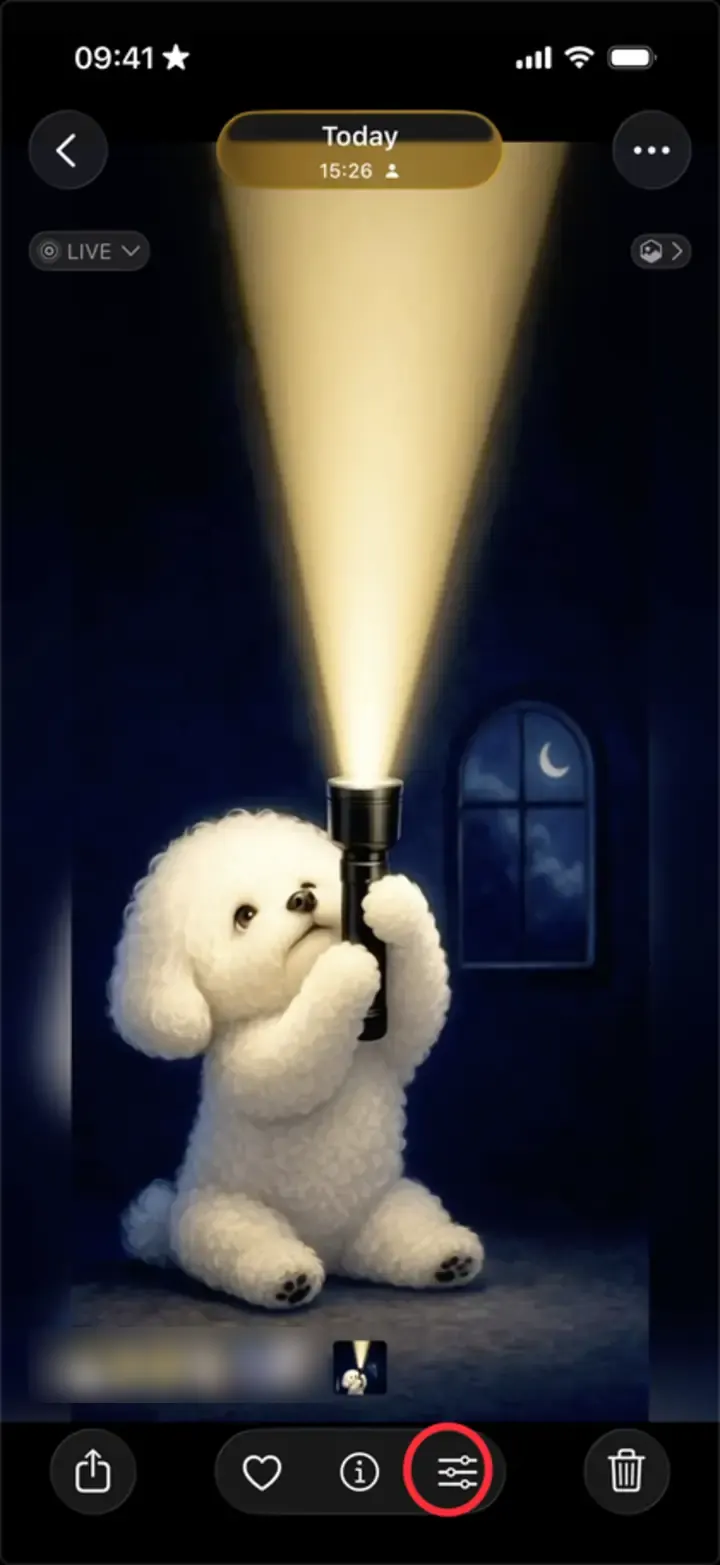
Bilah bawah: ikon penggeser itu Edit. - 3
Geser strip bingkai, lalu ketuk “Jadikan Foto Kunci”
Di tab Live, geser strip bingkai sedikit. Hindari bingkai paling awal dan paling akhir — incar sepertiga tengah, tempat gerakannya jelas di kedua sisi. Tombol “Jadikan Foto Kunci” (Make Key Photo) muncul di atas bingkai terpilih; ketuk tombol itu.
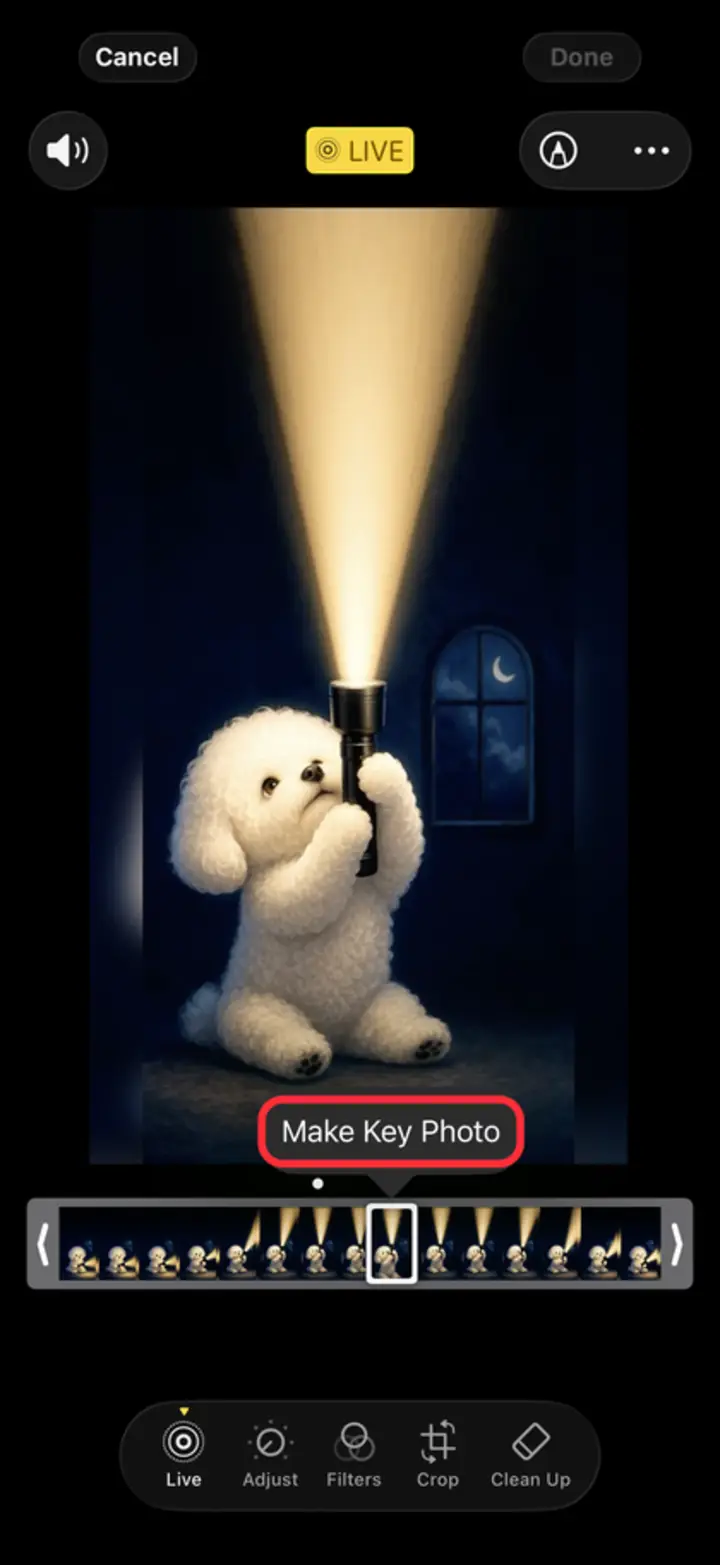
“Jadikan Foto Kunci” muncul di atas strip. - 4
Ketuk “Selesai”, lalu pasang wallpaper lagi
“Selesai” (Done) berubah kuning begitu ada yang bisa disimpan — ketuk. Sekarang pasang lagi fotonya sebagai wallpaper, lewat Pengaturan → Wallpaper → Tambah Wallpaper Baru → Foto atau langsung dari menu Bagikan, dan tombol gerakannya akan tersedia.
Masih menolak? Tiap bingkai lolos atau gagal pemeriksaan iOS secara berbeda: ulangi langkah 3 dan 4 dengan bingkai satu dua detik lebih jauh. Satu dua percobaan biasanya cukup.
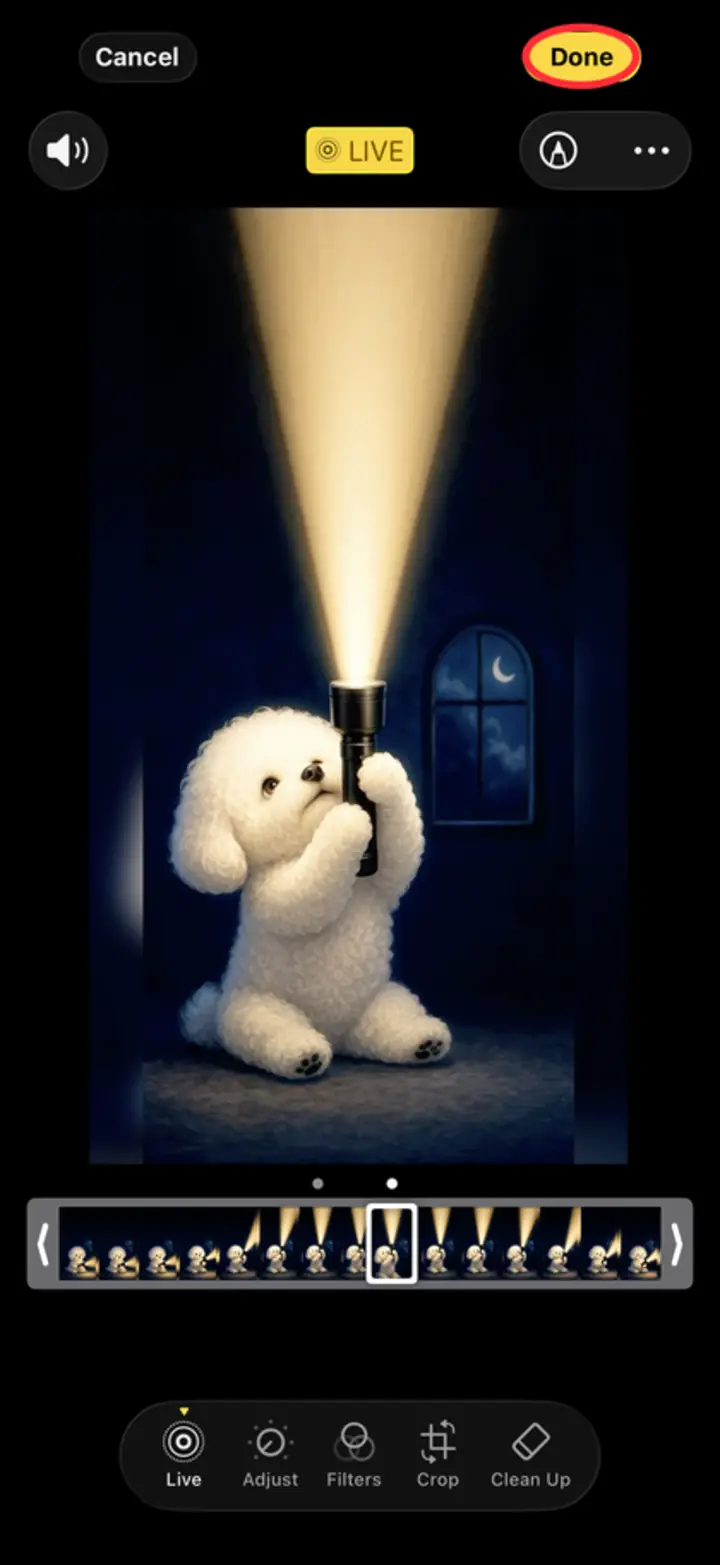
“Selesai” jadi kuning begitu ada yang bisa disimpan.
Kenapa mengganti foto kunci benar-benar berhasil
Sebuah Live Photo terdiri dari dua berkas yang berjalan bersama: satu gambar diam, dan satu video sekitar 3 detik. “Foto kunci” adalah bingkai yang menandai posisi gambar diam itu di dalam videonya.
Untuk Layar Terkunci, iOS tidak sekadar memutar klipnya — ia butuh gerakan yang cukup di sekitar bingkai kunci untuk membangun animasi wallpapernya. Ketika bingkai kunci berada di ujung awal atau ujung akhir klip (sangat lazim pada klip yang sudah dipotong, diekspor dari aplikasi lain, atau disimpan dari rekaman layar), ruang di salah satu sisinya tidak cukup dan iOS diam-diam menyerah dengan “Motion Not Available”.
Memindahkan foto kunci ke arah tengah menempatkan ulang gambar diam di dalam videonya dan memberi iOS ruang ancang-ancang yang dibutuhkan. Tidak ada yang berubah pada rekamannya — kamu hanya memberi tahu iOS di mana titik berat klip itu berada.
Hal-hal lain yang memicu error ini
Jika foto kunci baru belum juga memperbaikinya, telusuri daftar berikut — inilah sisa penyebabnya, kira-kira urut dari yang paling sering jadi biang keladi.
Efek Loop, Bounce, atau Pajanan Panjang sedang aktif. Di editor Live Photo, efek selain “Live” biasa akan membuang gerakan yang dibutuhkan iOS untuk wallpaper. Geser ke atas pada fotonya lalu kembalikan efeknya ke Live.
Klipnya terlalu pendek. Live Photo yang dipangkas jauh di bawah tiga detik sering tidak punya cukup bingkai tersisa. Ekspor ulang dalam durasi penuh.
Belum terunduh sepenuhnya dari iCloud. Jika fotonya tersimpan di iCloud dan hanya thumbnail yang ada di perangkat, gerakannya belum tersedia untuk dipakai. Buka fotonya, tunggu indikator unduhan selesai, lalu coba lagi.
Mode Daya Rendah aktif. Ini memang tidak memunculkan kartu errornya, tetapi ia menghentikan animasi wallpaper hidup setelah dipasang — periksa Pengaturan → Baterai.
Memang tidak pernah jadi Live Photo asli. Berkas video yang diganti nama atau dibagikan ke Foto, tangkapan layar dari sebuah Live Photo, dan gambar dari kebanyakan konverter web hanyalah gambar diam tanpa klip pasangan. Tidak ada satu pun pengaturan iOS yang bisa membuatnya bergerak.
Lewati coba-coba — buat wallpaper yang langsung jalan
Mencari-cari bingkai kunci yang bisa diterima iOS memang perbaikan yang sah untuk sekali dua kali, tetapi itu cara yang buruk untuk membangun koleksi wallpaper. Masalah sebenarnya ada di hulu: sebagian besar Live Photo yang beredar di internet dikonversi oleh alat yang tidak memperhatikan apa yang dibutuhkan iOS dari sebuah klip Layar Terkunci.
2Live mengekspor setiap wallpaper sebagai Live Photo yang benar dengan bingkai kunci yang sudah ditempatkan persis di posisi yang diinginkan iOS, dalam 4K penuh, diproses sepenuhnya di perangkatmu — tidak ada yang diunggah. Masukkan video TikTok, Reel, rekaman layar, atau video apa pun dari galerimu, dan yang mendarat di aplikasi Foto langsung terpasang sebagai Layar Terkunci bergerak pada percobaan pertama. Tanpa “Motion Not Available”, tanpa menggeser-geser deretan bingkai.
Ada juga pustaka berisi ribuan wallpaper hidup 4K siap pakai — anime, luar angkasa, alam, AMOLED — yang sudah dibuat dengan standar yang sama. Pilih satu, ketuk simpan, pasang. Ia bergerak.
Pertanyaan yang sering diajukan
Apa arti “Motion from this Live Photo is not supported as a wallpaper”?
Artinya iOS bisa memakai gambar diamnya tetapi tidak bisa membangun animasi dari klip yang menyertainya — biasanya karena foto kuncinya berada tepat di awal atau akhir klip, atau karena ada efek Loop/Bounce/Pajanan Panjang yang aktif. Ini bukan tanda fotomu rusak.
Bagaimana cara mengganti foto kunci pada sebuah Live Photo?
Buka fotonya di aplikasi Foto → Edit → ketuk ikon Live di bar alat bawah → seret penanda di deretan bingkai ke bingkai yang kamu mau → ketuk “Jadikan Foto Kunci” (“Make Key Photo”) → Selesai.
Kenapa berhasil di sebagian Live Photo tapi tidak di yang lain?
Tergantung di mana bingkai kuncinya berada di dalam video pasangannya dan bagaimana berkasnya diekspor. Foto yang diambil dengan kamera iPhone hampir selalu berhasil; klip yang dikonversi alat pihak ketiga sering menaruh bingkai kunci di ujung klip — dan justru itulah yang ditolak iOS.
Apakah memulai ulang iPhone memperbaiki “Motion Not Available”?
Jarang — memulai ulang memang membersihkan gangguan render sesekali setelah pembaruan iOS, tetapi error ini soal berkasnya sendiri, jadi mengganti foto kunci adalah perbaikan yang benar-benar bertahan.
Kenapa efek Live Photo tidak bisa dipilih (abu-abu) di Layar Terkunciku?
Akar masalahnya sama, hanya gejalanya berbeda: iOS tidak bisa membangun gerakan dari klipnya, jadi ia menonaktifkan tombolnya alih-alih menampilkan kartu error. Ganti foto kuncinya seperti dijelaskan di atas, dan opsinya pun bisa dipilih lagi. Jika masih abu-abu, pastikan tidak ada efek Loop, Bounce, atau Pajanan Panjang yang aktif.
Apakah “Motion Not Available” itu bug iOS 26?
Bukan — ini muncul di setiap versi iOS sejak Live Photo bisa dipakai di Layar Terkunci pada iOS 16, dan sifatnya pemeriksaan, bukan bug. Apple tidak pernah mempublikasikan kriteria persisnya, tetapi dalam praktiknya semuanya bergantung pada posisi foto kunci di dalam klip dan ada tidaknya efek yang diterapkan — dua hal yang keduanya kamu kendalikan lewat aplikasi Foto.
Bagaimana supaya ini tidak terulang lagi?
Gunakan konverter yang membuat Live Photo sesuai standar Layar Terkunci Apple. 2Live menetapkan bingkai kunci yang valid secara otomatis saat mengekspor, jadi wallpaper yang dibuat di aplikasinya langsung terpasang lengkap dengan gerakan pada percobaan pertama.
Dapatkan ribuan wallpaper hidup 4K gratis