लॉक स्क्रीन पर Live Photo “Motion Not Available” — 30 सेकंड में ठीक करें
अपडेट किया गया 2026-07-31
2Live मुफ़्त डाउनलोड करेंलॉक स्क्रीन पर Live Photo “Motion Not Available” — 30 सेकंड में ठीक करें
 Free
Freeअंतरिक्ष वॉलपेपर
 Free
FreeAnime वॉलपेपर

प्रकृति वॉलपेपर

अंतरिक्ष वॉलपेपर

Anime वॉलपेपर

प्रकृति वॉलपेपर

अंतरिक्ष वॉलपेपर

Anime वॉलपेपर
आपने अपनी लॉक स्क्रीन के लिए एक Live Photo चुना, उस पर टैप किया, और iOS ने एक धूसर कार्ड दिखा दिया: “Motion Not Available — Motion from this Live Photo is not supported as a wallpaper.” फ़ोटो सेट तो ठीक हो जाती है, बस हिलने से इनकार कर देती है।
अच्छी खबर: आपका Live Photo खराब नहीं है, और न ही आपको इसे दोबारा डाउनलोड या दोबारा कन्वर्ट करने की ज़रूरत है। दस में से नौ बार iOS को बस वही फ़्रेम पसंद नहीं आता जो इस समय की-फ़ोटो के रूप में सेट है — और इसे आप फ़ोटो ऐप में लगभग 30 सेकंड में बदल सकते हैं।
चरण दर चरण
- 1
यह एरर ऐसा दिखता है
iOS स्टिल इमेज तो ले लेता है, पर मोशन बंद कर देता है: “Motion from this Live Photo is not supported as a wallpaper.” “रद्द करें” (Cancel) पर टैप करें और फ़ोटो ऐप में जाएँ — फ़ाइल खराब नहीं है, और इसे दोबारा डाउनलोड या कन्वर्ट करने की ज़रूरत नहीं।
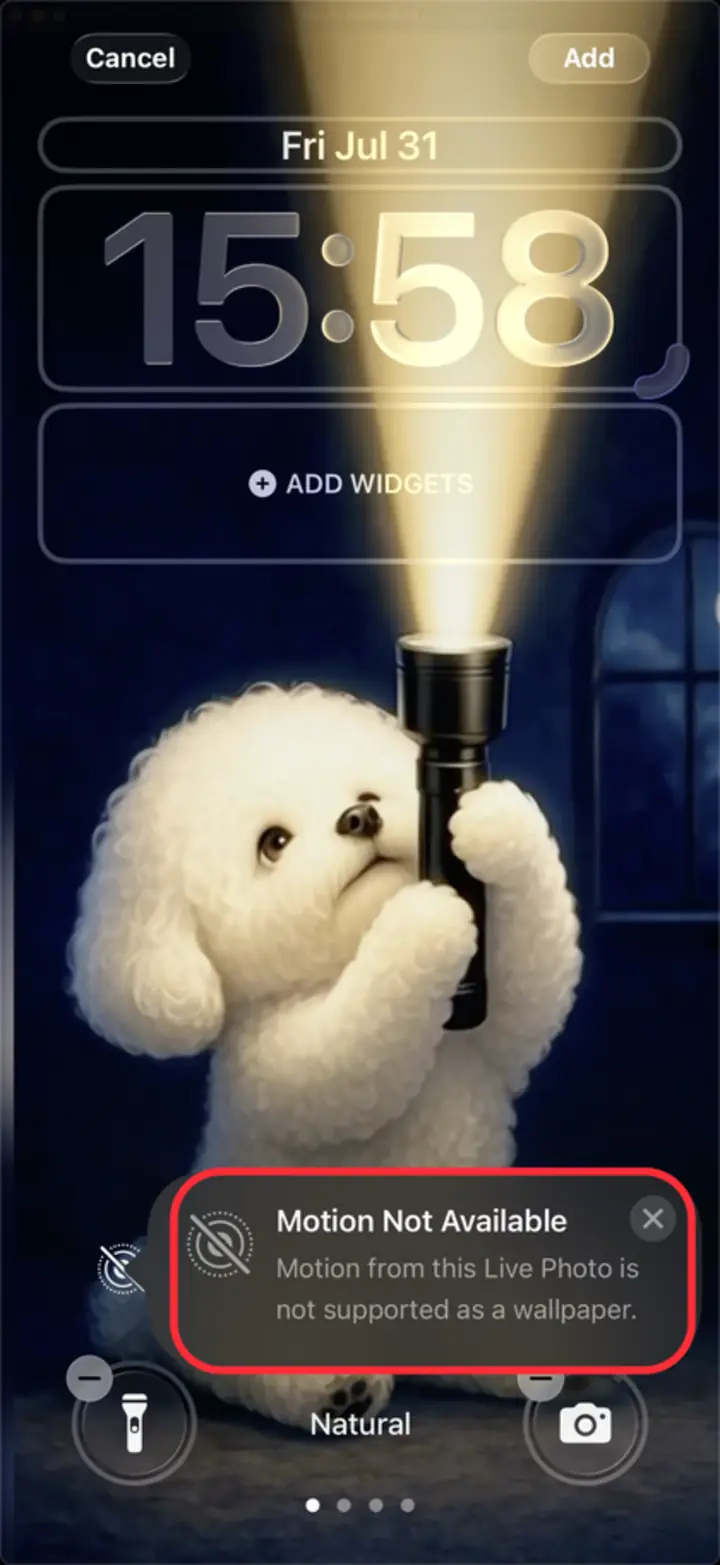
एरर कार्ड: तस्वीर लग जाती है, मोशन नहीं। - 2
फ़ोटो ऐप में खोलें और एडिट पर टैप करें
अपनी लाइब्रेरी में Live Photo ढूँढ़कर फ़ुल-स्क्रीन खोलें। पहले ऊपर बाएँ कोने में “LIVE” बैज देख लें — अगर नहीं है, तो यह कभी Live Photo था ही नहीं, और की-फ़्रेम बदलने से कुछ नहीं होगा। फिर नीचे की पट्टी में एडिट (Edit) बटन, यानी स्लाइडर वाला आइकन, टैप करें।
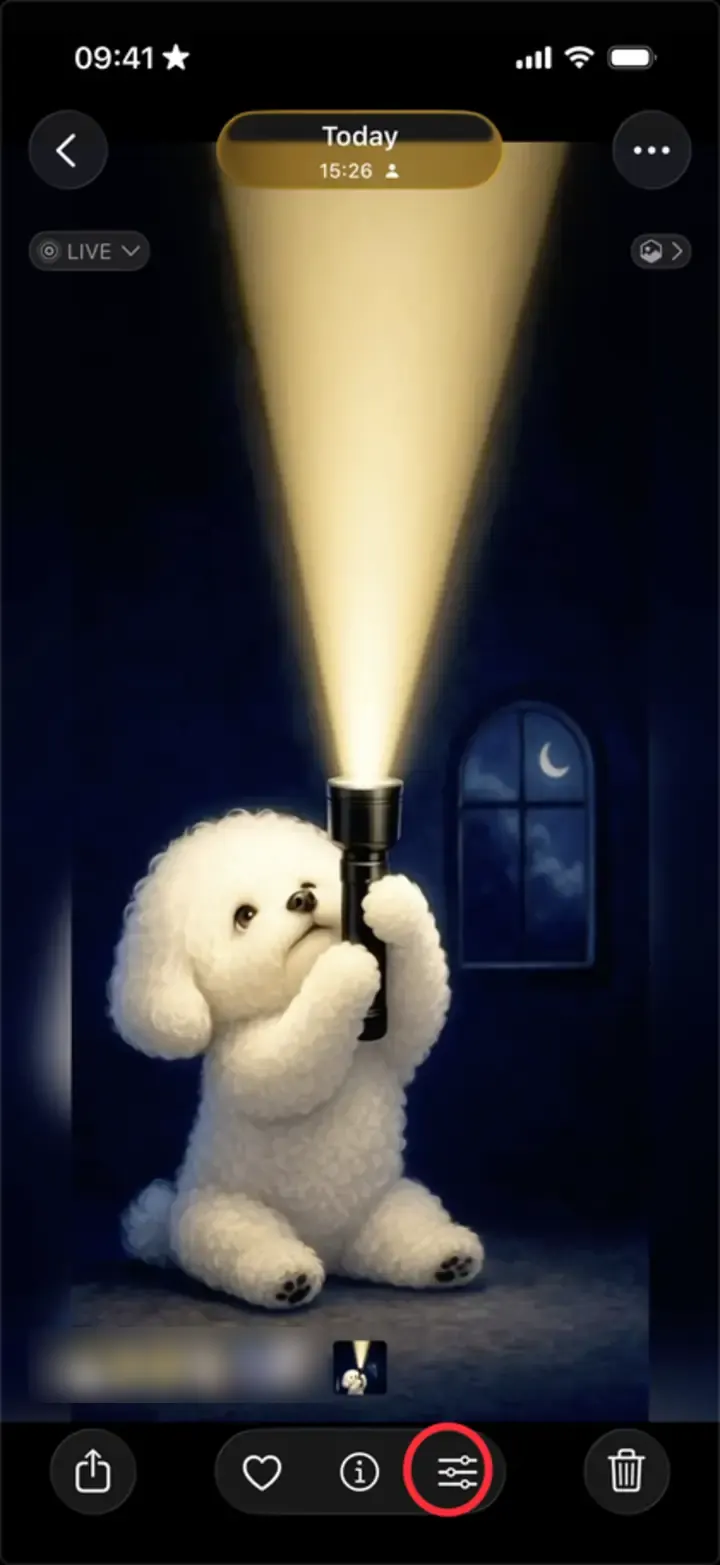
नीचे की पट्टी: स्लाइडर आइकन ही एडिट है। - 3
फ़्रेम स्ट्रिप खिसकाएँ, फिर “Make Key Photo” पर टैप करें
Live टैब में फ़्रेम स्ट्रिप को थोड़ा खिसकाएँ। सबसे पहले और सबसे आख़िरी फ़्रेम से बचें — बीच के एक-तिहाई हिस्से को चुनें, जहाँ दोनों तरफ़ साफ़ मोशन हो। चुने हुए फ़्रेम के ऊपर “Make Key Photo” बटन आता है; उस पर टैप करें।
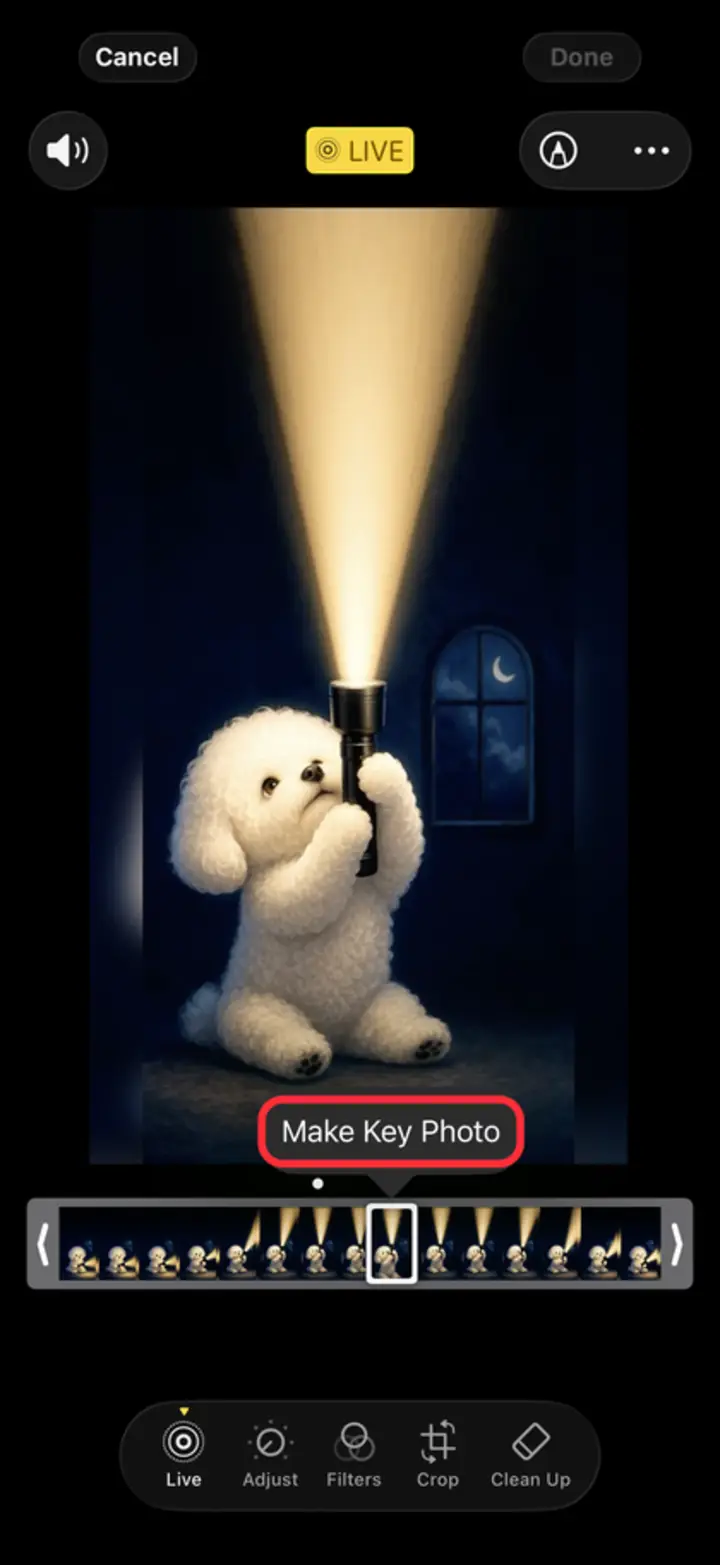
“Make Key Photo” स्ट्रिप के ऊपर दिखता है। - 4
“Done” पर टैप करें, फिर वॉलपेपर दोबारा सेट करें
जैसे ही सहेजने लायक कोई बदलाव होता है, “Done” पीला हो जाता है — उस पर टैप करें। अब तस्वीर को फिर से वॉलपेपर बनाएँ, सेटिंग्स → वॉलपेपर → नया वॉलपेपर जोड़ें → फ़ोटो से या सीधे शेयर मेन्यू से। अब मोशन टॉगल उपलब्ध होगा।
अब भी नहीं मान रहा? हर फ़्रेम iOS की जाँच में अलग नतीजा देता है — एक-दो सेकंड आगे का फ़्रेम लेकर चरण 3 और 4 दोहराएँ। आम तौर पर एक-दो कोशिश काफ़ी होती है।
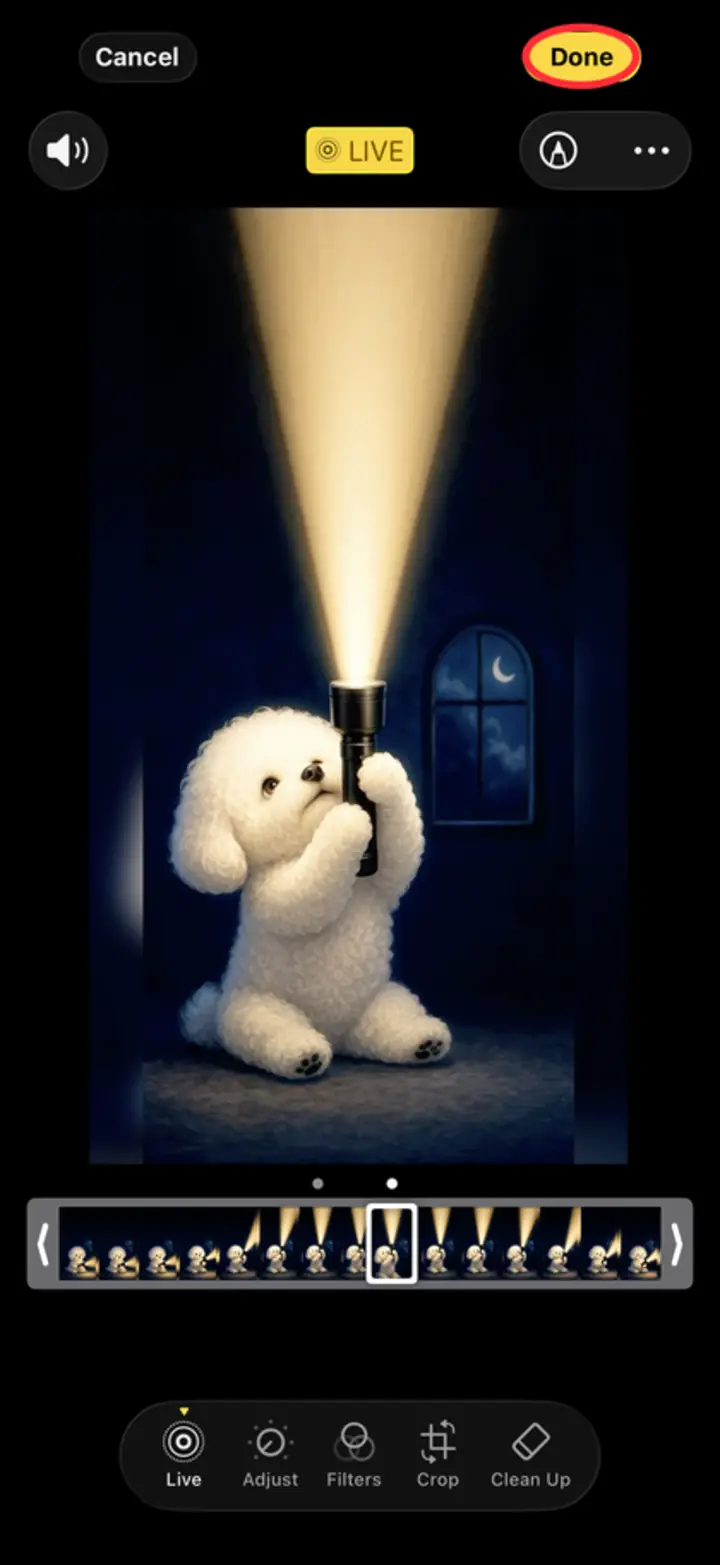
सहेजने लायक बदलाव होते ही “Done” पीला हो जाता है।
की-फ़ोटो बदलने से असल में फ़ायदा क्यों होता है
एक Live Photo दरअसल साथ चलने वाली दो फ़ाइलें हैं: एक स्थिर इमेज, और लगभग 3 सेकंड का वीडियो। “की-फ़ोटो” वह फ़्रेम है जो बताता है कि स्थिर इमेज उस वीडियो के अंदर कहाँ बैठी है।
लॉक स्क्रीन के लिए iOS सिर्फ़ क्लिप चला नहीं देता — उसे वॉलपेपर एनिमेशन बनाने के लिए की-फ़्रेम के आस-पास पर्याप्त इस्तेमाल लायक हलचल चाहिए। जब की-फ़्रेम क्लिप के बिल्कुल शुरू या आख़िर में बैठा हो (यह उन क्लिप में बहुत आम है जिन्हें ट्रिम किया गया, किसी दूसरे ऐप से एक्सपोर्ट किया गया, या स्क्रीन रिकॉर्डिंग से सेव किया गया), तो एक तरफ़ जगह ही नहीं बचती और iOS चुपचाप “Motion Not Available” कहकर हार मान लेता है।
की-फ़ोटो को बीच की तरफ़ ले जाना स्थिर इमेज को वीडियो के अंदर दोबारा टिका देता है और iOS को वह जगह मिल जाती है जिसकी उसे ज़रूरत है। फ़ुटेज में कुछ भी नहीं बदलता — आप बस iOS को बता रहे हैं कि क्लिप का केंद्र कहाँ है।
बाकी वजहें जो यह गड़बड़ी लाती हैं
अगर नई की-फ़ोटो से भी बात न बने, तो इस सूची पर क्रम से चलें — ये बची हुई वजहें हैं, मोटे तौर पर उसी क्रम में जितनी बार ये असली दोषी निकलती हैं।
Loop, Bounce या Long Exposure लगा है। Live Photo एडिटर में सादे “Live” के अलावा कोई भी इफ़ेक्ट वह हलचल हटा देता है जो iOS को वॉलपेपर के लिए चाहिए। फ़ोटो पर ऊपर की ओर स्वाइप करें और इफ़ेक्ट को वापस Live पर सेट करें।
क्लिप बहुत छोटी है। तीन सेकंड से काफ़ी कम तक ट्रिम किए गए Live Photos के पास अक्सर बचाने लायक फ़्रेम नहीं होते। इन्हें पूरी लंबाई में दोबारा एक्सपोर्ट करें।
यह iCloud से पूरी तरह डाउनलोड नहीं हुई है। अगर फ़ोटो iCloud में है और डिवाइस पर सिर्फ़ थंबनेल है, तो इस्तेमाल करने लायक हलचल मौजूद ही नहीं है। इसे खोलें, डाउनलोड स्पिनर पूरा होने दें, फिर दोबारा कोशिश करें।
Low Power Mode चालू है। इससे गड़बड़ी वाला कार्ड नहीं आता, लेकिन सेट होने के बाद लाइव वॉलपेपर की हलचल रुक जाती है — सेटिंग्स → बैटरी देखें।
यह कभी असली Live Photo थी ही नहीं। नाम बदलकर या शेयर करके फ़ोटो में डाली गई वीडियो फ़ाइलें, किसी Live Photo के स्क्रीनशॉट, और ज़्यादातर वेब कन्वर्टर से बनी इमेज सिर्फ़ स्थिर इमेज होती हैं, जिनके साथ कोई क्लिप जुड़ी नहीं होती। iOS की तरफ़ से इन्हें चलाने का कोई तरीका नहीं है।
आज़माइश छोड़िए — ऐसे वॉलपेपर बनाइए जो पहली बार में चलें
iOS को पसंद आने वाला की-फ़्रेम ढूँढना एक बार के लिए ठीक उपाय है, पर पूरा वॉलपेपर कलेक्शन बनाने का यह बहुत बुरा तरीका है। असली दिक्कत ऊपर की तरफ़ है: इंटरनेट पर घूमते ज़्यादातर Live Photos ऐसे टूल से कन्वर्ट हुए हैं जो इस बात का ध्यान ही नहीं रखते कि iOS को लॉक-स्क्रीन क्लिप से क्या चाहिए।
2Live हर वॉलपेपर को एक सही Live Photo के रूप में एक्सपोर्ट करता है, जिसमें की-फ़्रेम पहले से वहीं रखा होता है जहाँ iOS चाहता है, पूरे 4K में, और पूरी प्रोसेसिंग आपके ही डिवाइस पर होती है — कुछ भी अपलोड नहीं होता। कोई TikTok, कोई Reel, कोई स्क्रीन रिकॉर्डिंग या कैमरा रोल का कोई भी वीडियो डालिए, और जो फ़ोटो में आएगा वह पहली ही कोशिश में चलती हुई लॉक स्क्रीन के रूप में सेट हो जाएगा। न कोई “Motion Not Available”, न फ़िल्मस्ट्रिप स्क्रब करने की झंझट।
साथ ही हज़ारों तैयार 4K लाइव वॉलपेपर की एक लाइब्रेरी भी है — एनिमे, स्पेस, नेचर, AMOLED — जो पहले से इसी स्पेक पर बने हैं। एक चुनिए, सेव पर टैप कीजिए, सेट कर दीजिए। यह चलता है।
अक्सर पूछे जाने वाले सवाल
“Motion from this Live Photo is not supported as a wallpaper” का क्या मतलब है?
इसका मतलब है कि iOS स्थिर इमेज तो इस्तेमाल कर सकता है, पर उससे जुड़ी क्लिप से एनिमेशन नहीं बना पा रहा — आम तौर पर इसलिए कि की-फ़ोटो क्लिप के बिल्कुल शुरू या आख़िर में बैठी है, या फिर उस पर Loop/Bounce/Long Exposure इफ़ेक्ट लगा है। यह इस बात का संकेत नहीं है कि फ़ोटो खराब हो गई है।
Live Photo की की-फ़ोटो कैसे बदलें?
फ़ोटो ऐप में फ़ोटो खोलें → एडिट करें → नीचे वाले टूलबार में Live आइकन पर टैप करें → फ़िल्मस्ट्रिप पर सिलेक्टर को अपने मनचाहे फ़्रेम तक खिसकाएँ → “Make Key Photo” पर टैप करें → हो गया।
कुछ Live Photos पर यह काम करता है और कुछ पर क्यों नहीं?
यह इस पर निर्भर करता है कि की-फ़्रेम जुड़े हुए वीडियो के अंदर कहाँ बैठा है और फ़ाइल कैसे एक्सपोर्ट हुई थी। iPhone कैमरे से ली गई फ़ोटो लगभग हमेशा चलती हैं; थर्ड-पार्टी टूल से कन्वर्ट की गई क्लिप में की-फ़्रेम अक्सर क्लिप के किनारे पर आ जाता है — और iOS ठीक इसी को अस्वीकार करता है।
क्या iPhone रीस्टार्ट करने से “Motion Not Available” ठीक होता है?
बहुत कम — रीस्टार्ट किसी iOS अपडेट के बाद आने वाली कभी-कभार की रेंडर गड़बड़ी साफ़ करता है, लेकिन यह गड़बड़ी फ़ाइल से जुड़ी है, इसलिए की-फ़ोटो बदलना ही वह उपाय है जो टिकता है।
मेरी लॉक स्क्रीन पर Live Photo इफ़ेक्ट धूसर (greyed out) क्यों है?
वजह वही है, बस लक्षण अलग है: iOS क्लिप से हलचल नहीं बना पा रहा, इसलिए गड़बड़ी वाला कार्ड दिखाने के बजाय वह टॉगल ही बंद कर देता है। ऊपर बताए तरीके से की-फ़ोटो बदलें और विकल्प दोबारा चुनने लायक हो जाता है। अगर फिर भी धूसर रहे, तो देखें कि कोई Loop, Bounce या Long Exposure इफ़ेक्ट तो नहीं लगा है।
क्या “Motion Not Available” iOS 26 का बग है?
नहीं — जब से iOS 16 में Live Photo लॉक स्क्रीन आई हैं, यह हर iOS रिलीज़ पर दिखता आया है, और यह बग नहीं बल्कि एक जाँच है। Apple ने इसकी सटीक शर्तें कभी नहीं बताईं, पर व्यवहार में बात इसी पर आती है कि की-फ़ोटो क्लिप के अंदर कहाँ बैठी है और उस पर कोई इफ़ेक्ट लगा है या नहीं — ये दोनों चीज़ें आपके हाथ में हैं, फ़ोटो ऐप में।
इसे दोबारा होने से कैसे रोकूँ?
ऐसा कन्वर्टर इस्तेमाल करें जो Live Photos को Apple की लॉक-स्क्रीन स्पेक के हिसाब से बनाता हो। 2Live एक्सपोर्ट करते समय अपने-आप सही की-फ़्रेम सेट कर देता है, इसलिए ऐप में बने वॉलपेपर पहली ही कोशिश में हलचल के साथ सेट होते हैं।
हज़ारों मुफ़्त 4K लाइव वॉलपेपर पाएं