תמונה חיה “Motion Not Available” במסך הנעילה — התיקון של 30 השניות
עודכן 2026-07-31
הורידו את 2Live בחינםתמונה חיה “Motion Not Available” במסך הנעילה — התיקון של 30 השניות
 Free
Freeטפטים של חלל
 Free
Freeטפטים של אנימה

טפטים של טבע

טפטים של חלל

טפטים של אנימה

טפטים של טבע

טפטים של חלל

טפטים של אנימה
בחרתם תמונה חיה למסך הנעילה, הקשתם עליה, ו‑iOS זרק לכם כרטיס אפור: “Motion Not Available — Motion from this Live Photo is not supported as a wallpaper”. התמונה עדיין נקבעת כטפט בלי בעיה, היא פשוט מסרבת לזוז.
החדשות הטובות: התמונה החיה לא תקולה, ואתם לא צריכים להוריד או להמיר אותה מחדש. בתשעה מתוך עשרה מקרים iOS פשוט לא אוהב את הפריים שמוגדר כרגע כתמונת המפתח — ואפשר לשנות את זה באפליקציית תמונות תוך בערך 30 שניות.
שלב אחר שלב
- 1
כך נראית השגיאה
iOS לוקח את התמונה הסטטית ומכבה את התנועה: “Motion from this Live Photo is not supported as a wallpaper.” הקישו על “ביטול” (Cancel) ועברו לאפליקציית תמונות — הקובץ לא פגום, ואין צורך להוריד או להמיר אותו מחדש.
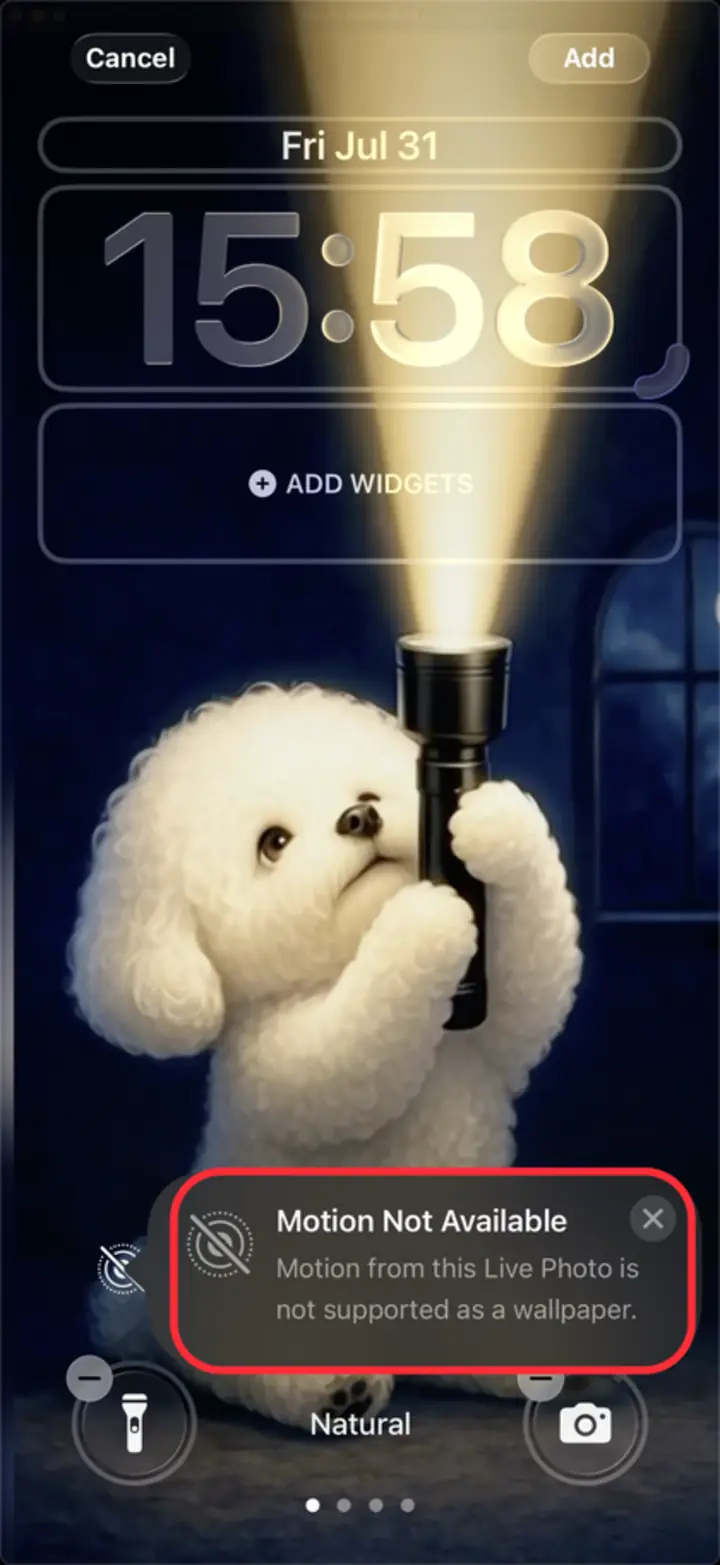
כרטיס השגיאה: התמונה נקבעת, התנועה לא. - 2
פתחו באפליקציית תמונות והקישו על עריכה
מצאו את התמונה החיה בספרייה ופתחו אותה במסך מלא. בדקו קודם שהתווית “LIVE” מופיעה בפינה השמאלית העליונה — בלעדיה זו מעולם לא הייתה תמונה חיה, ושינוי תמונת המפתח לא יעזור. אחר כך הקישו על כפתור עריכה (Edit), סמל המחוונים בסרגל התחתון.
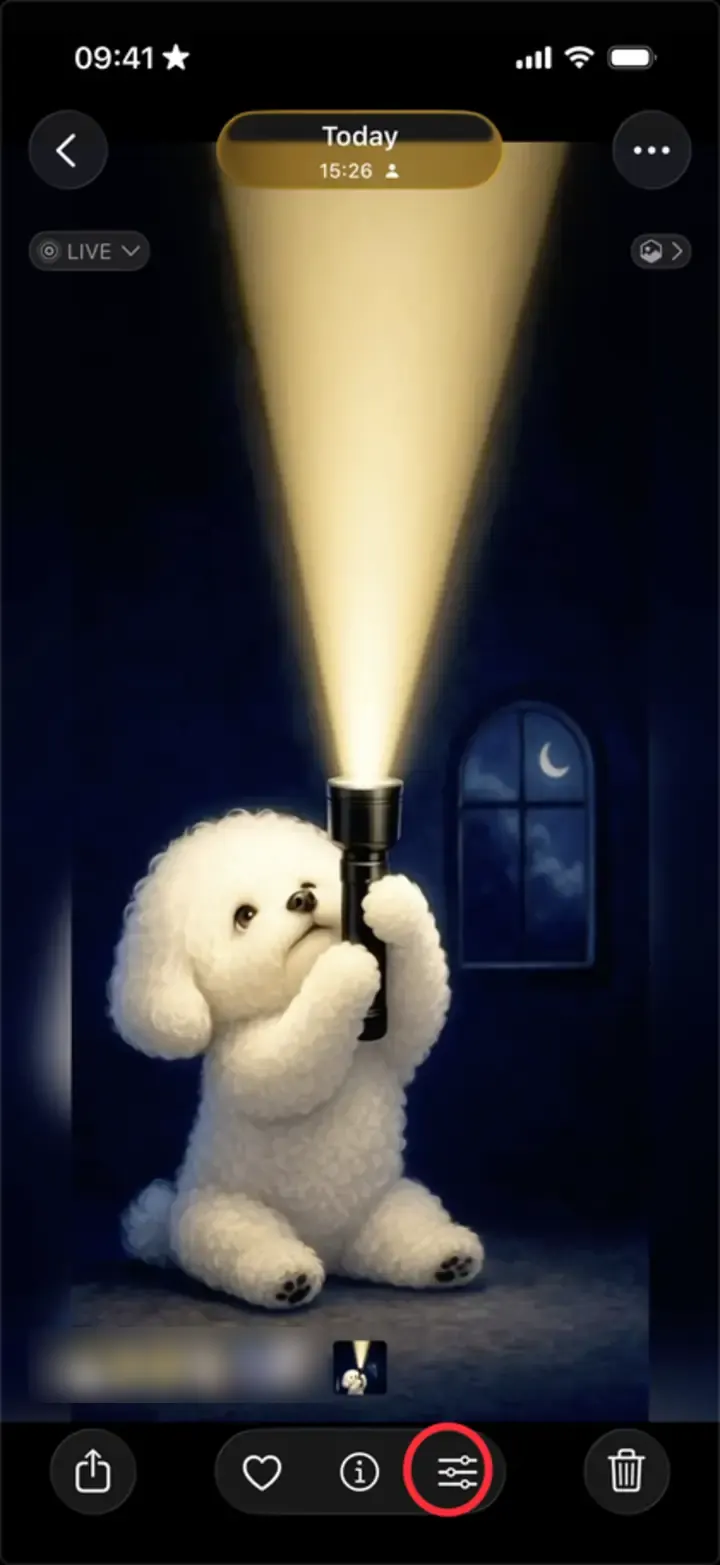
הסרגל התחתון: סמל המחוונים הוא עריכה. - 3
גררו את סרט הפריימים והקישו “הפוך לתמונת מפתח”
בלשונית Live גררו מעט את סרט הפריימים. הימנעו מהפריים הראשון והאחרון — כוונו לשליש האמצעי, שבו יש תנועה ברורה משני הצדדים. מעל הפריים הנבחר מופיע “הפוך לתמונת מפתח” (Make Key Photo); הקישו עליו.
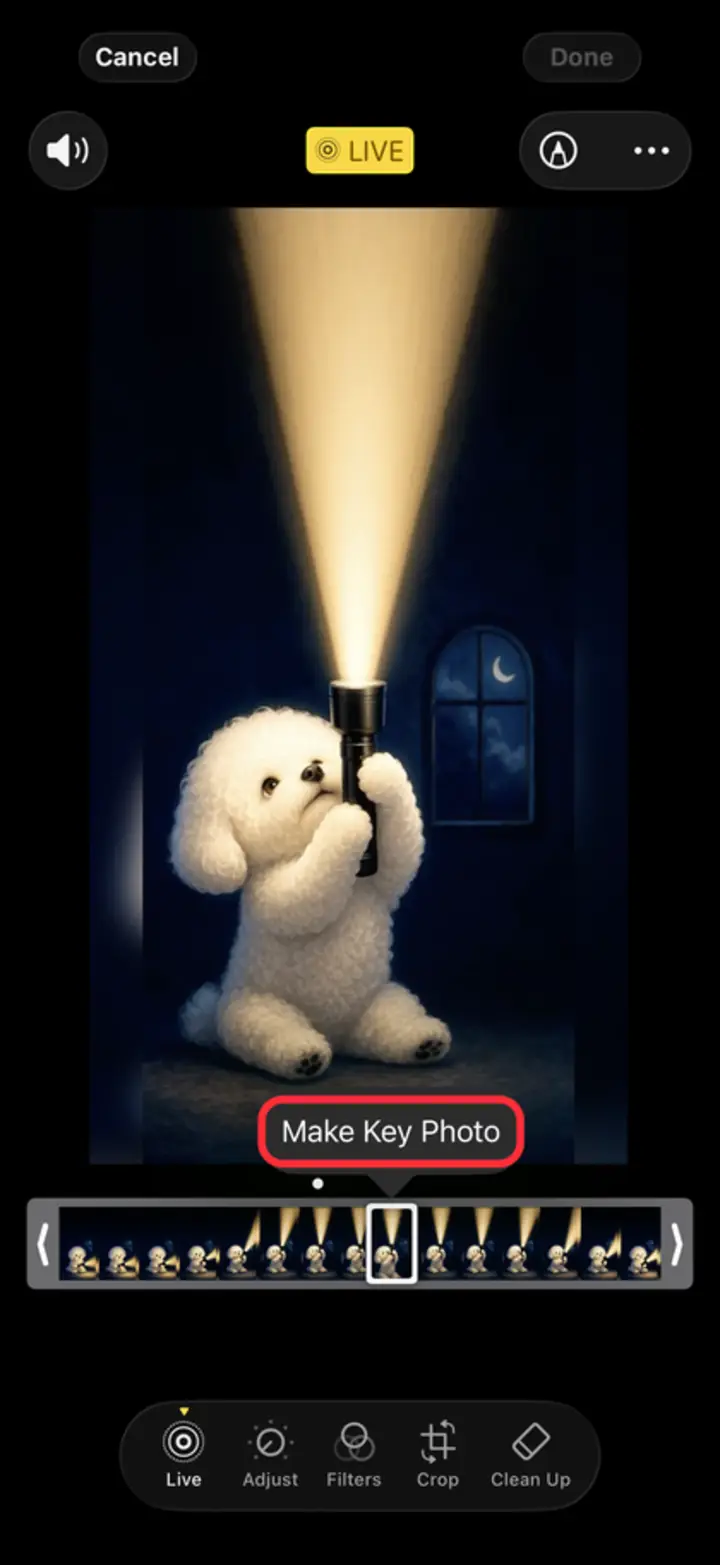
“הפוך לתמונת מפתח” מופיע מעל הסרט. - 4
הקישו “סיום” והגדירו את הטפט מחדש
“סיום” (Done) הופך לצהוב ברגע שיש מה לשמור — הקישו עליו. עכשיו הגדירו את התמונה כטפט שוב, דרך הגדרות ← טפט ← הוספת טפט חדש ← תמונות או ישירות מתפריט השיתוף, ומתג התנועה יהיה זמין.
עדיין מסרב? פריימים שונים עוברים את הבדיקה של iOS אחרת: חזרו על שלבים 3 ו-4 עם פריים שנייה או שתיים קדימה. בדרך כלל ניסיון או שניים מספיקים.
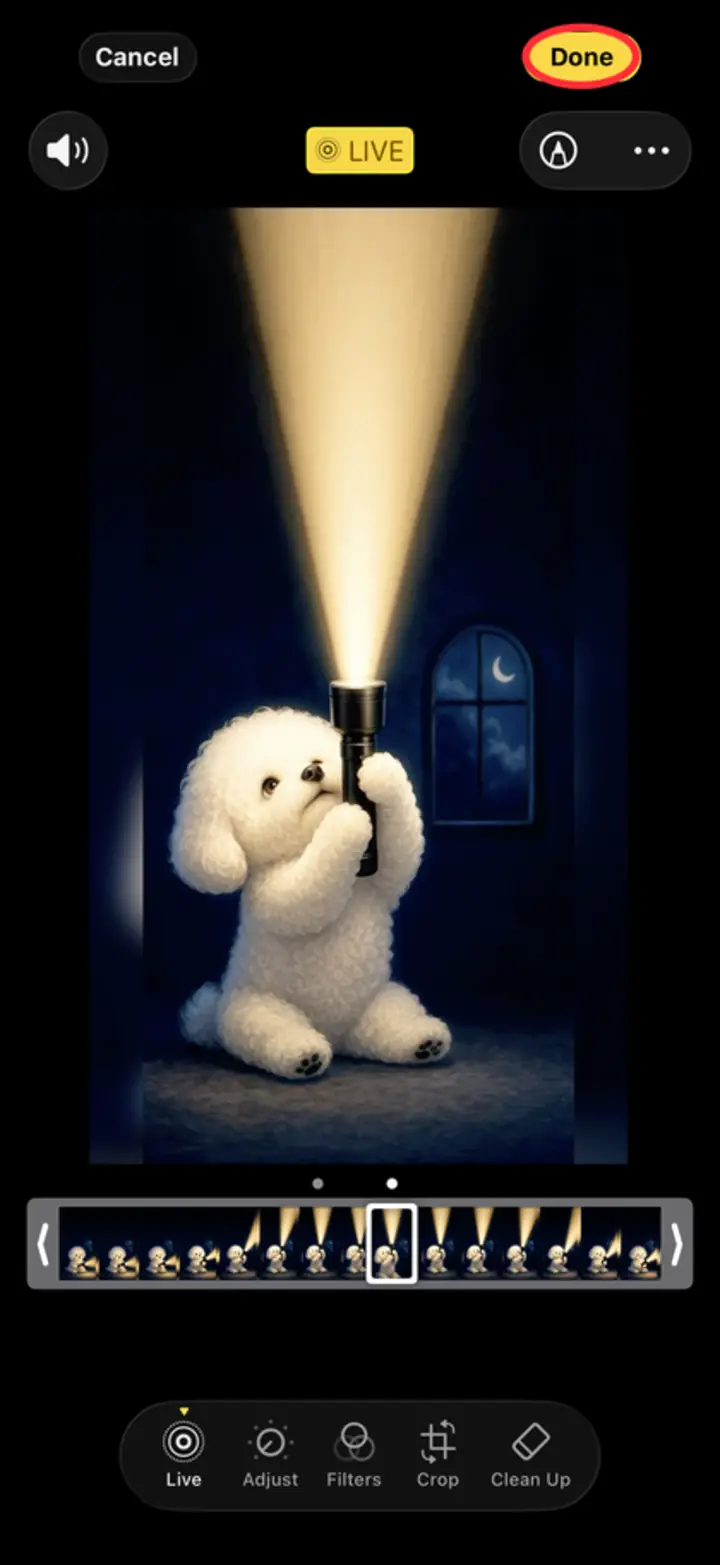
“סיום” הופך לצהוב כשיש מה לשמור.
למה החלפת תמונת המפתח באמת עובדת
תמונה חיה היא שני קבצים שנוסעים ביחד: תמונה סטטית, וסרטון של כ‑3 שניות. “תמונת המפתח” היא הפריים שמסמן איפה התמונה הסטטית יושבת בתוך הסרטון הזה.
עבור מסך הנעילה, iOS לא רק מנגן את הקליפ — הוא צריך מספיק תנועה שמישה משני צדי פריים המפתח כדי לבנות את אנימציית הטפט. כשפריים המפתח יושב ממש בהתחלה או בסוף של הקליפ (נפוץ מאוד בקליפים שקוצצו, יוצאו מאפליקציה אחרת או נשמרו מהקלטת מסך), אין מספיק מרחב בצד אחד ו‑iOS מוותר בשקט עם “Motion Not Available”.
הזזת תמונת המפתח לכיוון האמצע מעגנת מחדש את התמונה הסטטית בתוך הסרטון ונותנת ל‑iOS את מרחב התמרון שהוא צריך. שום דבר בצילום עצמו לא משתנה — אתם רק אומרים ל‑iOS איפה מרכז הכובד של הקליפ.
מה עוד גורם לשגיאה הזו
אם תמונת מפתח חדשה לא פותרת את זה, עברו על הרשימה הזו — אלה הסיבות הנותרות, בערך לפי סדר השכיחות שלהן.
מופעל אפקט לולאה, הלוך ושוב או חשיפה ארוכה. בעורך התמונה החיה, אפקטים שאינם “חי” פשוט מסירים את התנועה ש‑iOS צריך לטפט. החליקו למעלה על התמונה והחזירו את האפקט ל“חי”.
הקליפ קצר מדי. תמונות חיות שקוצצו להרבה פחות משלוש שניות לרוב לא נשארות עם מספיק פריימים. ייצאו מחדש באורך מלא.
היא לא הורדה במלואה מ‑iCloud. אם התמונה יושבת ב‑iCloud ורק תמונה ממוזערת נמצאת במכשיר, התנועה פשוט לא שם. פתחו אותה, המתינו שחיווי ההורדה יסתיים, ונסו שוב.
מצב חיסכון בסוללה מופעל. זה לא גורם לכרטיס השגיאה, אבל כן עוצר טפטים חיים מלהתנועע אחרי שהוגדרו — בדקו בהגדרות → סוללה.
היא מעולם לא הייתה תמונה חיה אמיתית. קובצי וידאו ששמם שונה או ששותפו לתמונות, צילומי מסך של תמונה חיה, ותמונות מרוב הממירים באינטרנט הן תמונות סטטיות בלי קליפ מצורף. שום דבר בצד של iOS לא יגרום להן לזוז.
דלגו על הניסוי והטעייה — צרו טפטים שפשוט עובדים
חיפוש אחר פריים מפתח ש‑iOS מוכן לסבול הוא תיקון חד‑פעמי סביר, אבל דרך גרועה לבנות אוסף טפטים. הבעיה האמיתית היא במעלה הזרם: רוב התמונות החיות שמסתובבות באינטרנט הומרו בכלים שלא מכבדים את מה ש‑iOS צריך מקליפ למסך נעילה.
2Live מייצאת כל טפט כתמונה חיה תקינה עם פריים המפתח כבר ממוקם בדיוק איפה ש‑iOS רוצה אותו, ב‑4K מלא, עם עיבוד שמתבצע כולו במכשיר שלכם — שום דבר לא מועלה לשום מקום. זרקו פנימה טיקטוק, ריל, הקלטת מסך או כל סרטון מגלריית הצילומים, ומה שנוחת בתמונות נקבע כמסך נעילה נע בניסיון הראשון. בלי “Motion Not Available”, בלי לגלול בסרט הפריימים.
יש גם ספרייה של אלפי טפטים חיים ב‑4K מוכנים מראש — אנימה, חלל, טבע, AMOLED — שכולם בנויים לאותו תקן בדיוק. בחרו אחד, הקישו לשמור, הגדירו. הוא זז.
שאלות נפוצות
מה המשמעות של “Motion from this Live Photo is not supported as a wallpaper”?
זה אומר ש‑iOS יכול להשתמש בתמונה הסטטית אבל לא מצליח לבנות אנימציה מהקליפ המצורף אליה — בדרך כלל כי תמונת המפתח יושבת ממש בהתחלה או בסוף של הקליפ, או כי מופעל אפקט לולאה / הלוך ושוב / חשיפה ארוכה. זה לא סימן שהתמונה פגומה.
איך מחליפים את תמונת המפתח של תמונה חיה?
פתחו את התמונה בתמונות → ערוך → הקישו על סמל התמונה החיה בסרגל התחתון → גררו את הבורר לאורך סרט הפריימים אל הפריים הרצוי → הקישו “הפוך לתמונת מפתח” (Make Key Photo) → סיום.
למה זה עובד בחלק מהתמונות החיות ולא באחרות?
זה תלוי איפה פריים המפתח יושב בתוך הסרטון המשויך ואיך הקובץ יוצא. תמונות שצולמו במצלמת ה‑iPhone כמעט תמיד עובדות; קליפים שהומרו בכלים של צד שלישי מניחים לעיתים קרובות את פריים המפתח בקצה הקליפ — וזה בדיוק מה ש‑iOS דוחה.
האם הפעלה מחדש של ה‑iPhone מתקנת את “Motion Not Available”?
לעיתים רחוקות — הפעלה מחדש מנקה תקלת רינדור מזדמנת אחרי עדכון iOS, אבל השגיאה הזו נוגעת לקובץ עצמו, ולכן החלפת תמונת המפתח היא התיקון שבאמת מחזיק.
למה אפשרות התמונה החיה מעומעמת במסך הנעילה שלי?
אותה סיבת שורש, תסמין אחר: iOS לא מצליח לבנות תנועה מהקליפ, אז הוא פשוט משבית את המתג במקום להציג את כרטיס השגיאה. החליפו את תמונת המפתח כמתואר למעלה והאפשרות תחזור להיות ניתנת לבחירה. אם היא עדיין מעומעמת, בדקו שלא מופעל אפקט לולאה, הלוך ושוב או חשיפה ארוכה.
האם “Motion Not Available” הוא באג של iOS 26?
לא — הוא מופיע בכל גרסת iOS מאז שטפטי תמונה חיה למסך הנעילה הושקו ב‑iOS 16, וזו בדיקה ולא באג. אפל מעולם לא פרסמה את הקריטריונים המדויקים, אבל בפועל הכול מסתכם באיפה תמונת המפתח יושבת בתוך הקליפ והאם הופעל אפקט — שני דברים שנמצאים בשליטתכם באפליקציית תמונות.
איך מונעים מזה לקרות שוב?
השתמשו בממיר שבונה תמונות חיות לפי התקן של אפל למסך הנעילה. 2Live מגדירה פריים מפתח תקין אוטומטית בייצוא, כך שטפטים שנוצרו באפליקציה נקבעים עם תנועה בניסיון הראשון.
קבלו אלפי טפטים חיים בחינם באיכות 4K