Live Photo «Motion Not Available» en la pantalla de bloqueo: la solución en 30 segundos
Actualizado 2026-07-31
Descarga 2Live gratisLive Photo «Motion Not Available» en la pantalla de bloqueo: la solución en 30 segundos
 Free
FreeFondos del espacio
 Free
FreeFondos de anime

Fondos de naturaleza

Fondos del espacio

Fondos de anime

Fondos de naturaleza

Fondos del espacio

Fondos de anime
Elegiste una Live Photo para la pantalla de bloqueo, la tocaste y iOS te soltó una tarjeta gris: «Motion Not Available — Motion from this Live Photo is not supported as a wallpaper» (si tienes el iPhone en español verás ese mismo aviso traducido: el movimiento de esa Live Photo no se admite como fondo de pantalla). La foto se pone sin problema, simplemente se niega a moverse.
La buena noticia: la Live Photo no está estropeada y no hace falta volver a descargarla ni a convertirla. Nueve de cada diez veces a iOS solo no le gusta el fotograma que está puesto como foto principal, y eso se cambia en la app Fotos en unos 30 segundos.
Paso a paso
- 1
Así se ve el error
iOS acepta la imagen fija y desactiva el movimiento: «Motion from this Live Photo is not supported as a wallpaper». Toca «Cancelar» (Cancel) y ve a Fotos — el archivo no está dañado y no hace falta volver a descargarlo ni convertirlo.
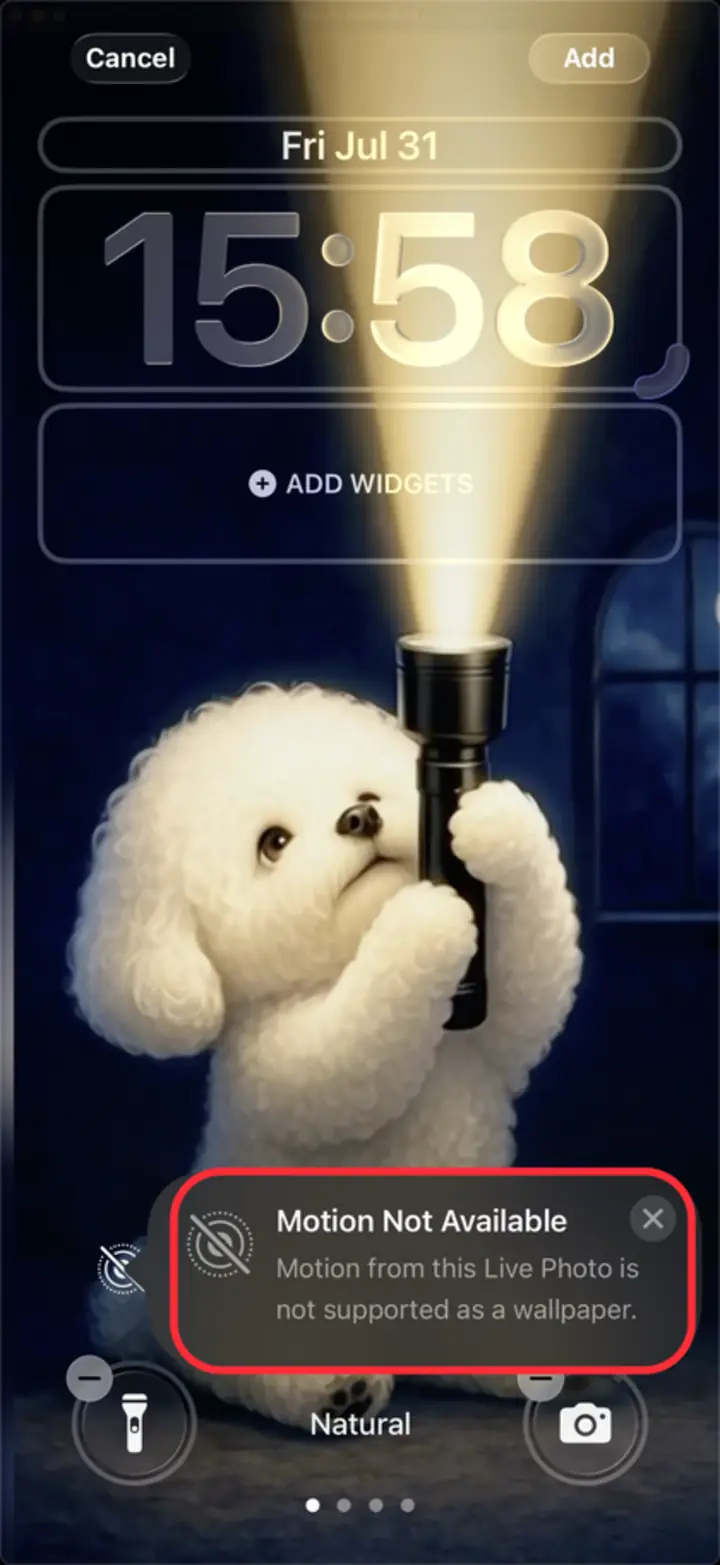
La tarjeta de error: la foto se pone, el movimiento no. - 2
Ábrela en Fotos y toca Editar
Busca la Live Photo en tu fototeca y ábrela a pantalla completa. Comprueba primero que arriba a la izquierda aparezca la etiqueta «LIVE» — si no está, nunca fue una Live Photo y cambiar el fotograma clave no servirá. Después toca el botón Editar (Edit), el icono de controles en la barra inferior.
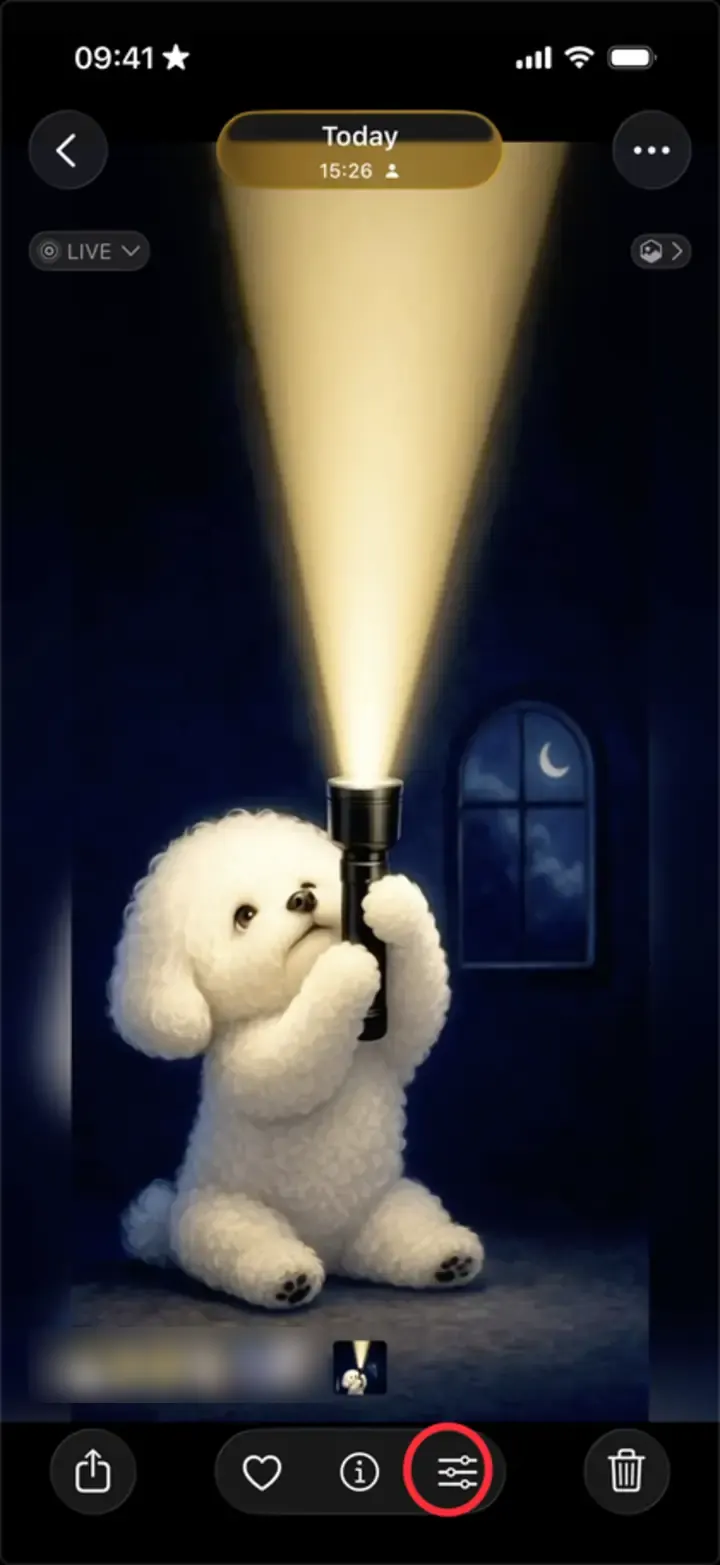
Barra inferior: el icono de controles es Editar. - 3
Arrastra la tira de fotogramas y toca «Convertir en foto principal»
En la pestaña Live, arrastra un poco la tira de fotogramas. Evita el primero y el último — apunta al tercio central, donde hay movimiento claro a ambos lados. Encima del fotograma elegido aparece «Convertir en foto principal» (Make Key Photo); tócalo.
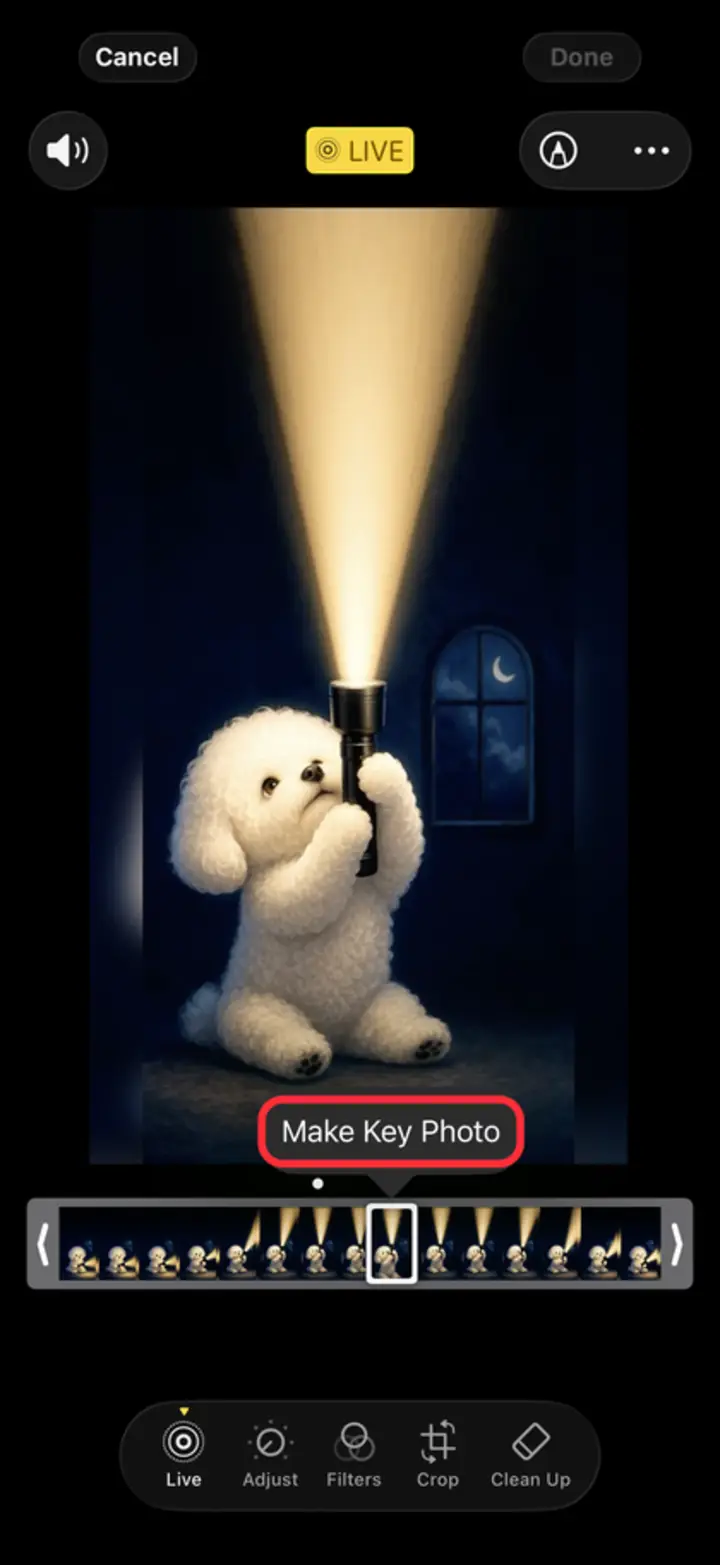
«Convertir en foto principal» aparece sobre la tira. - 4
Toca «Listo» y vuelve a poner el fondo
«Listo» (Done) se pone amarillo en cuanto hay algo que guardar — tócalo. Ahora vuelve a poner la foto como fondo de pantalla, desde Ajustes → Fondo de pantalla → Añadir fondo nuevo → Fotos o directamente desde el menú Compartir, y el interruptor de movimiento estará disponible.
¿Sigue sin funcionar? Cada fotograma pasa o falla la comprobación de iOS de forma distinta: repite los pasos 3 y 4 con un fotograma uno o dos segundos más adelante. Uno o dos intentos suelen bastar.
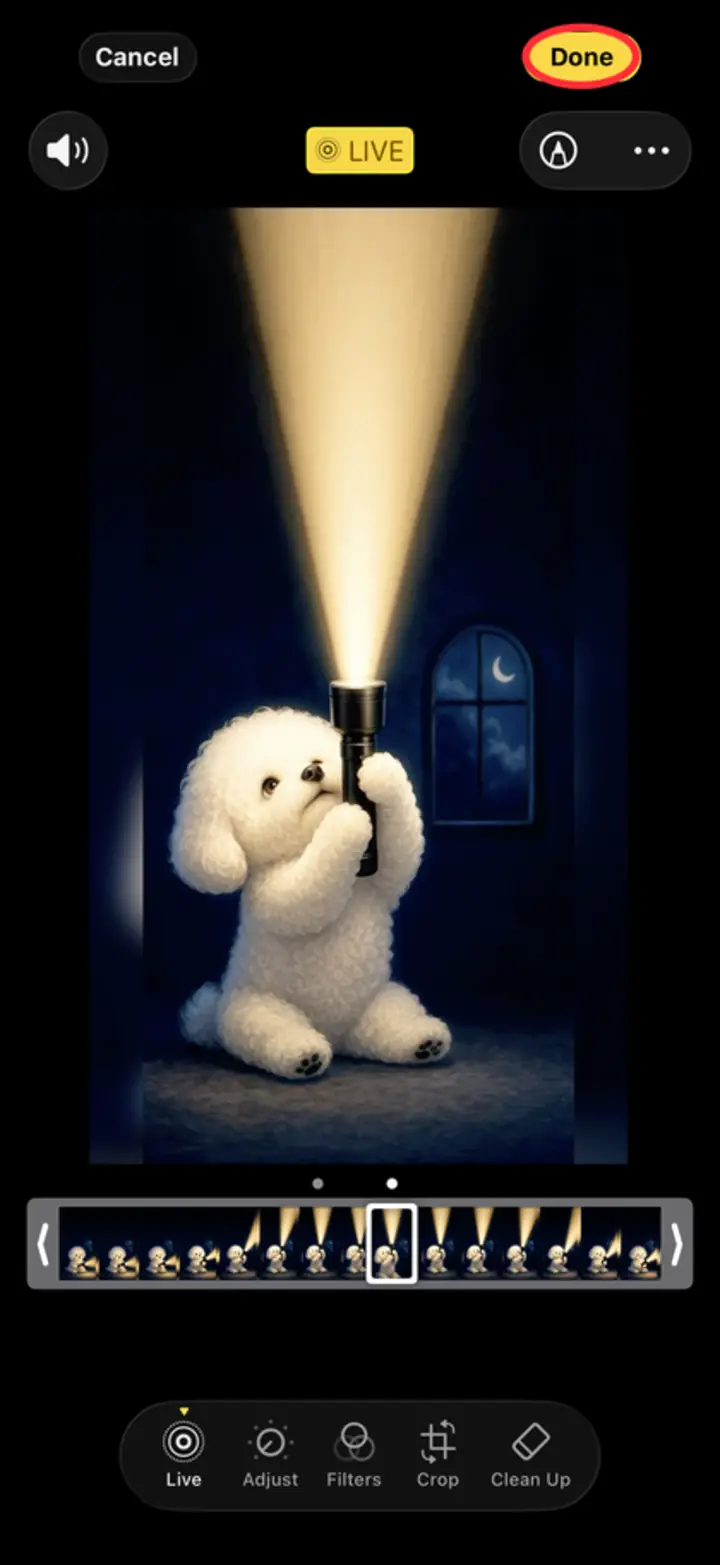
«Listo» se pone amarillo cuando hay algo que guardar.
Por qué cambiar la foto principal funciona de verdad
Una Live Photo son dos archivos que viajan juntos: una imagen fija y un vídeo de unos 3 segundos. La «foto principal» es el fotograma que marca dónde se sitúa esa imagen fija dentro del vídeo.
Para la pantalla de bloqueo, iOS no se limita a reproducir el clip: necesita suficiente movimiento aprovechable alrededor del fotograma clave para construir la animación del fondo. Cuando el fotograma clave está justo al principio o al final del clip (algo habitual en clips recortados, exportados desde otra app o guardados de una grabación de pantalla), no queda margen por un lado e iOS se rinde sin más con el aviso «Motion Not Available».
Mover la foto principal hacia el centro vuelve a anclar la imagen fija dentro del vídeo y le da a iOS el margen que necesita. Nada cambia en el metraje: solo le estás diciendo a iOS dónde está el centro de gravedad del clip.
Las otras causas que disparan este error
Si cambiar la foto principal no lo soluciona, repasa esta lista: son el resto de causas, más o menos en orden de frecuencia.
Tiene aplicado Bucle, Rebote o Exposición larga. En el editor de Live Photo, cualquier efecto que no sea el simple «Live» elimina el movimiento que iOS necesita para el fondo. Desliza hacia arriba sobre la foto y vuelve a dejar el efecto en Live.
El clip es demasiado corto. Las Live Photos recortadas muy por debajo de los tres segundos a menudo no tienen fotogramas de sobra. Vuelve a exportarla con su duración completa.
No se ha descargado del todo desde iCloud. Si la foto está en iCloud y en el dispositivo solo hay una miniatura, el movimiento no está disponible. Ábrela, espera a que termine el indicador de descarga y prueba otra vez.
El Modo de bajo consumo está activado. Esto no provoca la tarjeta de error, pero sí impide que el fondo animado se mueva una vez puesto: revisa Ajustes → Batería.
Nunca fue una Live Photo de verdad. Los vídeos renombrados o compartidos a Fotos, las capturas de pantalla de una Live Photo y las imágenes de la mayoría de conversores web son imágenes fijas sin clip asociado. Nada del lado de iOS conseguirá que se muevan.
Ahórrate el ensayo y error: fondos que funcionan a la primera
Buscar un fotograma clave que iOS tolere está bien como apaño puntual, pero es una forma pésima de montar una colección de fondos. El problema real está antes: la mayoría de Live Photos que circulan por internet las convirtieron herramientas que no respetan lo que iOS espera de un clip de pantalla de bloqueo.
2Live exporta cada fondo como una Live Photo en condiciones, con el fotograma clave ya colocado donde iOS lo quiere, en 4K completo y procesado íntegramente en tu dispositivo: no se sube nada. Suelta un TikTok, un Reel, una grabación de pantalla o cualquier vídeo de tu carrete y lo que llega a Fotos se pone como pantalla de bloqueo en movimiento al primer intento. Sin «Motion Not Available» y sin rebuscar en la tira de fotogramas.
Además tienes una biblioteca con miles de fondos animados 4K ya listos —anime, espacio, naturaleza, AMOLED— creados con esa misma especificación. Elige uno, toca guardar y ponlo. Se mueve.
Preguntas frecuentes
¿Qué significa «Motion from this Live Photo is not supported as a wallpaper»?
Significa que iOS puede usar la imagen fija pero no consigue construir una animación con el clip asociado, normalmente porque la foto principal está justo al principio o al final del clip, o porque tiene aplicado un efecto de Bucle, Rebote o Exposición larga. No es señal de que la foto esté dañada.
¿Cómo cambio la foto principal de una Live Photo?
Abre la foto en Fotos → Editar → toca el icono Live de la barra inferior → arrastra el selector por la tira de fotogramas hasta el que quieras → toca «Convertir en foto principal» → Listo.
¿Por qué funciona con unas Live Photos y con otras no?
Depende de dónde esté el fotograma clave dentro del vídeo asociado y de cómo se exportó el archivo. Las fotos hechas con la cámara del iPhone casi siempre funcionan; los clips convertidos por herramientas de terceros suelen dejar el fotograma clave en el borde del clip, que es justo lo que iOS rechaza.
¿Reiniciar el iPhone soluciona el «Motion Not Available»?
Rara vez: un reinicio resuelve algún fallo puntual de renderizado tras una actualización de iOS, pero este error es cosa del archivo, así que cambiar la foto principal es la solución que de verdad se mantiene.
¿Por qué aparece atenuada la opción Live Photo en la pantalla de bloqueo?
Misma causa de fondo, síntoma distinto: iOS no consigue construir el movimiento a partir del clip, así que desactiva la opción en lugar de mostrar la tarjeta de error. Cambia la foto principal como se explica más arriba y la opción volverá a poder seleccionarse. Si sigue atenuada, comprueba que no tenga aplicado ningún efecto de Bucle, Rebote o Exposición larga.
¿El «Motion Not Available» es un fallo de iOS 26?
No: aparece en todas las versiones de iOS desde que llegaron los fondos Live Photo en la pantalla de bloqueo con iOS 16, y es una comprobación, no un error. Apple nunca ha publicado los criterios exactos, pero en la práctica todo se reduce a dónde está la foto principal dentro del clip y a si tiene algún efecto aplicado, y ambas cosas las controlas tú desde la app Fotos.
¿Cómo evito que vuelva a pasarme?
Usa un conversor que cree las Live Photos según la especificación de Apple para la pantalla de bloqueo. 2Live define un fotograma clave válido automáticamente al exportar, así que los fondos hechos en la app se ponen con movimiento al primer intento.
Consigue miles de fondos animados 4K gratis