4K iPhone 17 桌布
更新於 2026-07-09
免費下載 2Live4K iPhone 17 桌布


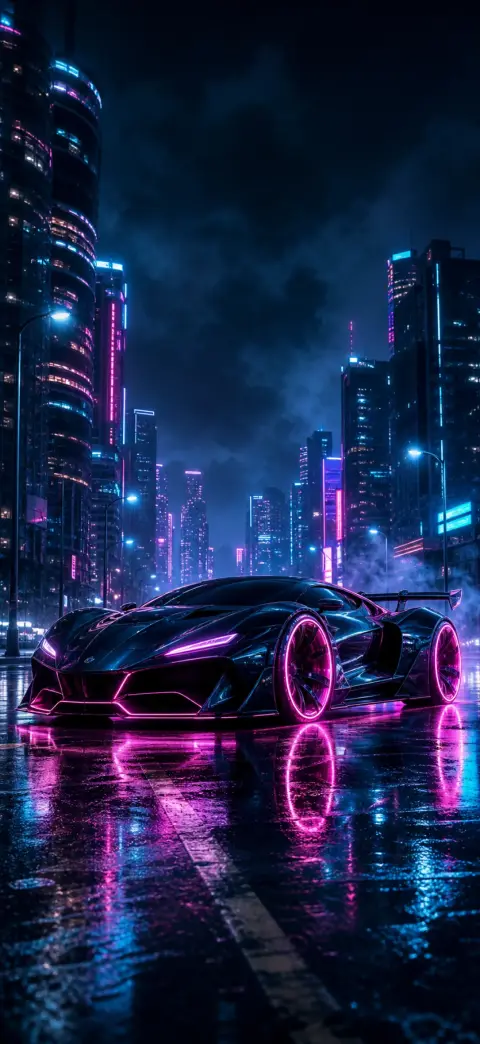





iPhone 17 系列——17、17 Pro、17 Pro Max,以及輕薄的全新 iPhone Air——結合明亮的 OLED 面板、最高 120Hz 的 ProMotion,以及寬闊的畫布。最能展現這些條件的桌布會做到三件事:把清晰的主體抬到時鐘前方(景深效果)、善用 OLED 的純黑,並且流暢地動起來。以下教你去哪裡取得免費 4K 桌布,以及如何在 iPhone 17 上設定。
- 1
取得一張 4K 桌布
開啟 2Live,從免費的 For You 推薦中儲存任一張桌布——每一張都是原創 4K,尺寸為 iPhone 17 的修長螢幕量身打造。
- 2
開啟「設定」→「桌布」→「加入新桌布」
或者長按鎖定畫面,點「+」開始新增。
- 3
選擇圖片並加上景深
選擇你的照片,拖曳調整位置,在主體上兩指向外撐開就能開啟景深效果,讓它顯示在時鐘前方。
- 4
設定為桌布組合
點「加入」→「設定為桌布組合」,或分開自訂主畫面。
iPhone 17、Pro 與 Pro Max 適合什麼解析度?
一張 4K 直向來源圖(約 1206×2622 或更大)能乾淨地縮放到每一款 iPhone 17 螢幕——6.3 吋的 17 與 17 Pro、6.9 吋的 17 Pro Max,以及 iPhone Air。從 4K 開始,才能避免小圖被拉伸填滿時出現的模糊、方塊感。
2Live 每張桌布都以這個畫質提供,因此在 Pro Max 較大的面板上也能維持邊到邊的清晰銳利。
17 系列的景深效果與 AMOLED
iPhone 17 四款機型都採用 OLED,所以純黑 AMOLED 桌布能關閉像素以省電,並讓亮點更顯眼。上方三分之一構圖乾淨的人像照片能觸發景深效果,打造有層次感的鎖定畫面——瀏覽動物、英雄、動漫與載具合集,它們正是為此構圖而生。
以 120Hz 讓它動起來
Pro 和 Pro Max 支援最高 120Hz 的 ProMotion,讓動態桌布看起來如絲般滑順。把 Live Photo 設為鎖定畫面,長按就能播放——2Live 能在裝置上把任何影片轉成 Live Photo。參考我們「iPhone 16 與 17 Pro 動態桌布」的教學文章,也歡迎瀏覽 2026 年最佳 iPhone 桌布精選。
常見問題
iPhone 17 Pro Max 最適合什麼尺寸的桌布?
約 1206×2622 或更大的 4K 直向圖片。它能乾淨地縮放到 6.9 吋的 Pro Max 以及其他每一款 iPhone 17 機型,維持銳利且不出現瑕疵。
這些桌布能用在 iPhone Air 和 iPhone 17e 上嗎?
可以——iPhone Air 和 17e 使用相同的 iOS 桌布系統,因此 2Live 的任何 4K 桌布或 Live Photo 設定方式都完全一樣。
要去哪裡取得免費的 iPhone 17 桌布?
2Live App 提供 1,200 多張原創 4K 桌布免費使用,每週還會上架一批全新精選——沒有浮水印,也不需要訂閱。
我可以在 iPhone 17 上使用動態桌布嗎?
可以。把 Live Photo 設為鎖定畫面,長按即可播放;在 Pro 和 Pro Max 上最高能以 120Hz 播放。2Live 能在裝置上把任何片段轉成 Live Photo。
獲取數千款免費 4K 動態桌布